إنشاء عروض الأسعار الهندسية، تنظيم الفتحات حسب الطوابق وإدارة الخيارات الإضافية
الغرض
دليل مهندسي المبيعات لإنشاء عروض أسعار تفصيلية للأبواب والنوافذ والواجهات، تقسيم جداول الفتحات حسب الطوابق والواجهات المعمارية، تهيئة الخيارات الإضافية، وإرسال العروض عبر بوابة الاعتماد والتوقيع الإلكتروني.
قبل أن تبدأ
- صلاحيات مندوب مبيعات أو مدير مبيعات.
الخطوات
مهم
المنتجات الاختيارية لا تدخل في إجمالي عرض السعر الأساسي إلا عندما يقوم العميل بتحديدها واعتمادها ذاتياً في بوابته الإلكترونية.
-
01
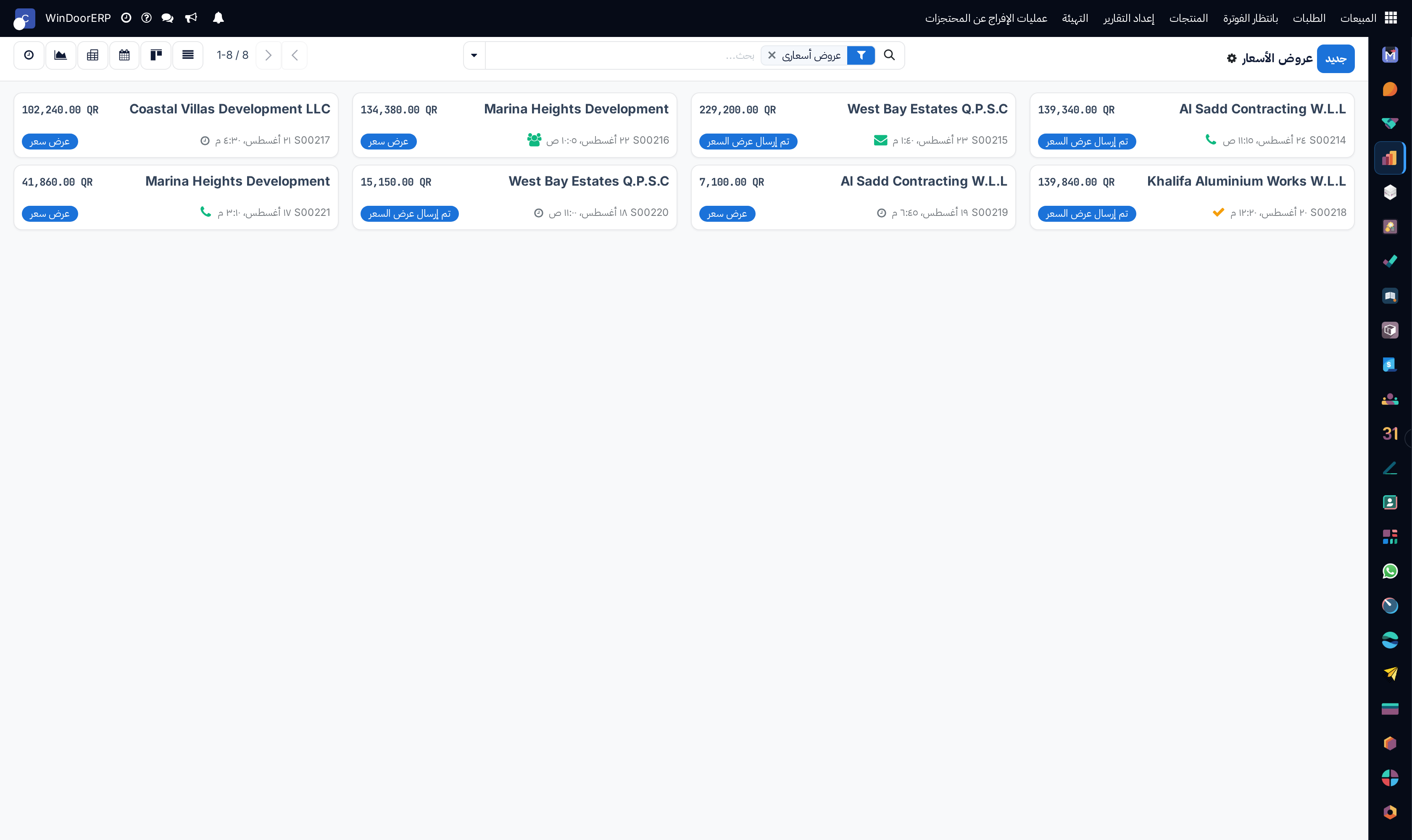
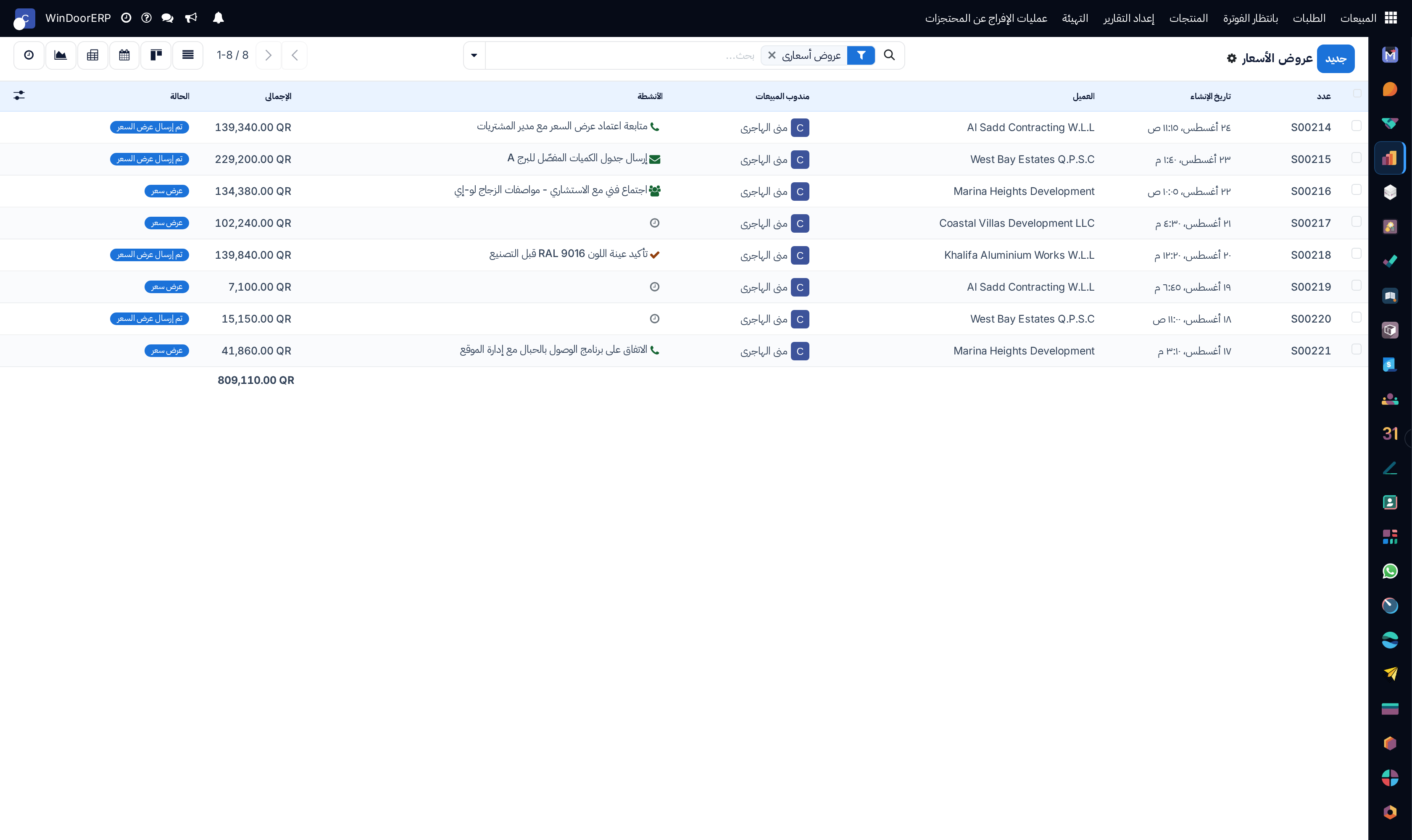
افتح المبيعات › الأوامر › عروض الأسعار (Quotations) وانقر جديد (New).
-
02
اختر العميل؛ يملأ النظام تلقائياً عنوان الفوترة، عنوان التوريد والتركيب، وقائمة الأسعار المعتمدة.
-
03
حدد تاريخ انتهاء الصلاحية (Expiration Date) لحماية هامش الربح من تقلبات أسعار خام الألمنيوم والزجاج.
-
04
اختر قالب عرض السعر (Quotation Template) (مثل: باقة الفلل الفاخرة أو اعتماد الواجهات التجارية) لإدراج الشروط والبروشورات المعتمدة آلياً.
-
05
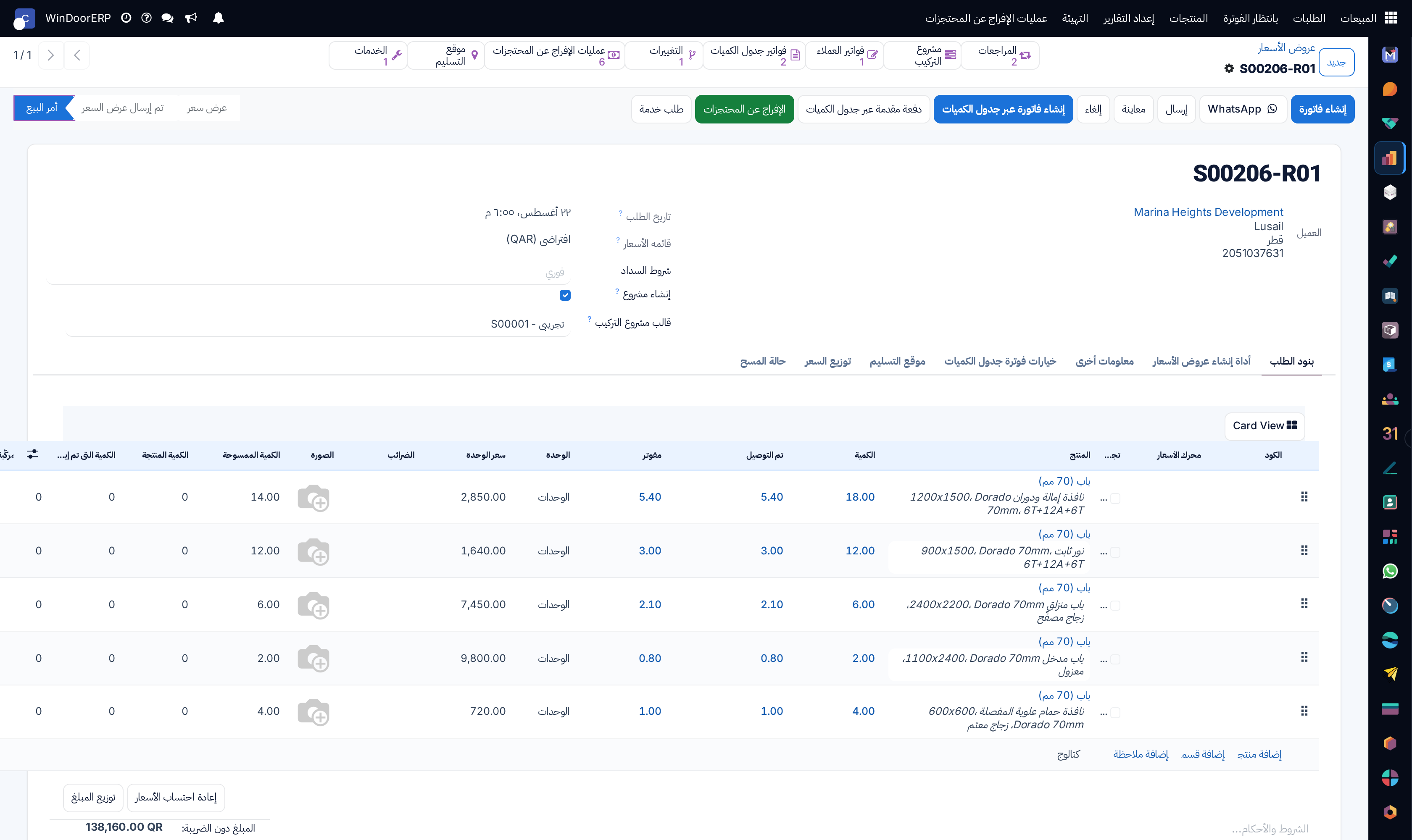
في تبويب بنود الأمر، استخدم إضافة قسم (Add a section) لتقسيم الفتحات معمارياً (مثل: واجهات ومداخل الدور الأرضي، أبواب سحب غرف النوم - الدور الأول).
-
06
أضف المنتجات المصنعة، وحدد المقاسات (العرض × الارتفاع مم)، ألوان الدهان (RAL)، مواصفات الزجاج (مزدوج 24 مم عاكس)، وأطقم الإكسسوارات.
-
07
استخدم إضافة ملاحظة (Add a note) لتدوين اشتراطات مقاومة الرياح وملاحظات الاستشاري.
-
08
في تبويب المنتجات الاختيارية (Optional Products)، أضف الخيارات الترقوية (مثل: شترات كهربائية، ستائر مغناطيسية مدمجة داخل الزجاج، أقفال ذكية) ليتمكن العميل من تفعيلها ذاتياً في بوابته الإلكترونية.
-
09
اضغط إرسال بالبريد (Send by Email) لإرسال ملف PDF الاحترافي، أو انقر معاينة العميل (Customer Preview) لمعاينة شاشة التوقيع الإلكتروني.
-
10
عند اعتماد وتوقيع العقد من العميل، اضغط تأكيد (Confirm) لتحويل العرض إلى أمر بيع (Sales Order) وتجهيز أوامر التصنيع.
أخطاء شائعة
- عدم استخدام الأقسام في المشاريع الكبيرة مما يصعب على الاستشاري والمالك مراجعة بنود الطوابق المختلفة. \n
- إرسال عروض الأسعار دون تحديد جدول الدفعات والاحتجاز النهائي.
هل كان هذا المقال مفيداً؟
شكراً — ملاحظتك تساعدنا.
تدير مصنع نوافذ أو أبواب؟
اطلب عرضاً تجريبياً