الاستلام بثلاث خطوات مع فحص الجودة
الغرض
يضع فحصاً بين الرصيف والرف: إدخال ← ضبط جودة ← مخزون. فلا يصل شيء إلى المخزون — ولا إلى عمل — حتى ينظر إليه أحد.
الخطوات
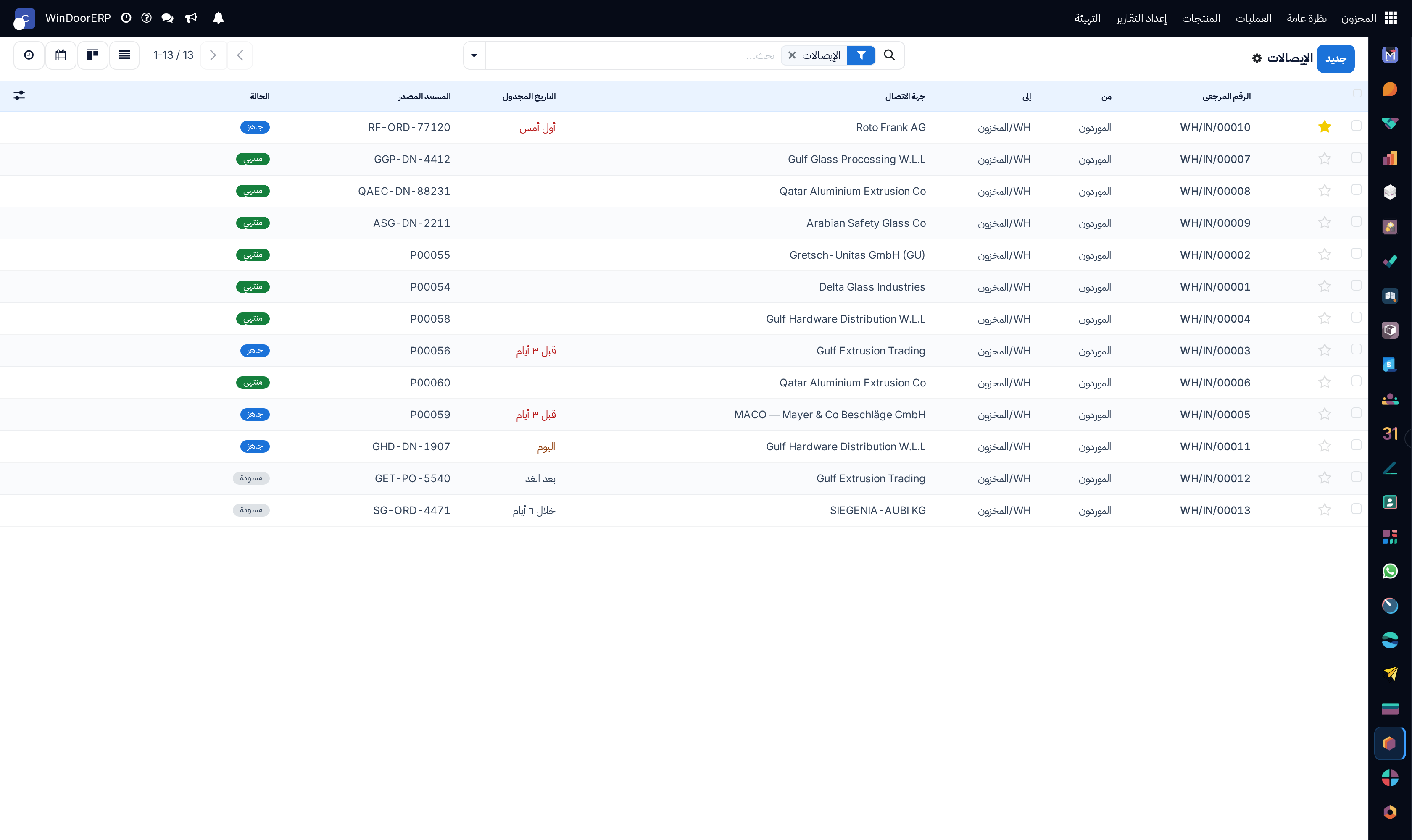
تشترط بعض الشركات عملية ضبط جودة قبل استلام البضائع من المورّدين. ولتحقيق ذلك، يوفر WindoorERP عملية من ثلاث خطوات لاستلام البضائع.
وفي عملية الاستلام بثلاث خطوات، تُستلَم المنتجات في منطقة إدخال، ثم تُحوَّل إلى منطقة جودة للفحص. والمنتجات التي تجتاز فحص الجودة تُحوَّل بعد ذلك إلى المخزون. ولا تكون المنتجات متاحة لأي معالجة أخرى حتى تُحوَّل خارج منطقة الجودة إلى المخزون.
-
01
فعّل Multi-Step Routes في Inventory › Configuration › Settings.
-
02
افتح Inventory › Configuration › Warehouses واختر المستودع.
-
03
اضبط Incoming Shipments على Receive goods in input, then quality and then stock (3 steps).
-
04
احفظ. فيظهر موقعان:
WH/InputوWH/Quality Control.
الإعداد
WindoorERP مضبوط افتراضياً على استلام البضائع وتسليمها بخطوة واحدة، ولذلك يلزم تغيير الإعدادات للاستفادة من الاستلام بثلاث خطوات. أولاً، تأكد من تفعيل خيار Multi-Step Routes في Inventory › Configuration › Settings › Warehouse. ولاحظ أن تفعيل Multi-Step Routes سيفعّل أيضاً Storage Locations.
ثم يلزم ضبط المستودع للاستلام بثلاث خطوات. ولفعل ذلك، اذهب إلى Inventory app › Configuration › Warehouses، واختر المستودع المطلوب تحريره. ويكشف ذلك عن نموذج التفاصيل لذلك المستودع بعينه.
وفي صفحة نموذج تفاصيل Warehouse تلك، اختر Receive goods in input, then quality and then stock (3 steps) لـIncoming Shipments.
وتفعيل الاستلام والتسليم بثلاث خطوات ينشئ موقعين داخليين جديدين: Input (WH/Input) وQuality Control (WH/Quality Control). ولإعادة تسمية هذين الموقعين، اذهب إلى Inventory app › Configuration › Locations، ثم انقر على الموقع المطلوب تغيير اسمه (أو تحديثه).
الاستلام بثلاث خطوات (إدخال + جودة + مخزون)
إنشاء أمر شراء
لإنشاء RfQ جديد، انتقل إلى Purchase app › New، فتظهر صفحة نموذج RfQ فارغة. وفي هذه الصفحة، اختر Vendor، وأضف Product قابلاً للتخزين، وانقر Confirm Order.
وسيظهر الزر الذكي Receipt في أعلى اليمين، وسيرتبط الاستلام بأمر الشراء. والنقر على الزر الذكي Receipt سيعرض أمر الاستلام.
معالجة استلام
بمجرد تأكيد أمر الشراء (PO)، تُولَّد عملية استلام (WH/IN) وتكون جاهزة للمعالجة.
ويمكن تأكيد الاستلام من نموذج أمر الشراء الأصلي، أو الوصول إليه بالانتقال إلى تطبيق Inventory، وإيجاد بطاقة المهمة Receipts.
انقر زر # To Process لكشف جميع الاستلامات الواردة للمعالجة. وانقر الاستلام المرتبط بأمر الشراء السابق.
انقر Validate لاعتماد الاستلام، ونقل المنتج إلى موقع الوجهة، WH/Input.
معالجة تحويل إلى ضبط الجودة
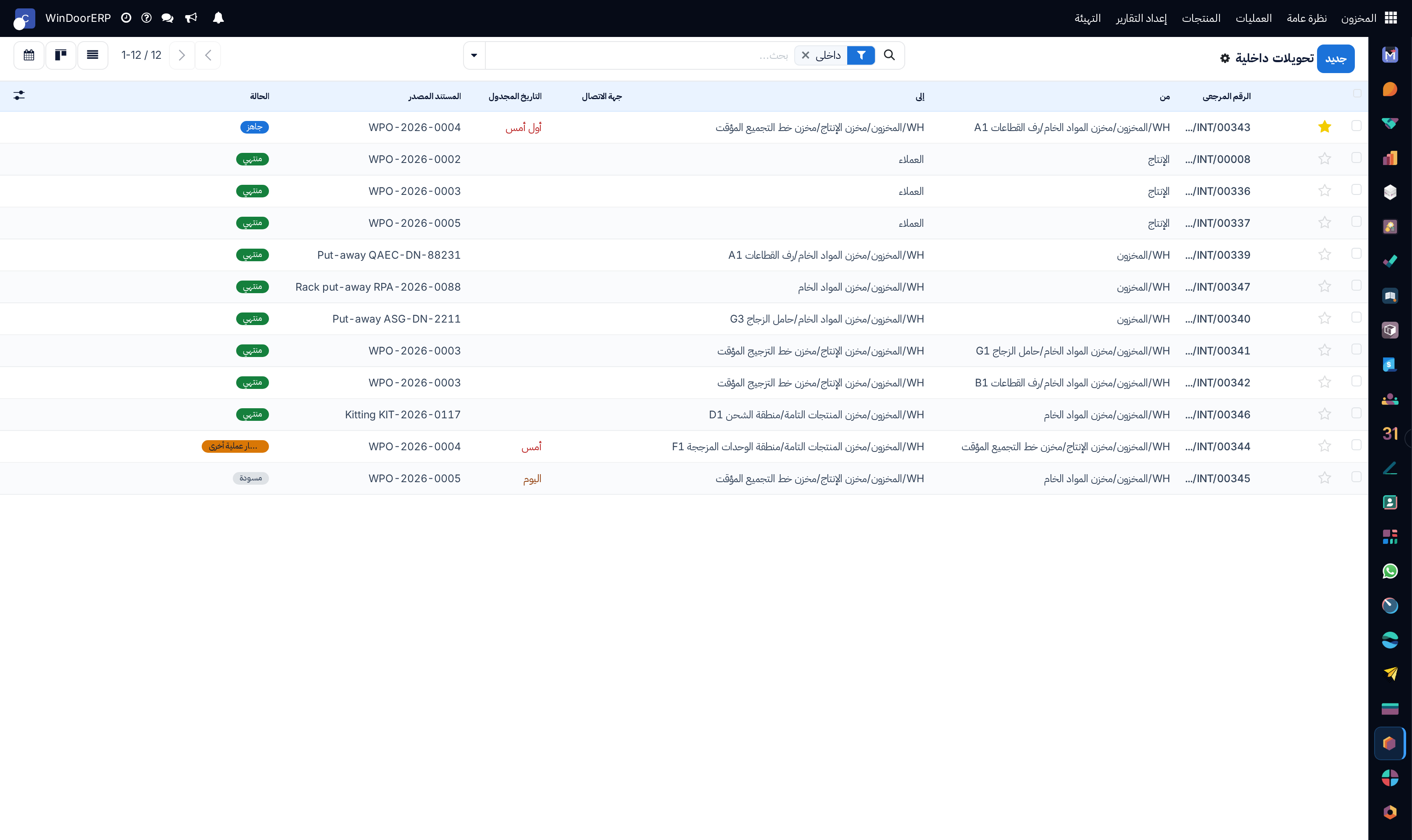
بمجرد اعتماد الاستلام، تصير عملية تحويل داخلي لنقل المنتج إلى ضبط الجودة جاهزة للمعالجة.
انقر Inventory Overview في مسار التنقّل للعودة إلى اللوحة، وأوجِد بطاقة المهمة Internal Transfers.
اختر زر # To Process لكشف جميع التحويلات الداخلية للمعالجة. ثم اختر التحويل الداخلي المرتبط بالاستلام المعتمَد.
وحين تجهز، انقر Validate لإتمام التحويل، ونقل المنتج من WH/Input إلى WH/Quality Control.
معالجة تحويل إلى المخزون
بمجرد اعتماد التحويل الداخلي لنقل المنتج إلى ضبط الجودة، تصير عملية تحويل داخلي أخرى لنقل المنتج إلى مخزون المستودع جاهزة للمعالجة.
انقر YourCompany: Internal Transfers في مسار التنقّل لكشف قائمة جميع التحويلات الداخلية للمعالجة. ثم اختر التحويل الداخلي الجديد لنقل المنتج من WH/Quality Control إلى WH/Stock.
وحين تجهز، انقر Validate لإتمام التحويل، ونقل المنتج من WH/Quality Control إلى WH/Stock.
تنفيذ توريد من أوله إلى آخره
- أكّد أمر الشراء واعتمد Receipt — فتصير البضاعة الآن في منطقة الإدخال.
- افتح التحويل إلى ضبط الجودة واعتمده بعد وصول البضاعة إليه فعلياً.
- افحص. وأهدِر أو أرجِع كل ما يخفق.
- اعتمد التحويل الأخير إلى المخزون. فعندئذ فقط تصير المادة متاحة للحجز.
أخطاء شائعة
- اعتماد التحويلات الثلاثة دفعة واحدة في نهاية اليوم. فتسجّل السيرورة عندئذ حكايةً لا فحصاً.
- ترك المواد المرفوضة في ضبط الجودة بدلاً من إهدارها أو إرجاعها — فتبقى هناك نقصاً وهمياً.
- استخدام ثلاث خطوات بينما كانت نقطة ضبط جودة على الاستلام تكفي.
هل كان هذا المقال مفيداً؟
شكراً — ملاحظتك تساعدنا.
تدير مصنع نوافذ أو أبواب؟
اطلب عرضاً تجريبياً