تجهيز عدة طلبات في جولة واحدة
الغرض
التجميع بالدفعات يضم عدة تحويلات في قائمة واحدة، فيمشي المجمّع في المستودع مرة واحدة بدل خمس. ثم تُفرَز البضاعة إلى أوامر مفردة بعد ذلك، في منطقة الإخراج.
قبل أن تبدأ
- فعّل Batch, Wave & Cluster Transfers تحت Inventory › Configuration › Settings، في قسم Operations.
- ويجب أن تكون Storage Locations وMulti-Step Routes مفعَّلتين أيضاً — فالتجميع بالدفعات يحسّن خطوة التجميع، وهي لا توجد إلا في سيرورة متعددة الخطوات.
الخطوات
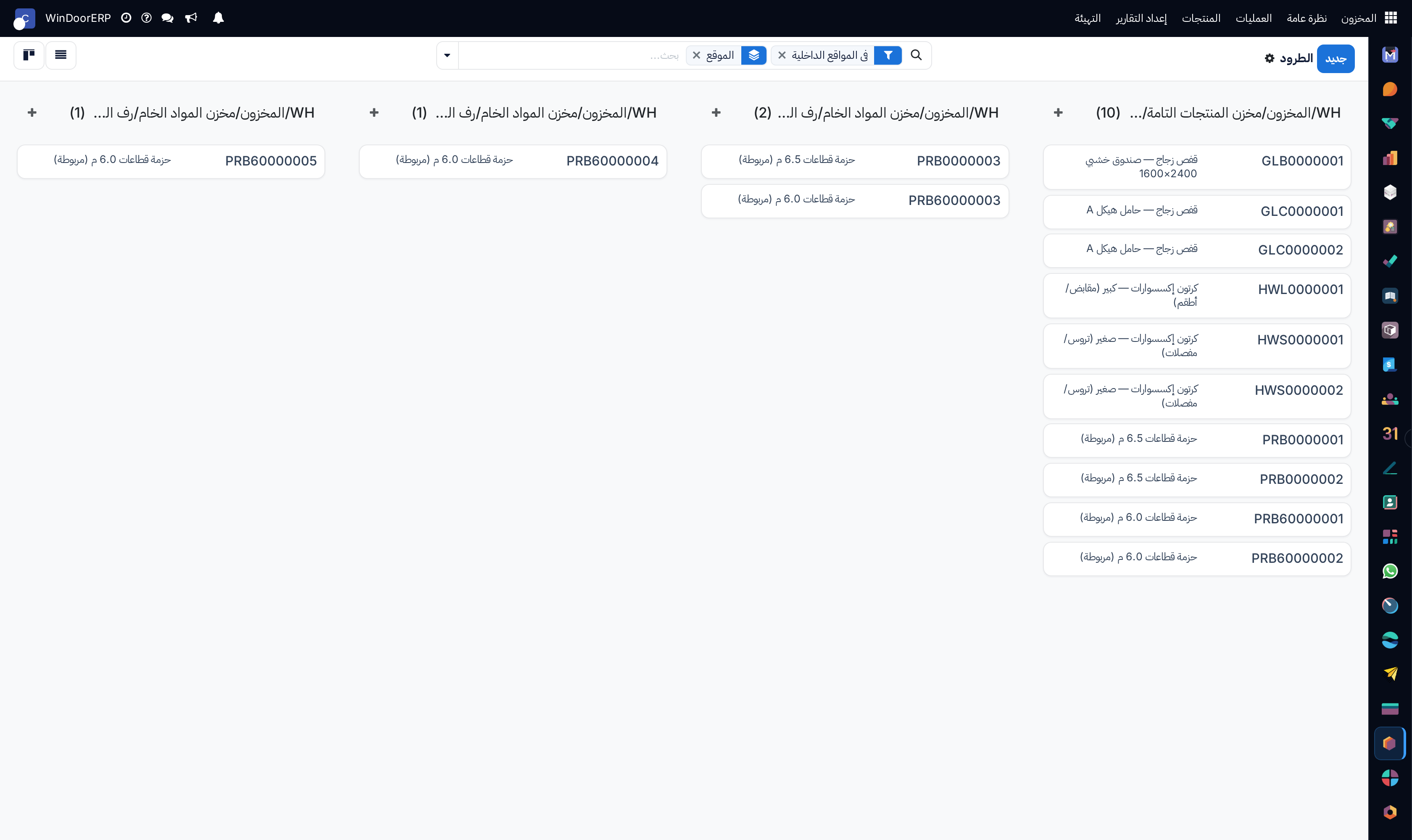
ويمكن أيضاً تجميع التحويلات في دفعات من القائمة: أشِّر على عدة تحويلات، ثم Actions › Add to batch. ولكي يجمّعها لك النظام عند تأكيدها، أشِّر على Automatic Batches في نوع العملية واختر معيار التجميع.
التجميع بالدفعات يتيح لمجمّع واحد التعامل مع عدة أوامر في آن واحد، بما يقلل عدد مرات التنقل إلى موقع في المستودع. وعند التجميع بالدفعات، تُجمَّع الأوامر وتُوحَّد في قائمة تجميع. وبعد التجميع، تُنقَل الدفعة إلى موقع إخراج، حيث تُفرَز المنتجات إلى طرود التسليم الخاصة بها.
ولأن الأوامر يجب فرزها في موقع الإخراج بعد تجميعها، فإن طريقة التجميع هذه تناسب المنشآت ذات المنتجات القليلة التي تُطلَب كثيراً. وتخزين الأصناف عالية الطلب في مواقع يسهل الوصول إليها يمكن أن يزيد عدد الأوامر المنفَّذة بكفاءة.
والتجميع بالدفعات مثالي للصناعات أو المستودعات التي تتعامل مع أحجام أوامر كبيرة بطلب مستقر. وهذه الطريقة تزيد الكفاءة بتمكين العمال من تجميع أصناف عدة أوامر في رحلة واحدة عبر المستودع، بما يقلل وقت التنقل ويعزّز الإنتاجية.
-
01
من نظرة Inventory العامة، مرّر المؤشر فوق بطاقة العملية، وانقر أيقونة ⋮ (vertical ellipsis) واختر Prepare Batch.
-
02
اضبط Responsible وOperation Type وScheduled Date.
-
03
وتحت Transfers، انقر Add a line واختر التحويلات المراد تضمينها.
-
04
أكّد الدفعة وسلّمها إلى المجمّع.
-
05
اعمل على القائمة، ثم افرز البضاعة لكل أمر في موقع الإخراج.
-
06
اعتمد. وكل ما لم يُجمَّع يمكن أن يصير طلباً مؤجَّلاً.
الإعداد
لتفعيل خيار التجميع بالدفعات، ابدأ بالذهاب إلى Inventory app › Configuration › Settings. وتحت قسم Operations، أشِّر على مربع Batch, Wave & Cluster Transfers.
ولأن التجميع بالدفعات طريقة لتحسين عملية التجميع في WindoorERP، يجب أيضاً التأشير في صفحة الإعدادات هذه على خيارَي Storage Locations وMulti-Step Routes تحت عنوان Warehouse. وعند الانتهاء، انقر Save.
إنشاء تحويلات بالدفعات
لتجميع التحويلات يدوياً مباشرةً من تطبيق Inventory، مرّر المؤشر فوق نوع العملية المطلوب من قائمة Inventory Overview (مثل بطاقة كانبان Receipts)، وانقر أيقونة (vertical ellipsis)، ثم اختر Prepare Batch.
وفي نموذج التحويل بالدفعة، املأ الحقول التالية تبعاً لذلك:
- Responsible: الموظف المسند إليه التجميع. واترك هذا الحقل فارغاً إن كان أي عامل يستطيع تنفيذ هذا التجميع.
- Operation Type: من القائمة المنسدلة، اختر نوع العملية الذي يُصنَّف التجميع تحته.
- Scheduled Date: يحدد التاريخ الذي ينبغي أن يتم فيه Responsible التحويل إلى موقع الإخراج.
ثم، في قائمة Transfers، انقر Add a line لفتح نافذة Add: Transfers.
وإن كان حقل Operation Type مملوءاً، رشّحت القائمة سجلات التحويل المطابقة لـOperation Type المختار.
انقر زر New لإنشاء تحويل جديد.
وبعد اختيار سجلات التحويل، انقر Confirm لتأكيد التجميع بالدفعة.
مثال
يُسنَد تحويل بالدفعة جديد إلى Responsible المسمّى Joel Willis، من أجل Pick في Operation Type. وScheduled Date مضبوط على August 11.
والنقر على زر Add a line يفتح نافذة Add:Transfers، التي تعرض عمليات التجميع فقط. وذلك لأن Operation Type ضُبط على Pick في نموذج التحويل بالدفعة.
انقر مربع الاختيار على يسار التحويلين WH/PICK/00001 وWH/PICK/00002 لتضمينهما في التحويل الجديد. ثم انقر زر Select لإغلاق نافذة Add:Transfers.
إضافة دفعة من قائمة التحويلات
وثمة طريقة أخرى لإنشاء التحويلات بالدفعات باستخدام خيار Add to batch في قائمة. انتقل إلى القائمة المنسدلة Inventory app › Operations، واختر أياً من Transfers لفتح قائمة تحويلات مرشَّحة.
وفي قائمة التحويلات، أشِّر على مربع الاختيار على يسار التحويلات المختارة لإضافتها في دفعة. ثم انتقل إلى زر Actions، وانقر Add to batch من القائمة المنسدلة الناتجة.
وفعل ذلك يفتح نافذة Add to batch المنبثقة، حيث يمكن إسناد الموظف Responsible عن التجميع.
اختر من الخيارين للإضافة إلى an existing batch transfer أو لإنشاء a new batch transfer.
أضف Description لهذه الدفعة.
نصيحة
ويمكن استخدام حقل Description لإضافة معلومات إضافية تساعد العمال على تمييز مصدر الدفعة، وأين توضع، وأي حاويات شحن تُستخدم، وغير ذلك.
ولإنشاء دفعة تُعالَج لاحقاً، أشِّر على مربع Draft.
واختم العملية بالنقر على Confirm.
الدفعات التلقائية
يمكن إنشاء الدفعات وإسنادها تلقائياً بناءً على معايير عدة. وخيار Automatic Batches معرَّف على مستوى نوع العملية.
مثال
في عملية تسليم متعددة الخطوات، يمكن تجميع عملية التجميع بحسب العميل، بينما يمكن تنظيم عملية الشحن بحسب الناقل وبلد الوجهة.
ولتفعيل Automatic Batches، انتقل إلى Inventory app › Configuration › Operation Types، واختر نوع العملية المطلوب (مثل Delivery أو Pick وغيرهما). ثم اختر معياراً أو أكثر من Batch Grouping بالتأشير على المربع المناسب. وحتى إن اختير أكثر من خيار تجميع، لا تُنشأ إلا دفعة واحدة.
ويمكن توليد الدفعات تلقائياً بناءً على المعايير التالية:
- Contact
- Carrier
- Destination Country
- Source Location
- Destination Location
معالجة التحويل بالدفعة
تعامل مع التحويلات بالدفعات في صفحة Inventory app › Operations › Batch Transfers.
ومن هنا، اختر التحويل المقصود من القائمة. ثم، في نموذج التحويل بالدفعة، أدخل كميات Done لكل منتج، تحت تبويب Detailed Operations. وأخيراً، اختر Validate لإتمام التجميع.
نصيحة
تأكد من اكتمال التحويل بالدفعة حين يكون زر Validate مميّزاً باللون البنفسجي. وإن كان زر Check Availability هو المميّز بدلاً منه، فذلك يعني وجود أصناف في الدفعة غير متاحة حالياً في المخزون.
مثال
في تحويل بالدفعة يشمل منتجات من عمليتَي التجميع WH/PICK/00001 وWH/PICK/00002، يُظهر تبويب Detailed Operations أن المنتج Cabinet with Doors قد جُمِّع لأن عمود Done يطابق القيمة في عمود Reserved. غير أن كميات 0.00 قد جُمِّعت للمنتج الآخر Cable Management Box.
ولا تظهر في تبويب Detailed Operations إلا المنتجات الموجودة في المخزون.
ولعرض قائمة المنتجات الكاملة، انتقل إلى تبويب Operations. وفي هذه القائمة، يبيّن عمود Demand الكمية المطلوبة للأمر. ويعرض عمود Reserved المخزون المتاح لتلبية الأمر. وأخيراً، يحدد عمود Done المنتجات التي جُمِّعت وصارت جاهزة للخطوة التالية.
مثال
المنتج Desk Pad، من الدفعة نفسها في المثال أعلاه، لا يظهر إلا في تبويب Operations لأنه لا توجد كميات Reserved في المخزون لتلبية التحويل بالدفعة.
انقر زر Check Availability للبحث في المخزون مرة أخرى عن المنتجات المتاحة.
إنشاء طلب مؤجَّل
في نموذج التحويل بالدفعة، إن كانت كمية Done للمنتج أقل من كمية Reserved، ظهرت نافذة منبثقة.
وتوفر هذه النافذة المنبثقة الخيار: Create Backorder?.
والنقر على زر Create Backorder ينشئ تلقائياً تحويلاً بالدفعة جديداً.
ملاحظة
وعند إنشاء طلب مؤجَّل جديد، تُزال من الدفعة التحويلات التي لم تُعتمَد فيها.
انقر No Backorder لإنهاء التجميع دون إنشاء تجميع بدفعة أخرى.
انقر Discard لإلغاء الاعتماد والعودة إلى نموذج التحويل بالدفعة.
أخطاء شائعة
- تجميع أوامر تُشحَن في أيام مختلفة في دفعة واحدة، فتبقى المجموعات المنتهية في الإخراج أسبوعاً.
- دفعات أكبر من أن تُفرَز بدقة عند الإخراج — فخطأ الفرز هو الموضع الذي يفشل فيه التجميع بالدفعات.
- بلا شخص مسؤول، فتصير الدفعة ملكاً للجميع ولا يبدؤها أحد.
هل كان هذا المقال مفيداً؟
شكراً — ملاحظتك تساعدنا.
تدير مصنع نوافذ أو أبواب؟
اطلب عرضاً تجريبياً