تنفيذ مهام الفني الفردية وتسجيل ساعات العمل الميدانية (My Tasks)
الغرض
يوفر للفنيين واجهة استخدام مخصصة عبر الجوال تعرض المهام اليومية المسندة إليهم، مواصفات الفتحات، وعدّاد تسجيل ساعات العمل الميدانية.
قبل أن تبدأ
- تسجيل دخول الفني على جهاز التابلت أو الجوال الميداني.
الخطوات
مهم
يجب على الفنيين التقاط صور واضحة توضح استخدام فوم الباكينج رود (Backing Rod) وعزل السيلكون الخالي من الفراغات الهوائية.
-
01
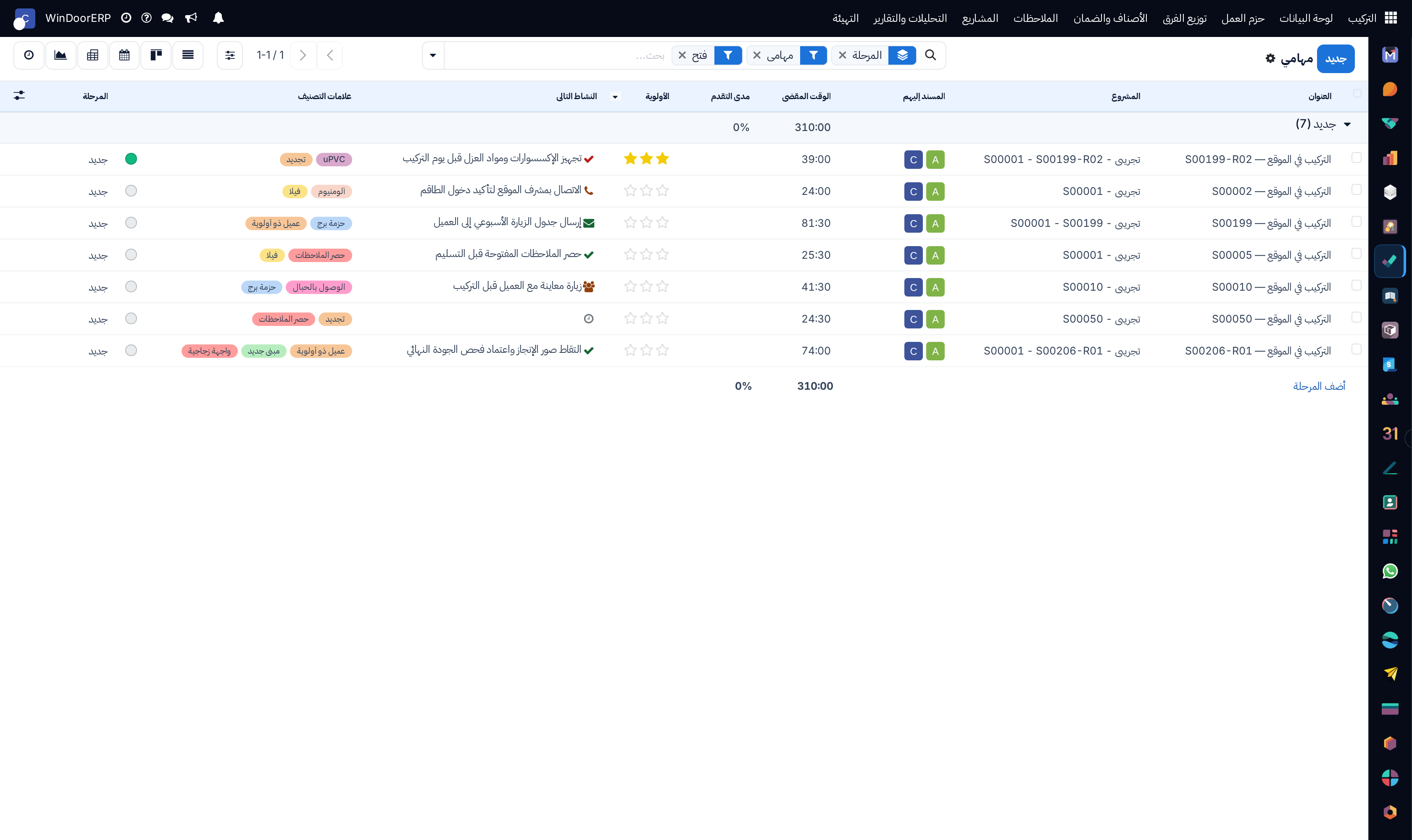
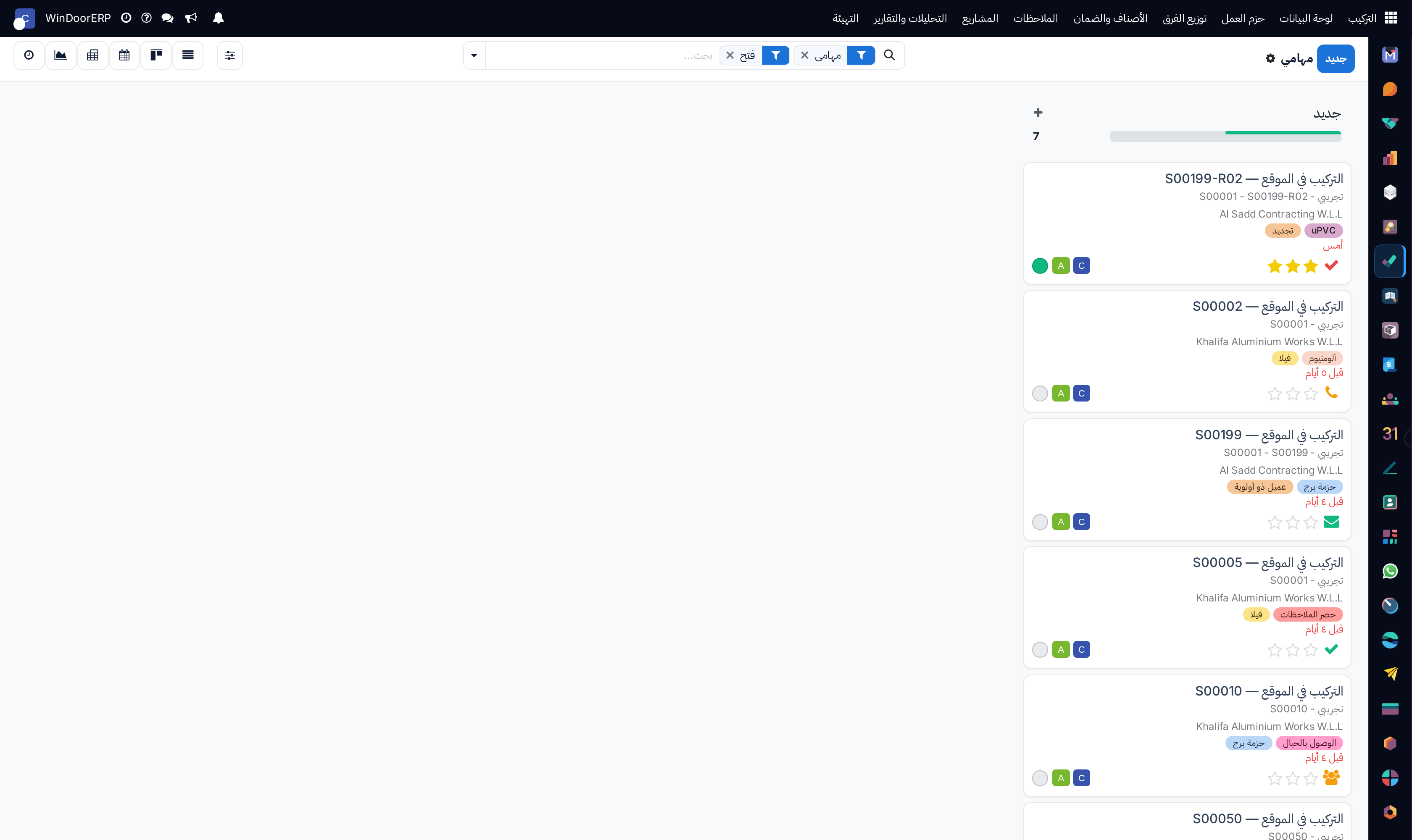
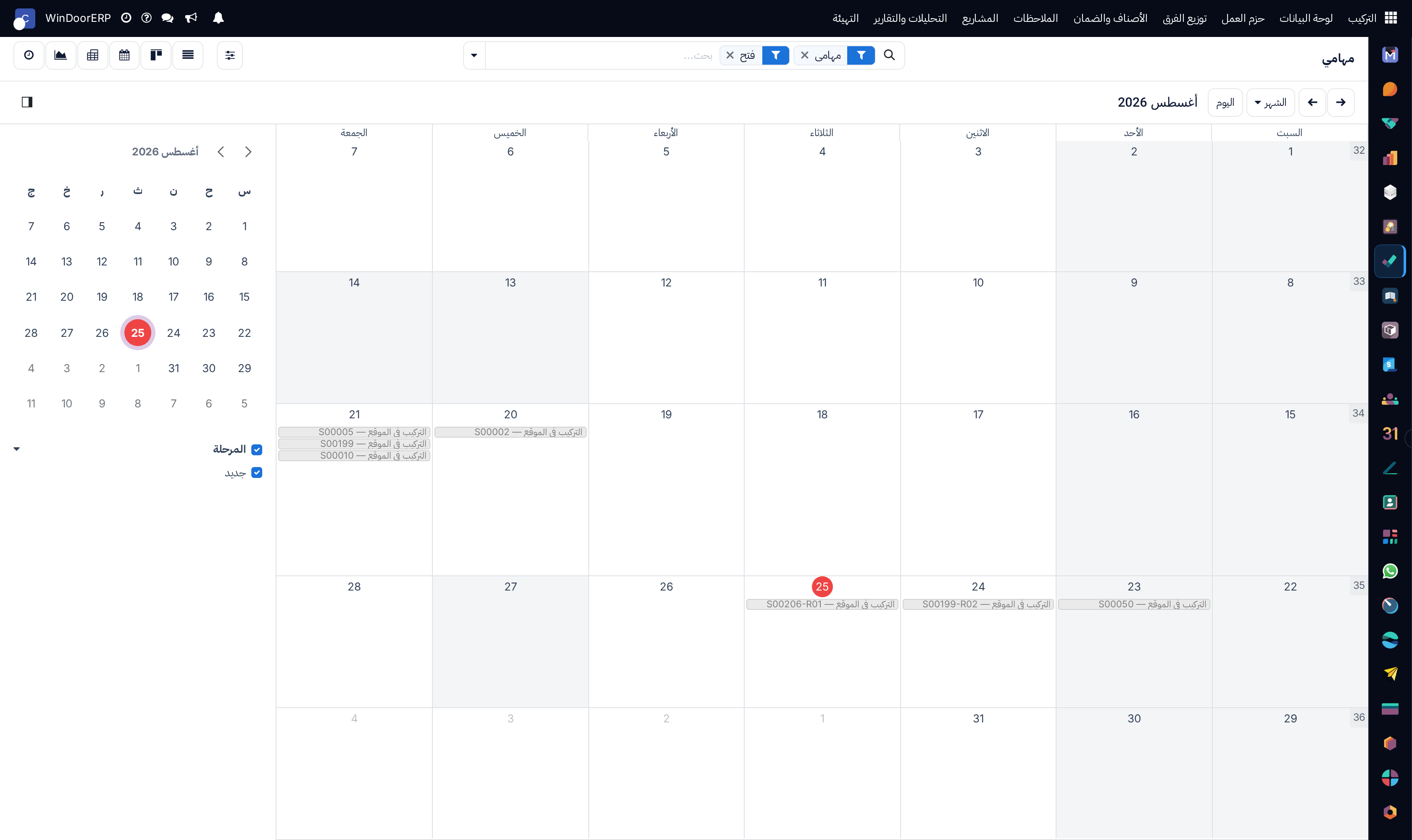
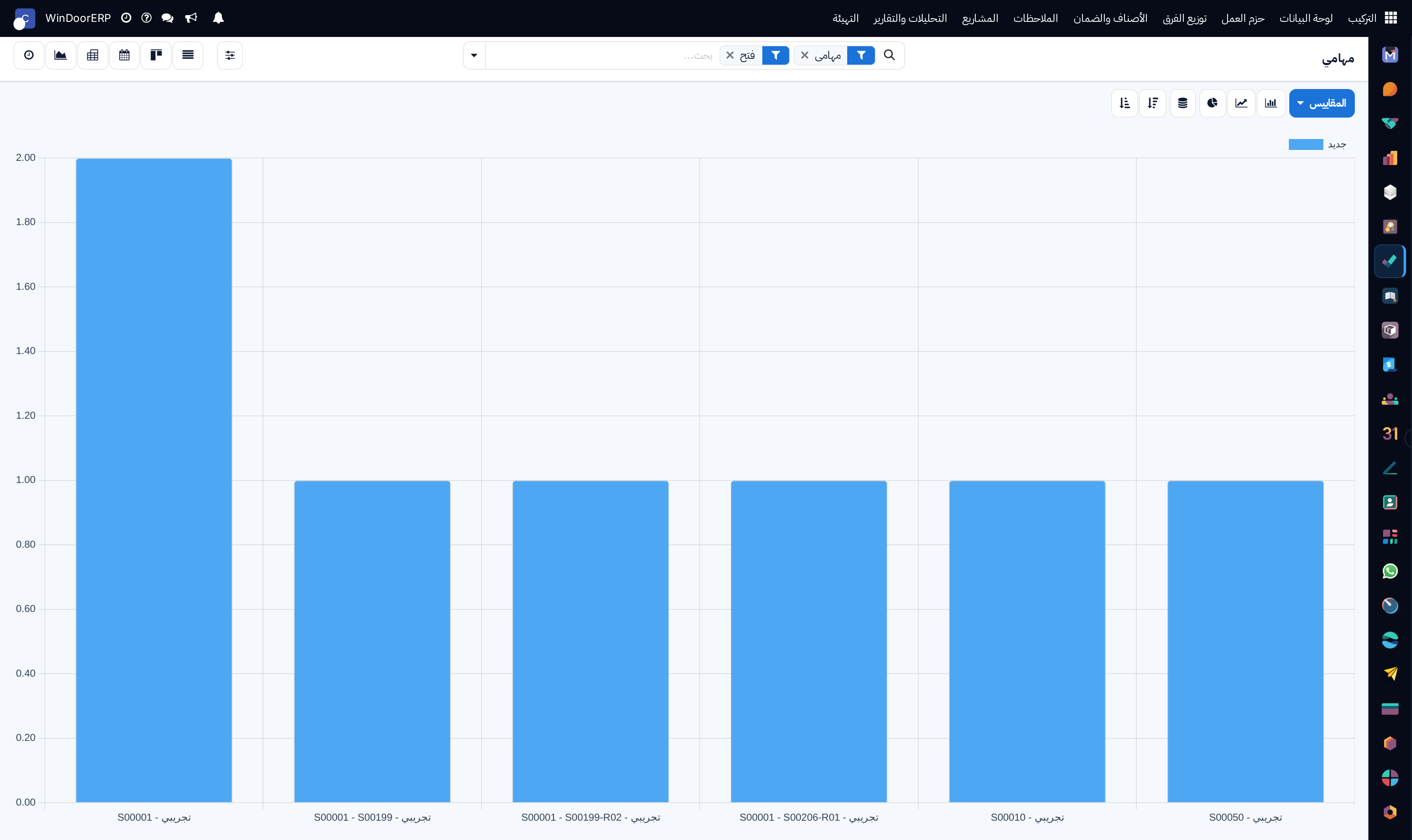
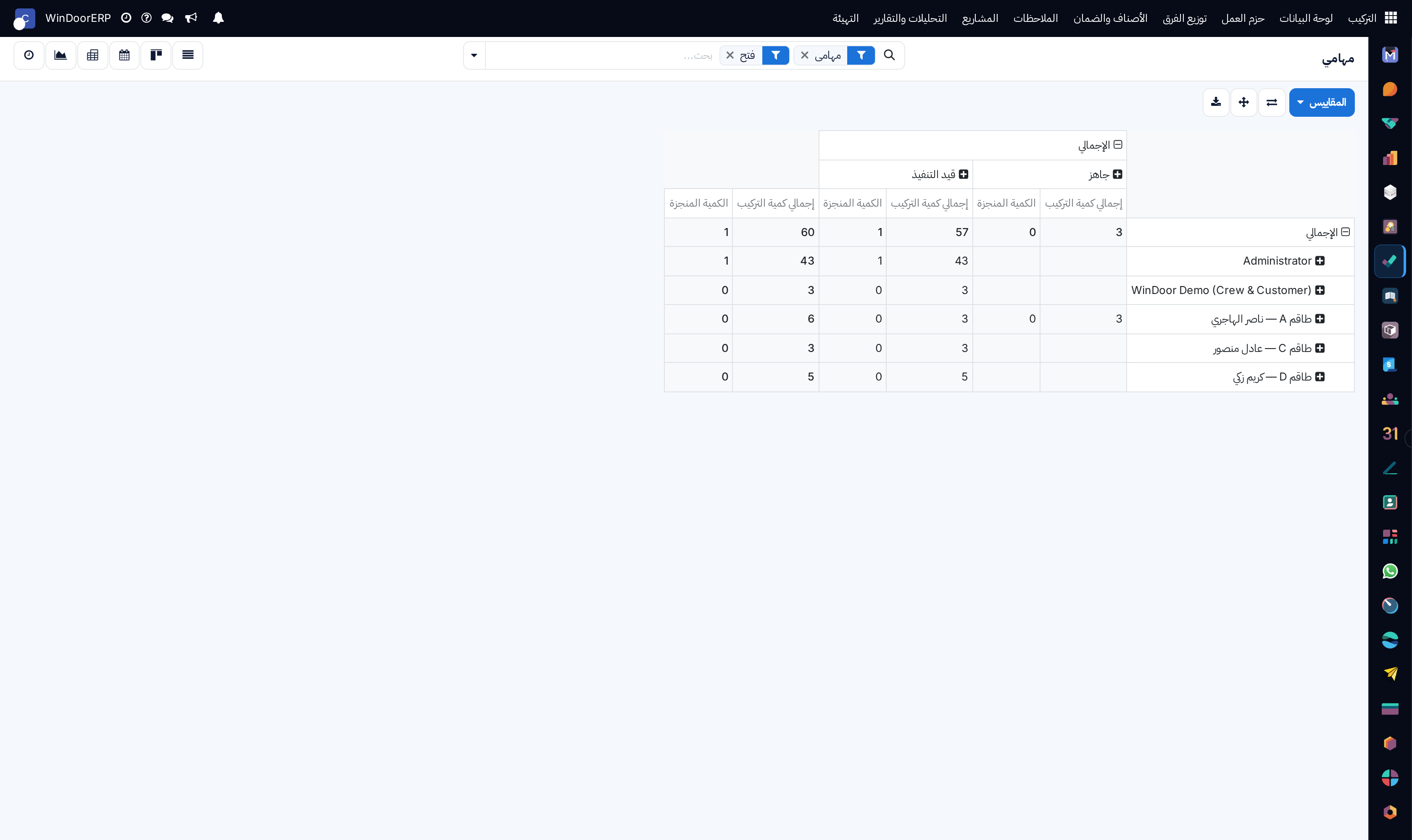
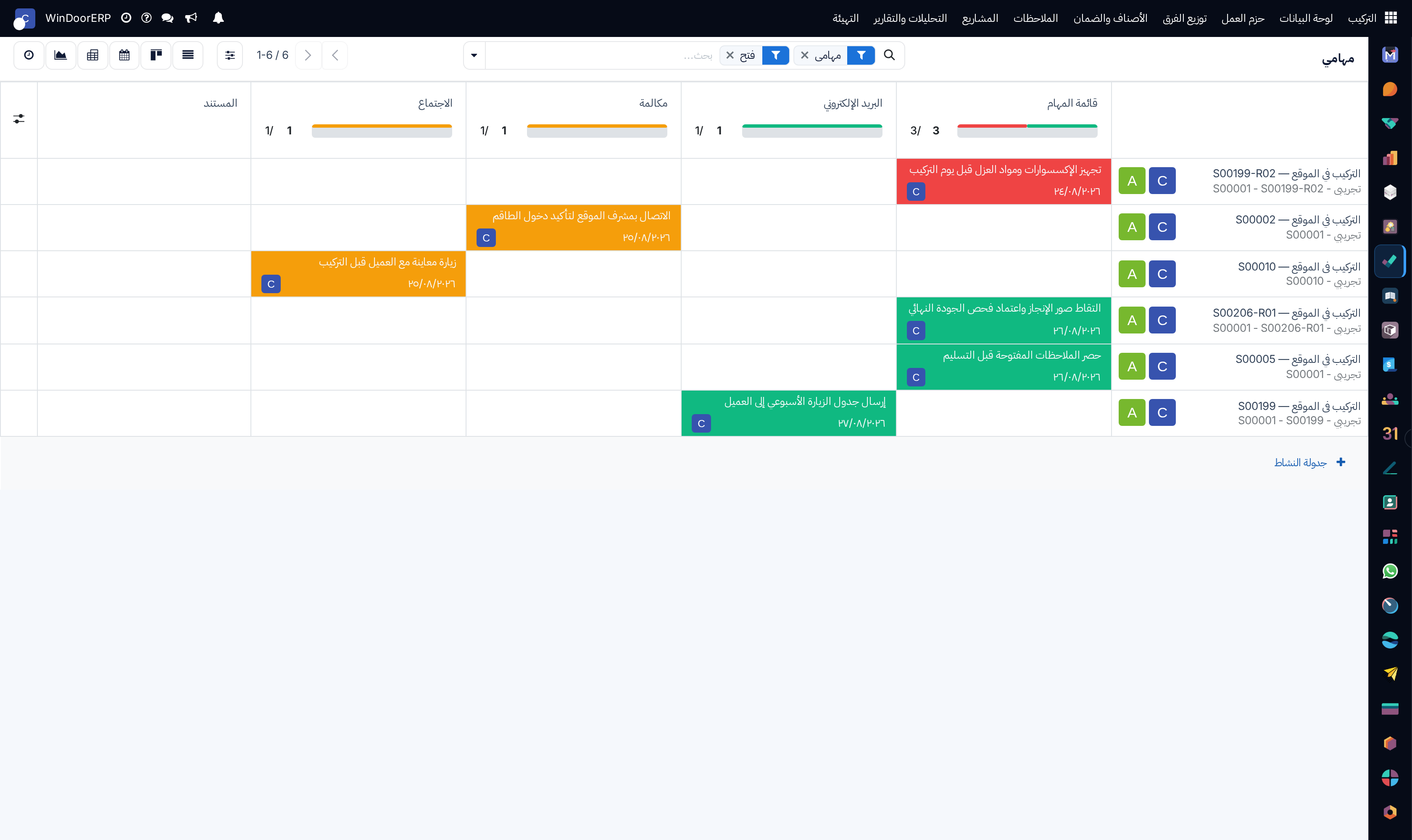
افتح التركيبات › المهام › مهامي (My Tasks) لمراجعة جدول مهامك اليومية.
-
02
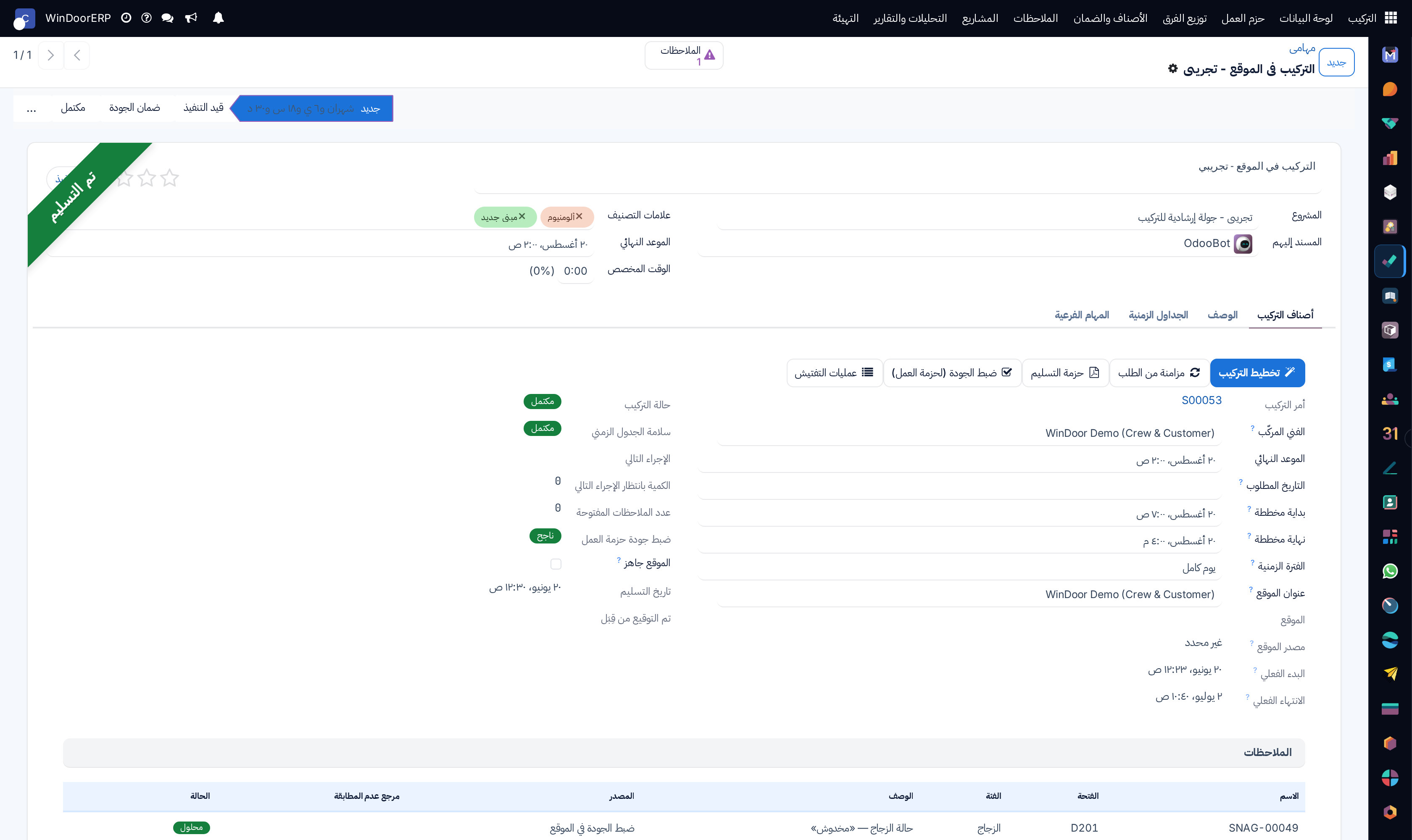
انقر على أي مهمة للاطلاع على مقاسات النافذة، موقعها بالمبنى، ودليل تركيب الإكسسوارات.
-
03
انقر على بدء لتسجيل ساعات العمل تلقائياً، أو أدخل الساعات يدوياً في تبويب ساعات العمل.
-
04
أرفق صور الفتحة قبل وبعد التركيب وانقر على تم الإنجاز لإشعار مهندس الموقع بالفحص.
أخطاء شائعة
- تحديد المهمة كمنجزة دون قيد المواد المستهلكة (علب الفوم، مسامير التثبيت، أنابيب السيلكون). \n
- تسجيل ساعات العمل الميدانية بالخطأ على مشروع عميل آخر.
هل كان هذا المقال مفيداً؟
شكراً — ملاحظتك تساعدنا.
تدير مصنع نوافذ أو أبواب؟
اطلب عرضاً تجريبياً