تجهيز أجزاء من عدة طلبات كموجة
الغرض
الدفعة تضم تحويلات كاملة؛ أما الموجة فتضم بنوداً من تحويلات مختلفة. فكل ما ينبغي جمعه من رفوف القطاعات هذا الصباح يصير عملاً واحداً، أياً كانت الأوامر التي تنتمي إليها تلك البنود.
قبل أن تبدأ
- فعّل Batch, Wave & Cluster Transfers وStorage Locations وMulti-Step Routes في إعدادات Inventory.
- ويجب أن تأتي كل البنود في موجة واحدة من نوع العملية نفسه.
الخطوات
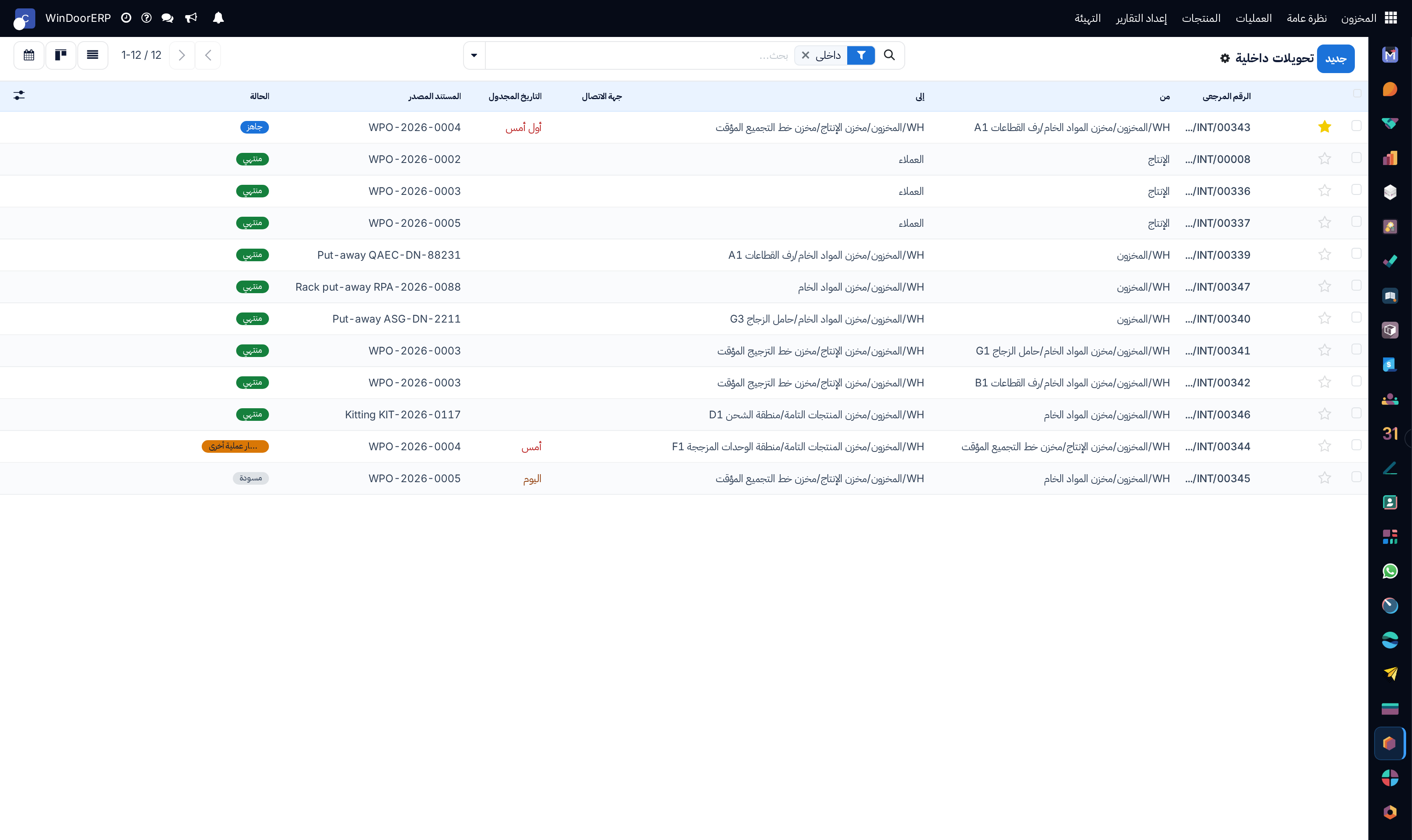
ويمكن أيضاً تكوين الموجات تلقائياً عند تأكيد التحويلات: أشِّر على الخيار التلقائي في نوع العملية واختر معيار التجميع.
بينما التحويل بالدفعة مجموعة من عدة عمليات تجميع، يحتوي التحويل بالموجة على أجزاء بعينها من عمليات تجميع مختلفة. وفي WindoorERP، التحويلات بالموجات هي تحويلات بالدفعات مع خطوة إضافية: فالتحويلات تُقسَّم قبل تجميعها في دفعة.
والتجميع بالموجات مثالي للمستودعات التي تحتاج إلى تحسين التعامل مع أحجام أوامر كبيرة مع إدارة معايير تجميع معقدة. وبالتحويلات بالموجات، تُجمَّع الأوامر في موجات بناءً على عوامل مثل موقع المنتج أو فئته أو أوقات الشحن المجدولة. وتُسنَد كل موجة إلى موظف مختلف لأكفأ تنفيذ.
والتجميع بالموجات مفيد بوجه خاص للعمليات التي يجب فيها تجميع عدة أوامر بيع (SOs)، أو أمر واحد، عبر موجات مختلفة. ويتيح هذا النهج جدولة مرنة، بما يسمح للمستودعات بمواءمة أنشطة التجميع مع مواعيد الشحن النهائية أو مع توافر الموارد.
مثال
- SO 1 يطلب تفاحة واحدة وبرتقالة واحدة
- SO 2 يطلب تفاحة واحدة وموزة واحدة
- SO 3 يطلب تفاحة واحدة وبرتقالة واحدة وموزتين
والتفاح مخزَّن في Shelf A، والبرتقال في Shelf B، والموز في Shelf C. ويُسنَد عامل مستودع إلى الموجة، وتُعطى له التعليمات التالية:
- Shelf A: اجمع ثلاث تفاحات. وضعها في عربة مركزية مخصصة للموجة.
- Shelf B: اجمع برتقالتين. وأضفهما إلى العربة نفسها.
- Shelf C: اجمع ثلاث موزات. وأضفها إلى العربة.
ثم يأخذ الموظف العربة إلى محطة الفرز/التغليف. وعندئذ تُفرَز الأصناف وتُغلَّف في أوامر مفردة.
-
01
من نظرة Inventory العامة، افتح قائمة ⋮ في بطاقة العملية واختر Prepare Wave.
-
02
اختر بنود المنتجات المراد تضمينها — بحسب المنتج أو الموقع أو تاريخ الشحن.
-
03
أضفها إلى موجة جديدة، أو إلى موجة قائمة بالفعل.
-
04
أسنِد الموجة إلى موظف ونفّذها.
-
05
افرز البضاعة المجمَّعة وغلّفها لكل أمر في محطة التغليف.
الإعداد
لتفعيل التجميع بالموجات، ابدأ بالانتقال إلى Inventory › Configuration › Settings. وفي قسم Operations، أشِّر على مربع Batch, Wave & Cluster Transfers لتفعيل الإعداد.
ثم يجب أيضاً التأشير في صفحة الإعدادات هذه على خيارَي Storage Locations وMulti-Step Routes تحت عنوان Warehouse.
فـمواقع التخزين تتيح تخزين المنتجات في مواقع بعينها يمكن سحبها منها، بينما تُمكّن المسارات متعددة الخطوات عملية التجميع نفسها.
ثم انقر Save لحفظ التغييرات.
إنشاء موجة
لا يمكن أن تحتوي التحويلات بالموجات إلا على بنود منتجات من تحويلات من نوع العملية نفسه. ولعرض جميع التحويلات وبنود المنتجات في عملية بعينها، انتقل إلى تطبيق Inventory. وأوجِد بطاقة كانبان المطلوبة، ثم انقر أيقونة (vertical ellipsis) لفتح قائمة الخيارات. وتحت New، انقر Prepare Wave.
إنشاء موجة جديدة
وفي نافذة Prepare Wave المنبثقة، تُجمَّع بنود حركات المخزون بحسب موقع المصدر. أشِّر على مربعات الاختيار لبنود المنتجات التي ينبغي إضافتها. ثم انقر Add to Wave.
نصيحة
استخدم Filters في شريط البحث لتجميع البنود التي لها المنتج أو الموقع أو الناقل نفسه وغير ذلك.
إضافة منتجات إلى موجة قائمة
لإضافة منتجات إلى موجة قائمة، انتقل إلى Inventory › Operations › Wave Transfers. وانقر على الموجة المناسبة من القائمة لفتحها.
وتحت تبويب Detailed Operations، انقر Add a line. ثم، في حقل Product، ابحث عن المنتج المطلوب.
معالجة موجة
لعرض جميع التحويلات بالموجات وحالاتها، اذهب إلى Inventory › Operations › Wave Transfers. وانقر على الموجة المناسبة من القائمة لفتحها.
ولإسناد الموجة إلى موظف بعينه، انقر حقل Responsible واختر الاسم المناسب من القائمة المنسدلة.
ولتحديد موقع رصيف، اختر خياراً من القائمة المنسدلة في حقل Docks Location.
ملاحظة
خاصية نظام إدارة الإرسال في WindoorERP تُستخدم لتخطيط الشحنات وبنائها. وإسناد الدفعات إلى أرصفة التحميل يضمن تعبئة المنتجات الصحيحة في الشاحنات المناسبة للتسليم.
اختر Vehicle من القائمة المنسدلة. والاختيار في هذا الحقل يحدّث حقل Vehicle Category تلقائياً.
أدخل Description لهذه الموجة، إن أردت.
ملاحظة
وحقل Description يُولَّد تلقائياً للموجات التلقائية.
الموجات التلقائية
يمكن إنشاء الموجات وإسنادها تلقائياً بناءً على معايير مختلفة. وخيار Automatic Batches معرَّف على مستوى نوع العملية، وهو ما يتيح إنشاء موجات بمعايير تجميع متمايزة لكل نوع عملية.
ولتفعيل Automatic Batches، انتقل إلى Inventory app › Configuration › Operation Types، واختر نوع العملية المطلوب (مثل Delivery أو Pick وغيرهما). وتحت عنوان Batch & Wave Transfers، أشِّر على مربع Automatic Batches.
ثم اختر معياراً أو أكثر من Wave Grouping بالتأشير على المربع المناسب. وحتى إن اختير أكثر من خيار تجميع، لا تُنشأ إلا موجة واحدة.
ويمكن إنشاء الموجات التلقائية بناءً على المعايير التالية:
- Product: يقسّم التحويلات بحسب المنتج، ثم يجمّع التحويلات التي لها المنتج نفسه.
- Product Category: يقسّم التحويلات بحسب فئة المنتج، ثم يجمّع التحويلات التي لها فئة المنتج نفسها.
أخطاء شائعة
- خلط أنواع العمليات في موجة واحدة — فذلك غير مسموح، والمحاولة تُضيّع صباح المخطِّط.
- التجميع بالموجات بحسب المنتج دون التحقق من تواريخ التسليم، فيكون تجميع اليوم لحمولة الأسبوع القادم.
- نسيان محطة الفرز: فالموجة تحتاج واحدة دائماً.
هل كان هذا المقال مفيداً؟
شكراً — ملاحظتك تساعدنا.
تدير مصنع نوافذ أو أبواب؟
اطلب عرضاً تجريبياً