الاستلام والتسليم بخطوة واحدة
الغرض
أبسط سيرورة: الاستلام يضع البضاعة في المخزون مباشرةً، والتسليم يخرجها منه مباشرةً. وهي الافتراضية في قاعدة بيانات جديدة.
الخطوات
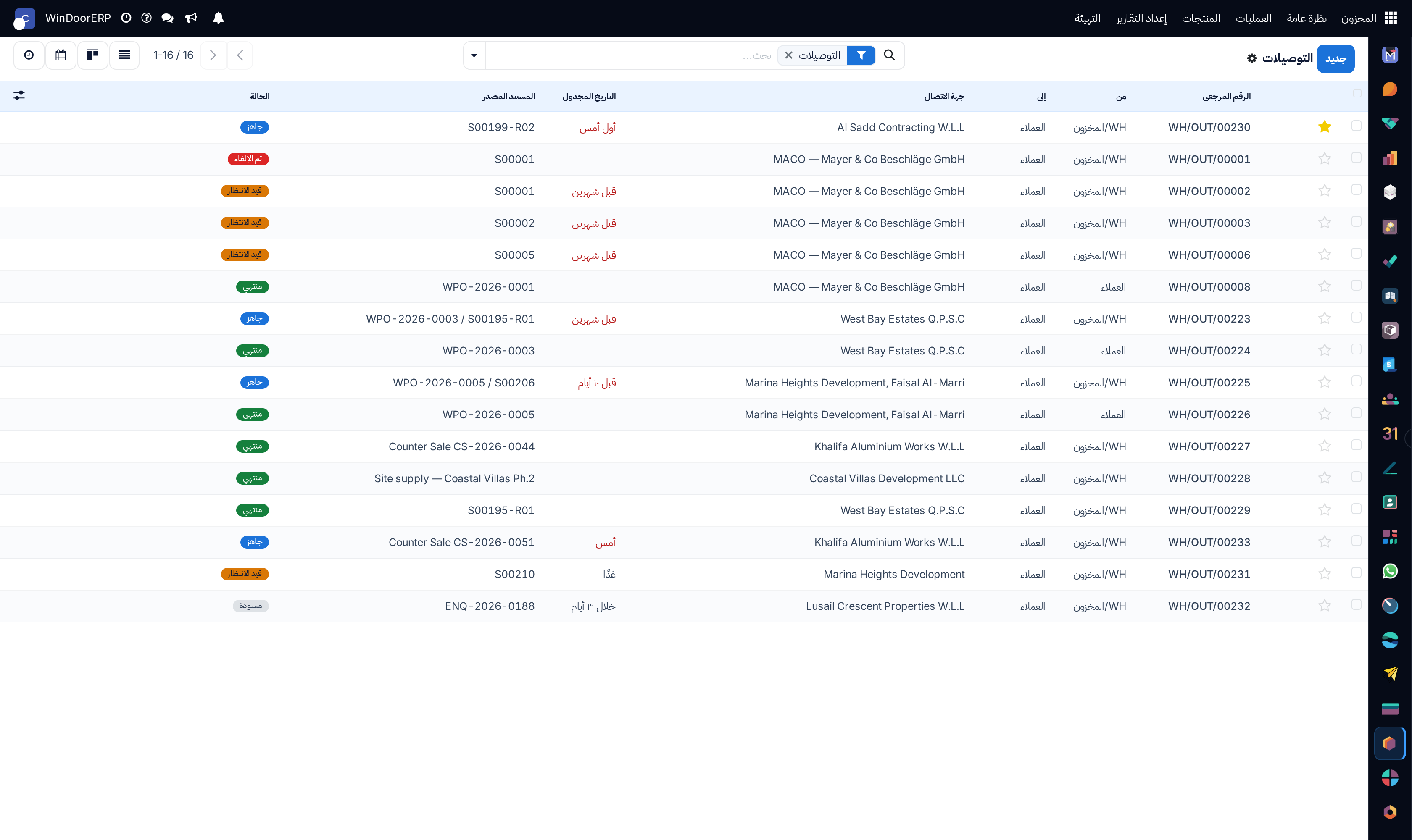
ولا يظهر هذان الحقلان إلا بعد تفعيل Multi-Step Routes؛ وفي قاعدة بيانات لم تفعّله قط، تكون الخطوة الواحدة هي ببساطة ما يحدث.
في Inventory في WindoorERP، تُضبط الشحنات الواردة والصادرة معاً افتراضياً لتُعالَج بخطوة واحدة. وهذا يعني أن المشتريات ستُستلَم في المخزون مباشرةً، وأن التسليمات ستنتقل من المخزون إلى العملاء مباشرةً.
نصيحة
الشحنات الواردة والصادرة لا يلزم ضبطها بالعدد نفسه من الخطوات.
فمثلاً، يمكن ضبط إعدادات مستودع بحيث تُستلَم المنتجات مباشرةً بخطوة واحدة، وتُسلَّم بثلاث خطوات (تجميع + تغليف + شحن).
-
01
اذهب إلى Inventory › Configuration › Warehouses وافتح المستودع.
-
02
في تبويب Warehouse Configuration، اضبط Incoming Shipments على Receive goods directly (1 step).
-
03
اضبط Outgoing Shipments على Deliver goods directly (1 step).
-
04
احفظ.
الإعداد
لضبط الاستلامات والتسليمات بخطوة واحدة لمستودع، انتقل إلى Inventory app › Configuration › Warehouses، واختر مستودعاً لتحريره.
وتحت تبويب Warehouse Configuration، اضبط Incoming Shipments على Receive goods directly (1 step)، واضبط Outgoing Shipments على Deliver goods directly (1 step).
ملاحظة
ولأن الاستلام والتسليم بخطوة واحدة هو الافتراضي للشحنات الواردة والصادرة في WindoorERP، فإن خاصية Multi-Step Routes غير مطلوبة.
غير أنه لكي تظهر إعدادات Shipments في نموذج المستودع، يجب تفعيل الخاصية.
ولتفعيل Multi-Step Routes، انتقل إلى Inventory app › Configuration › Settings. وتحت قسم Warehouse، أشِّر على المربع بجوار Multi-Step Routes، وانقر Save. وفعل ذلك يفعّل أيضاً خاصية Storage Locations.
استلام البضاعة مباشرةً (خطوة واحدة)
حين تُستلَم المنتجات بخطوة واحدة، تنتقل من موقع المورّد إلى مخزون المستودع في قاعدة البيانات فور اعتماد أمر شراء (PO).
إنشاء أمر شراء
لإنشاء PO، انتقل إلى تطبيق Purchase، وانقر New. فيفتح ذلك نموذج Request for Quotation (RfQ) فارغاً.
أضف مورّداً في حقل Supplier. ثم املأ الحقول المختلفة في RfQ حسب اللزوم.
وتحت تبويب Products، انقر Add a product، واختر منتجاً لإضافته إلى RfQ.
وحين تجهز، انقر Confirm Order. فينقل ذلك RfQ إلى مرحلة Purchase Order.
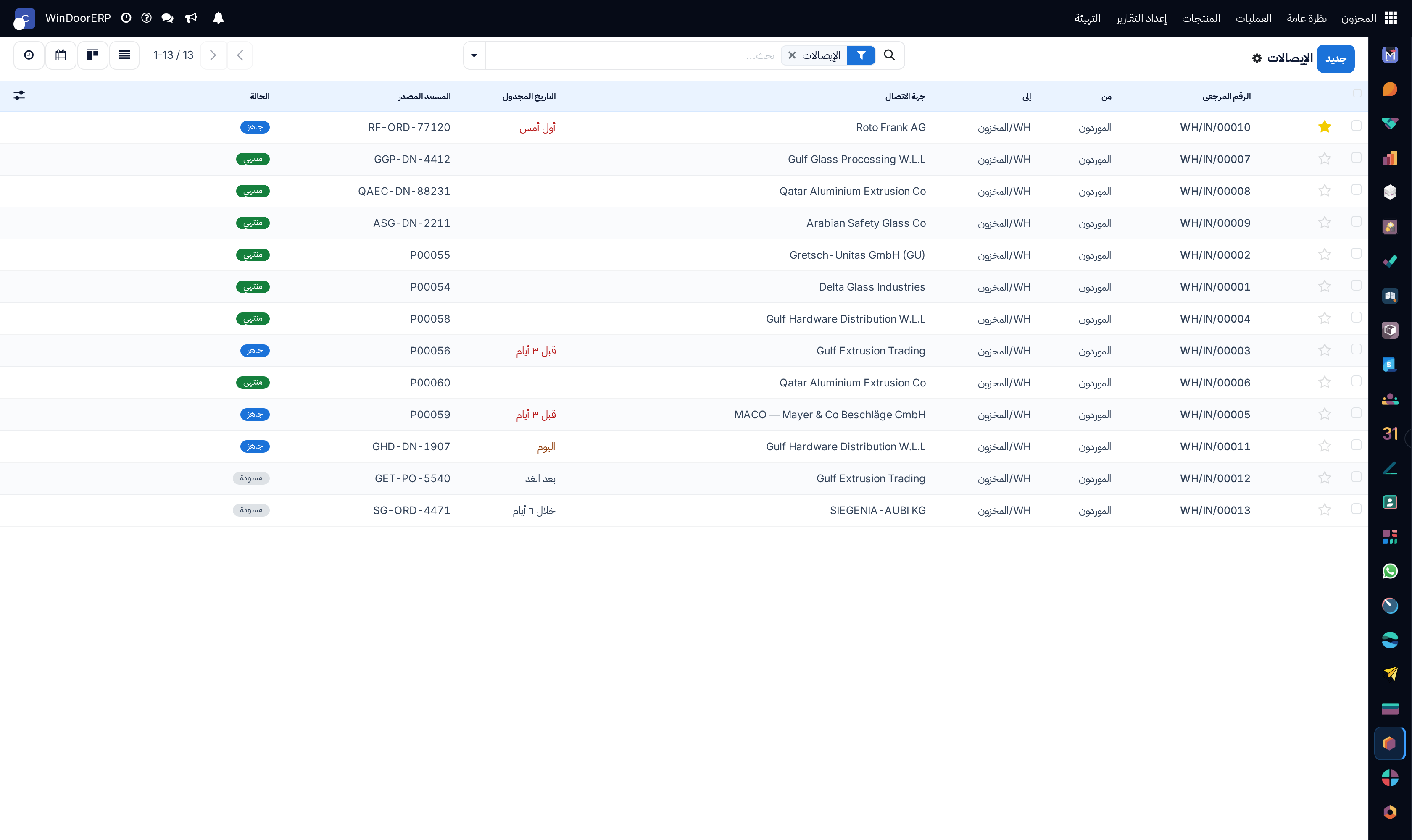
وبمجرد تأكيد PO، يظهر الزر الذكي Receipt في أعلى النموذج. والنقر على الزر الذكي يفتح نموذج استلام المستودع (WH/IN).
معالجة الاستلام
من نموذج استلام المستودع، يمكن استلام المنتجات المطلوبة في المستودع. ولاستلام المنتجات، انقر Validate. وبمجرد الاعتماد، ينتقل الاستلام إلى مرحلة Done.
وانقر للعودة إلى PO (عبر مسار التنقّل في أعلى النموذج) لعرض نموذج PO. وفي بند المنتج، صارت الكمية في عمود Received مطابقة لـQuantity المطلوبة.
تسليم البضاعة مباشرةً (خطوة واحدة)
حين تُسلَّم المنتجات بخطوة واحدة، تنتقل من مخزون المستودع إلى موقع العميل في قاعدة البيانات فور اعتماد أمر بيع (SO).
إنشاء أمر بيع
لإنشاء SO، انتقل إلى تطبيق Sales، وانقر New. فيفتح ذلك نموذج عرض سعر مبيعات فارغاً.
أضف عميلاً في حقل Customer. ثم املأ الحقول المختلفة في نموذج عرض سعر المبيعات حسب اللزوم.
وتحت تبويب Product، انقر Add a product، واختر منتجاً لإضافته إلى عرض سعر أمر البيع.
وحين تجهز، انقر Confirm. فينقل ذلك عرض السعر إلى مرحلة Sales Order.
وبمجرد تأكيد SO، يظهر الزر الذكي Delivery في أعلى النموذج. والنقر على الزر الذكي يفتح نموذج تسليم المستودع (WH/OUT).
معالجة التسليم
من نموذج تسليم المستودع، يمكن تسليم المنتجات التي طلبها العميل من المستودع. ولتسليم المنتجات، غيّر القيمة في حقل Quantity لتطابق الكمية المطلوبة في حقل Demand.
وحين تجهز، انقر Validate. وبمجرد الاعتماد، ينتقل أمر التسليم إلى مرحلة Done.
وانقر للعودة إلى SO (عبر مسار التنقّل في أعلى النموذج) لعرض نموذج SO. وفي بند المنتج، صارت الكمية في عمود Delivered مطابقة لـQuantity المطلوبة.
الاستلام
- أكّد أمر الشراء.
- افتح الزر الذكي Receipt.
- قارن الكميات بما وصل فعلاً.
- انقر Validate — فتصير البضاعة الآن في المخزون.
التسليم
- أكّد أمر البيع.
- افتح الزر الذكي Delivery.
- تحقق من الكميات المرسَلة.
- انقر Validate.
أخطاء شائعة
- اعتماد استلام لبضاعة لا تزال على الشاحنة. فبمجرد الاعتماد، يصدّق النظام أنها على الرف وسيعد بها لشخص ما.
- تعديل الكمية لتطابق الطلب بدلاً من ما وصل، عوضاً عن ترك النقص يصير طلباً مؤجَّلاً.
هل كان هذا المقال مفيداً؟
شكراً — ملاحظتك تساعدنا.
تدير مصنع نوافذ أو أبواب؟
اطلب عرضاً تجريبياً