الاستلام والتسليم بخطوتين
الغرض
يضيف منطقة تجهيز عند كل طرف. فتُستلَم البضاعة في WH/Input وتُنقَل إلى المخزون في عملية ثانية؛ وتُجمَّع الطلبات في WH/Output وتُشحَن من هناك.
قبل أن تبدأ
- فعّل Multi-Step Routes في Inventory › Configuration › Settings.
- والبضاعة الجالسة في منطقة الإدخال ليست متاحة للحجز. فإن كان عمل ينتظرها، فتحويل التخزين هو الخطوة التي تهمّ.
الخطوات
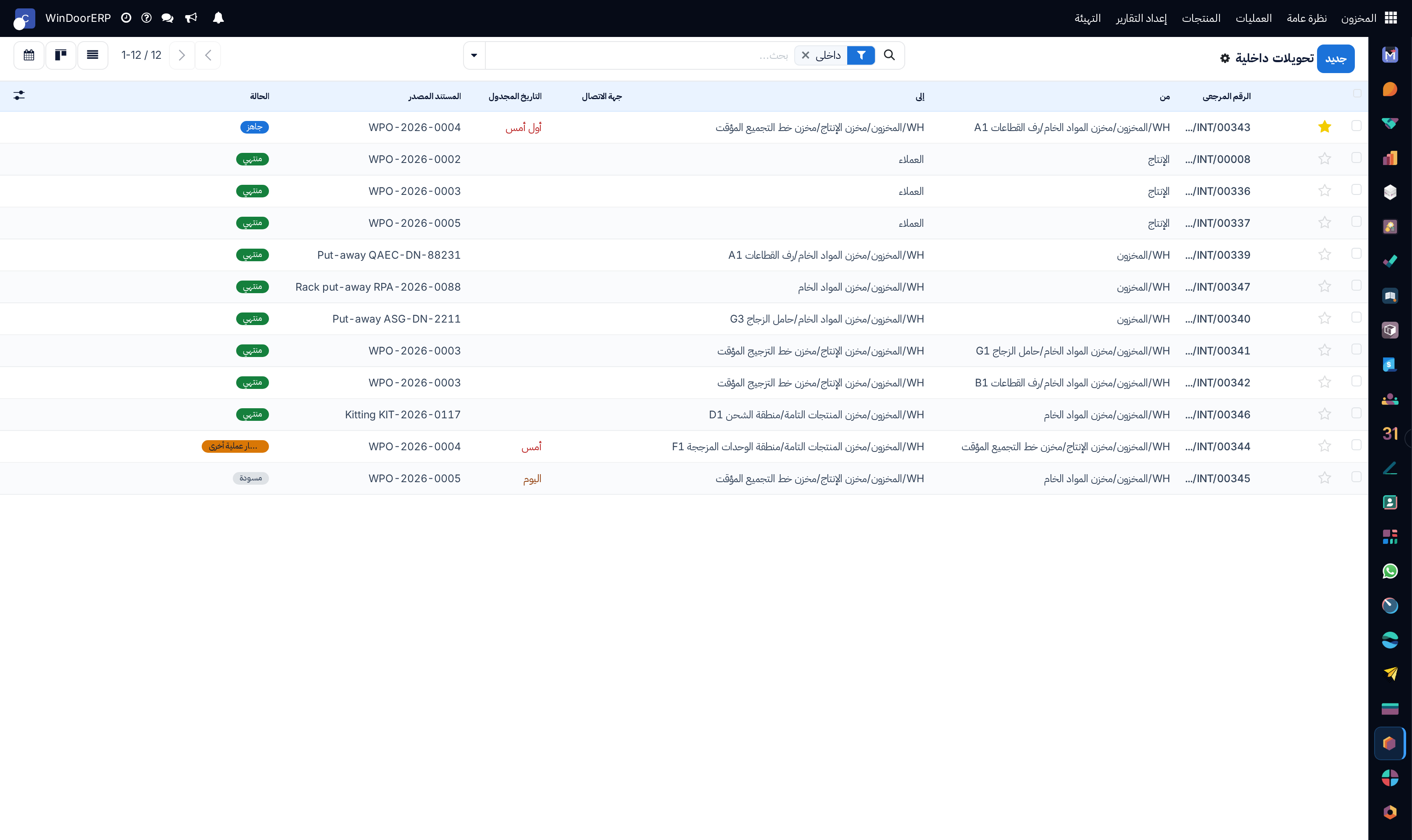
بحسب احتياجات الشركة، قد يتطلب استلام المنتجات وشحنها من المستودع وإليه عمليات متعددة الخطوات. وفي Inventory في WindoorERP، يمكن فعل ذلك باستخدام Multi-Step Routes.
وفي عملية الاستلام بخطوتين، تُستلَم المنتجات في منطقة إدخال، ثم تُحوَّل إلى المخزون. وهذا النوع من العمليات للشحنات الواردة قد يفيد المستودعات ذات مواقع التخزين الخاصة، مثل المجمّدات والثلاجات، والمناطق المؤمَّنة المقفلة، أو الممرات والرفوف الخاصة.
ويمكن فرز المنتجات بحسب موضع تخزينها المزمع، ويستطيع الموظفون رفّ جميع المنتجات المتجهة إلى موقع بعينه. والمنتجات ليست متاحة لأي معالجة أخرى حتى تُحوَّل إلى المخزون.
وفي عملية التسليم بخطوتين، تُجمَّع المنتجات أولاً من مواقعها في المستودع، ثم تُحوَّل إلى موقع إخراج قبل شحنها إلى العميل.
وقد يفيد هذا الشركات التي تستخدم استراتيجية سحب بالوارد أولاً صادر أولاً (FIFO)، أو بالوارد أخيراً صادر أولاً (LIFO)، أو بالأقرب انتهاءً صادر أولاً (FEFO).
نصيحة
الشحنات الواردة والصادرة لا يلزم ضبطها بالعدد نفسه من الخطوات.
فمثلاً، يمكن ضبط إعدادات مستودع بحيث تُستلَم المنتجات بخطوتين (إدخال + مخزون)، وتُسلَّم بثلاث خطوات (تجميع + تغليف + شحن).
-
01
اذهب إلى Inventory › Configuration › Warehouses وافتح المستودع.
-
02
اضبط Incoming Shipments على Receive goods in input and then stock (2 steps).
-
03
اضبط Outgoing Shipments على Send goods in output and then deliver (2 steps).
-
04
احفظ. فيوجد الآن موقعان:
WH/InputوWH/Output. وأعد تسميتهما تحت Configuration › Locations بما يطابق ما يسميهما به العاملون.
الإعداد
في Inventory في WindoorERP، تُضبط الشحنات الواردة والصادرة معاً افتراضياً لتُعالَج بخطوة واحدة. ولتغيير هذه الإعدادات، يجب تفعيل خاصية Multi-Step Routes.
ولتفعيل Multi-Step Routes، انتقل إلى Inventory app › Configuration › Settings. وتحت قسم Warehouse، أشِّر على المربع بجوار Multi-Step Routes، وانقر Save. وفعل ذلك يفعّل أيضاً خاصية Storage Locations.
ثم اضبط مستودعاً للاستلام والتسليم بخطوتين. انتقل إلى Inventory app › Configuration › Warehouses، واختر مستودعاً لتحريره.
وتحت تبويب Warehouse Configuration، اضبط Incoming Shipments على Receive goods in input and then stock (2 steps)، واضبط Outgoing Shipments على Send goods in output and then deliver (2 steps).
ملاحظة
واختيار الاستلام والتسليم بخطوتين ينشئ تلقائياً موقعَي مستودع جديدين هما Input وOutput في قاعدة البيانات، باسمَي WH/Input وWH/Output على التوالي.
ولإعادة تسمية هذين الموقعين أو تحريرهما، انتقل إلى Inventory app › Configuration › Locations، واختر الموقع المطلوب.
وفي نموذج الموقع، غيّر Location Name، وأجرِ أي تغييرات أخرى لازمة.
معالجة استلام بخطوتين (إدخال + مخزون)
حين تُستلَم المنتجات بخطوتين، تنتقل أولاً من موقع المورّد إلى موقع إدخال. ثم تنتقل من موقع الإدخال إلى مخزون المستودع في قاعدة البيانات، عند اعتماد أمر شراء (PO)، وتحويل داخلي لاحق.
إنشاء أمر شراء
لإنشاء PO، انتقل إلى تطبيق Purchase، وانقر New. فيفتح ذلك نموذج Request for Quotation (RfQ) فارغاً.
أضف مورّداً في حقل Vendor. ثم املأ الحقول المختلفة في RfQ حسب اللزوم.
وتحت تبويب Products، انقر Add a product، واختر منتجاً لإضافته إلى RfQ.
وحين تجهز، انقر Confirm Order. فينقل ذلك RfQ إلى مرحلة Purchase Order.
وبمجرد تأكيد PO، يظهر الزر الذكي Receipt في أعلى النموذج. والنقر على الزر الذكي يفتح نموذج استلام المستودع (WH/IN).
نصيحة
وفي المنشآت ذات المستودعات المتعددة التي لها إعدادات خطوات مختلفة، فإن حقل Deliver To في نموذج PO يجب تحديده بوصفه موقع الإدخال الصحيح المرتبط بالمستودع ذي الخطوتين.
ويمكن فعل ذلك باختيار المستودع من القائمة المنسدلة التي تتضمن التسمية Receipts في نهاية الاسم.
معالجة الاستلام
من نموذج استلام المستودع، يمكن استلام المنتجات المطلوبة في المستودع. ولاستلام المنتجات، انقر Validate. وبمجرد الاعتماد، ينتقل الاستلام إلى مرحلة Done، وتنتقل المنتجات إلى موقع WH/Input.
وانقر للعودة إلى PO (عبر مسار التنقّل في أعلى النموذج) لعرض نموذج PO. وفي بند المنتج، صارت الكمية في عمود Received مطابقة لـQuantity المطلوبة.
معالجة تحويل داخلي
بمجرد اعتماد الاستلام، يُنشأ تحويل داخلي ويكون جاهزاً للمعالجة.
ولعرض التحويل الداخلي، انتقل إلى تطبيق Inventory، وأوجِد بطاقة المهمة Internal Transfers.
انقر زر # To Process في بطاقة المهمة لكشف قائمة بجميع التحويلات الداخلية للمعالجة، واختر التحويل المرتبط بالاستلام المعتمَد سابقاً.
وحين تجهز، انقر Validate لإتمام التحويل، ونقل المنتج من WH/Input إلى WH/Stock.
وبمجرد اعتماد التحويل، تدخل المنتجات المخزون، وتصير متاحة لتسليمات العملاء أو لأوامر التصنيع.
معالجة أمر تسليم بخطوتين (تجميع + شحن)
حين تُسلَّم المنتجات بخطوتين، تنتقل من مخزون المستودع إلى موقع إخراج. ثم تنتقل من موقع الإخراج إلى موقع عميل في قاعدة البيانات، عند اعتماد أمر تجميع، وأمر تسليم (DO) لاحق.
إنشاء أمر بيع
لإنشاء SO، انتقل إلى تطبيق Sales، وانقر New. فيفتح ذلك نموذج عرض سعر مبيعات فارغاً.
أضف عميلاً في حقل Customer. ثم املأ الحقول المختلفة في نموذج عرض سعر المبيعات حسب اللزوم.
وتحت تبويب Order Lines، انقر Add a product، واختر منتجاً لإضافته إلى عرض سعر أمر البيع.
وحين تجهز، انقر Confirm. فينقل ذلك عرض السعر إلى مرحلة Sales Order.
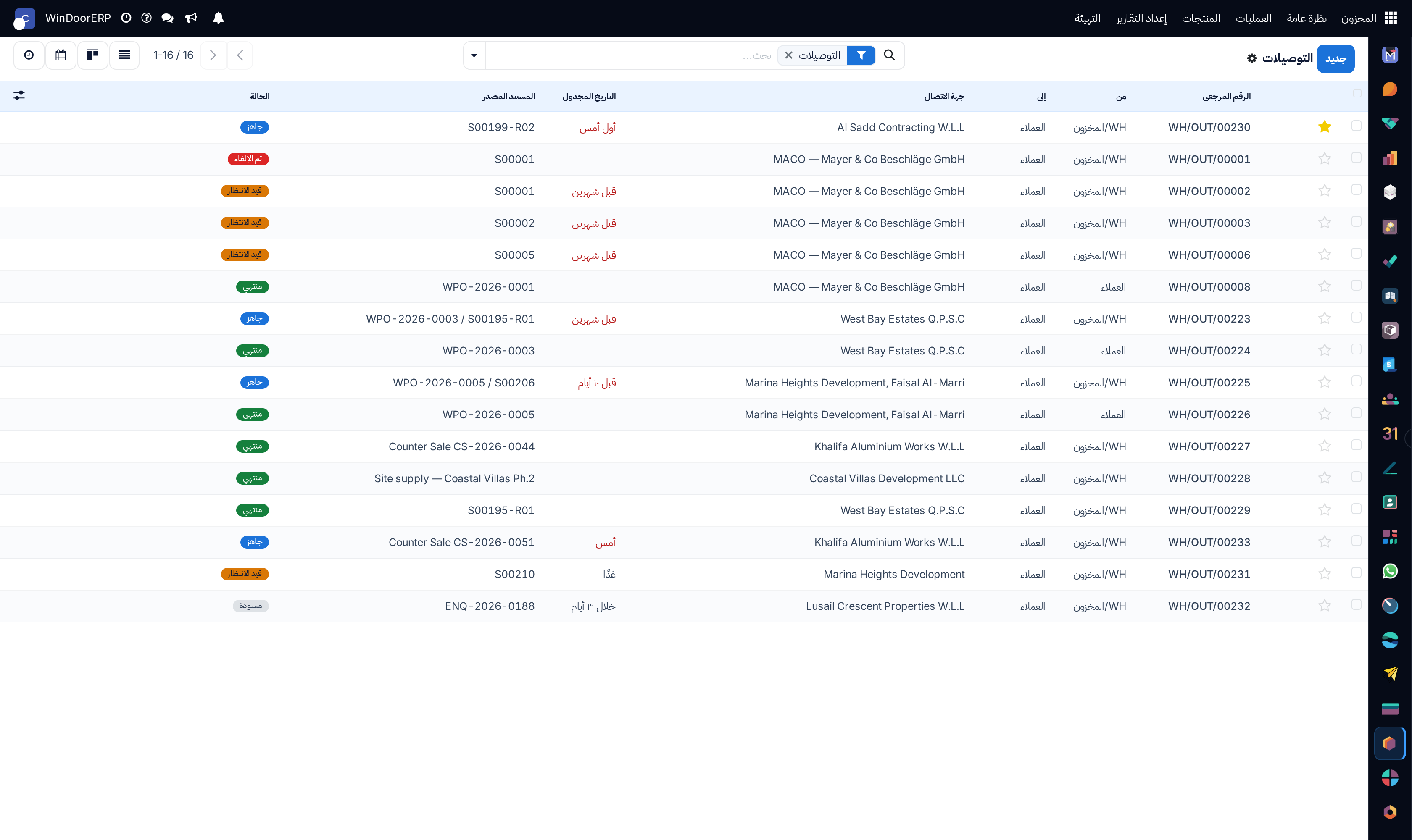
وبمجرد تأكيد SO، يظهر الزر الذكي Delivery في أعلى النموذج. والنقر على الزر الذكي يفتح نموذج تسليم المستودع (WH/OUT).
معالجة التجميع
بمجرد تأكيد أمر البيع، يُولَّد أمر تجميع ويكون جاهزاً للمعالجة.
ولإتمام التجميع، انتقل إلى تطبيق Inventory، وأوجِد بطاقة المهمة Pick في لوحة Inventory Overview. أو يمكن الوصول إلى أمر التجميع أيضاً عبر الزر الذكي Delivery في أعلى نموذج أمر البيع.
ومن صفحة Inventory Overview، انقر زر # To Process في بطاقة المهمة Pick. فيكشف ذلك قائمة بجميع عمليات التجميع للمعالجة.
انقر على عملية التجميع (WH/PICK) المرتبطة بأمر البيع لكشف أمر التجميع.
اضبط الكمية يدوياً بتغيير القيمة في عمود Quantity، لتطابق القيمة في عمود Demand.
وحين تجهز، انقر Validate لإتمام التجميع، ونقل المنتج من WH/Stock إلى WH/Output.
معالجة التسليم
بمجرد اعتماد التجميع، يُنشأ أمر تسليم ويكون جاهزاً للمعالجة. والنقر على الزر الذكي Delivery في نموذج أمر البيع يكشف أمر التسليم المنشأ حديثاً.
أو، لعرض أمر التسليم، انتقل بالعودة إلى صفحة Inventory Overview عبر مسار التنقّل، وأوجِد بطاقة المهمة Delivery Orders.
انقر زر # To Process في بطاقة المهمة لكشف قائمة بجميع أوامر التسليم للمعالجة، واختر الأمر المرتبط بالتجميع المعتمَد سابقاً.
ولتسليم المنتجات، غيّر القيمة في حقل Quantity لتطابق الكمية المطلوبة في حقل Demand.
وحين تجهز، انقر Validate. وبمجرد الاعتماد، ينتقل أمر التسليم إلى مرحلة Done.
الاستلام بخطوتين
- أكّد أمر الشراء وافتح Receipt الخاص به.
- اعتمد الاستلام — فتصير البضاعة الآن في منطقة الإدخال، مسجَّلة الدخول لكنها ليست مخزوناً بعد.
- افتح التحويل الداخلي الذي يظهر واعتمده لنقلها إلى المخزون.
التسليم بخطوتين
- أكّد أمر البيع. فيُنشأ تحويلان: تجميع وتسليم.
- عالج التجميع أولاً — فتنتقل البضاعة من المخزون إلى الإخراج.
- ثم اعتمد التسليم، الذي يشحنها إلى العميل.
أخطاء شائعة
- ترك التحويل الثاني دون إنجاز، فيعيش المخزون في منطقة الإدخال إلى الأبد ويكون التوقّع خاطئاً. تفقّد موقع الإدخال أسبوعياً.
- محاولة اعتماد التسليم قبل التجميع — فبقاؤه Waiting Another Operation له سبب.
هل كان هذا المقال مفيداً؟
شكراً — ملاحظتك تساعدنا.
تدير مصنع نوافذ أو أبواب؟
اطلب عرضاً تجريبياً