الشحن مباشرة من المورد
الغرض
الشحن المباشر يجعل المورّد يسلّم إلى عميلك مباشرةً. فالبضاعة لا تلمس مستودعك أبداً — وهو مفيد لصنف ضخم لن تفعل به غير تفريغه وإعادة تحميله.
قبل أن تبدأ
- فعّل Dropshipping تحت Purchase › Configuration › Settings، في قسم Logistics.
- ويحتاج المنتج إلى تأشير Can be Sold وCan be Purchased، وإلى مورّد له سعر في تبويب Purchase الخاص به.
الخطوات
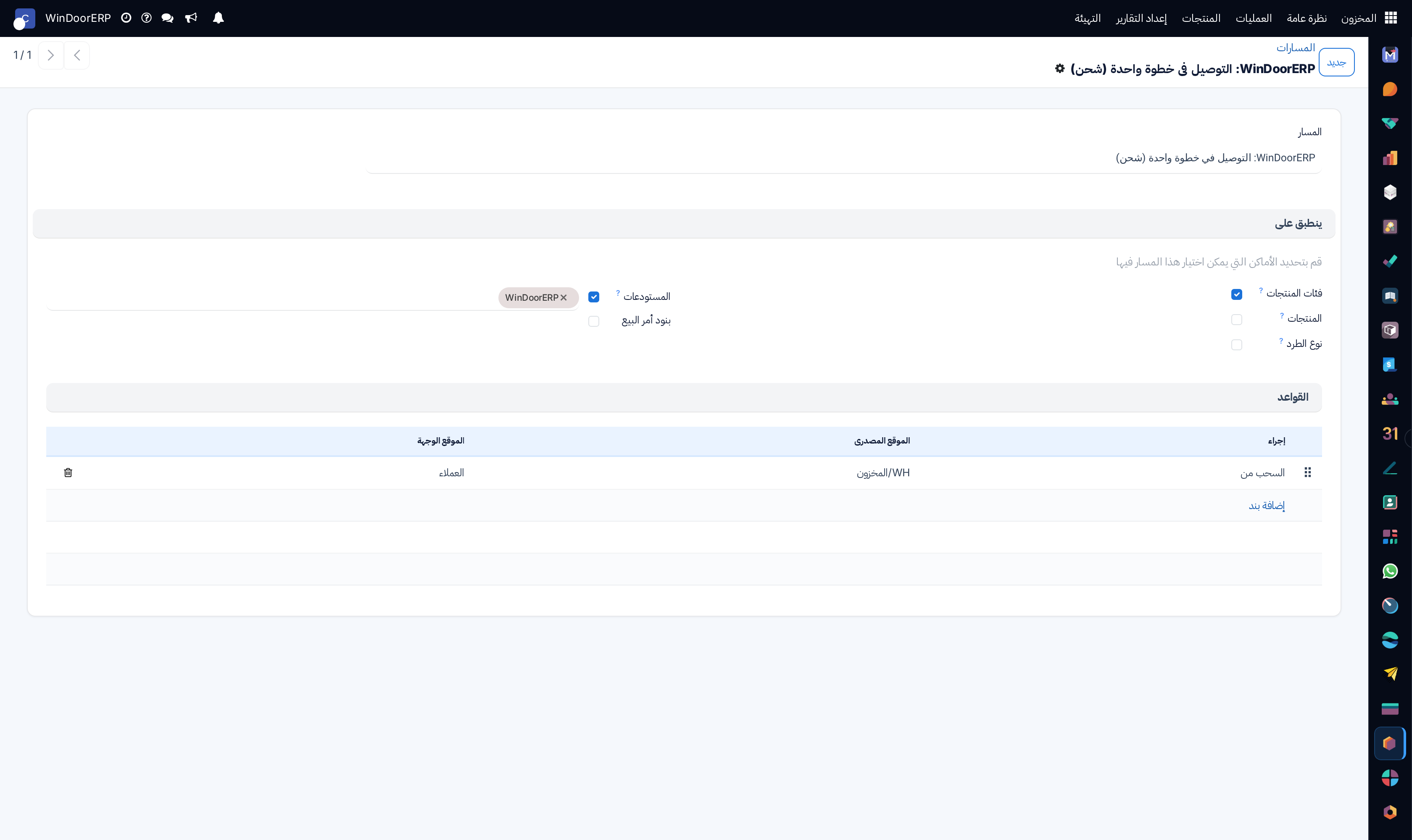
وكل شحن مباشر قيد التنفيذ مدرَج خلف # To Process في بطاقة Dropship في نظرة Inventory العامة.
الشحن المباشر استراتيجية لتنفيذ الطلبات تتيح للبائعين شحن الأصناف من المورّدين إلى العملاء مباشرةً. فالبائع عادةً يشتري منتجاً من مورّد، ويخزّنه في مخزونه، ويشحنه إلى العميل النهائي عند وضع طلب. أما مع الشحن المباشر فيكون المورّد مسؤولاً عن تخزين الصنف وشحنه. وهذا يفيد البائع بتقليل تكاليف المخزون، بما فيها كلفة تشغيل المستودعات.
-
01
افتح تبويب Inventory الخاص بالمنتج.
-
02
في Routes، أشِّر على Dropship. وأبقِ Buy مؤشَّراً أيضاً إن كنت تريد أحياناً أن يُسلَّم إليك بدلاً من ذلك.
-
03
احفظ.
-
04
أكّد أمر بيع للمنتج — فيُنشأ تلقائياً طلب عرض سعر إلى المورّد، يمكن الوصول إليه من الزر الذكي Purchase.
-
05
أكّد ذلك الأمر. فيظهر إيصال شحن مباشر خلف الزر الذكي Dropship، يسري من موقع المورّد إلى العميل مباشرةً.
-
06
وحين يؤكد المورّد التسليم، افتحه وانقر Validate.
تهيئة المنتجات للشحن المباشر
لاستخدام الشحن المباشر استراتيجيةً للتنفيذ، انتقل إلى تطبيق Purchase واختر Configuration › Settings. وتحت عنوان Logistics، انقر مربع Dropshipping، ثم Save للإنهاء.
ثم اذهب إلى تطبيق Sales، وانقر Products › Products واختر منتجاً قائماً أو اختر Create لتهيئة منتج جديد. وفي صفحة Product، تأكد من تفعيل مربعَي Can be Sold وCan be Purchased.
انقر على تبويب Purchase وحدّد مورّداً والسعر الذي يبيع به المنتج. ويمكن إضافة عدة مورّدين، لكن المورّد في أعلى القائمة هو الذي يُختار تلقائياً لأوامر الشراء.
وأخيراً، اختر تبويب Inventory وفعّل مربع Dropship في قسم Routes.
ملاحظة
مع أنه ليس ضرورياً تفعيل مسار Buy إلى جانب مسار Dropship، فإن تفعيلهما معاً يتيح خيار شحن المنتج مباشرةً أو شرائه مباشرةً.
تنفيذ الطلبات بالشحن المباشر
حين يُنشأ أمر بيع لمنتج يُشحن مباشرةً، يُولَّد تلقائياً طلب عرض سعر (RfQ) مرتبط به لشراء المنتج من المورّد. ويمكن الاطلاع على أوامر البيع في تطبيق Sales باختيار Orders › Orders. وانقر الزر الذكي Purchase في أعلى يمين أمر البيع لعرض RFQ المرتبط.
وبمجرد تأكيد RFQ، يصير أمر شراء، ويُنشأ إيصال شحن مباشر ويُربَط به. ويمكن عرض الإيصال بالنقر على الزر الذكي Dropship في الركن العلوي الأيمن من نموذج أمر الشراء.
ويعرض إيصال الشحن المباشر Partners/Vendors في حقل Source Location، وPartners/Customers في حقل Destination Location. وعند تسليم المنتج إلى العميل، انقر على زر Validate في أعلى يسار إيصال الشحن المباشر لتأكيد الكمية المسلَّمة.
ولعرض جميع أوامر الشحن المباشر، انتقل ببساطة إلى لوحة Inventory Overview وانقر الزر الفيروزي # TO PROCESS في بطاقة Dropship.
أخطاء شائعة
- اعتماد إيصال الشحن المباشر حين يشحن المورّد لا حين يستلم العميل — فالتاريخ هو دليل تسليمك.
- الشحن المباشر لصنف يتوقع العميل أنك فحصته. فلا أحد في شركتك يراه أبداً.
- نسيان أن عنوان موقع العميل صار مشكلة المورّد: تحقق منه قبل التأكيد.
هل كان هذا المقال مفيداً؟
شكراً — ملاحظتك تساعدنا.
تدير مصنع نوافذ أو أبواب؟
اطلب عرضاً تجريبياً