الطلب عند بيع المشروع فقط
الغرض
مسار الإنتاج على الطلب لا يحوز مخزوناً البتة: فاعتماد أمر العميل هو ما يُنشئ أمر الشراء أو أمر التصنيع، ويبقى الاثنان مرتبطين فيستطيع أي أحد تتبّع المادة إلى العمل.
قبل أن تبدأ
- فعّل Replenish on Order (MTO) تحت Inventory › Configuration › Settings، في قسم Logistics.
- والمنتج المشترى يحتاج إلى مورّد في تبويب Purchase فيه؛ والمنتج المصنَّع يحتاج إلى قائمة مواد. وبدونهما لا يمكن توليد شيء.
الخطوات
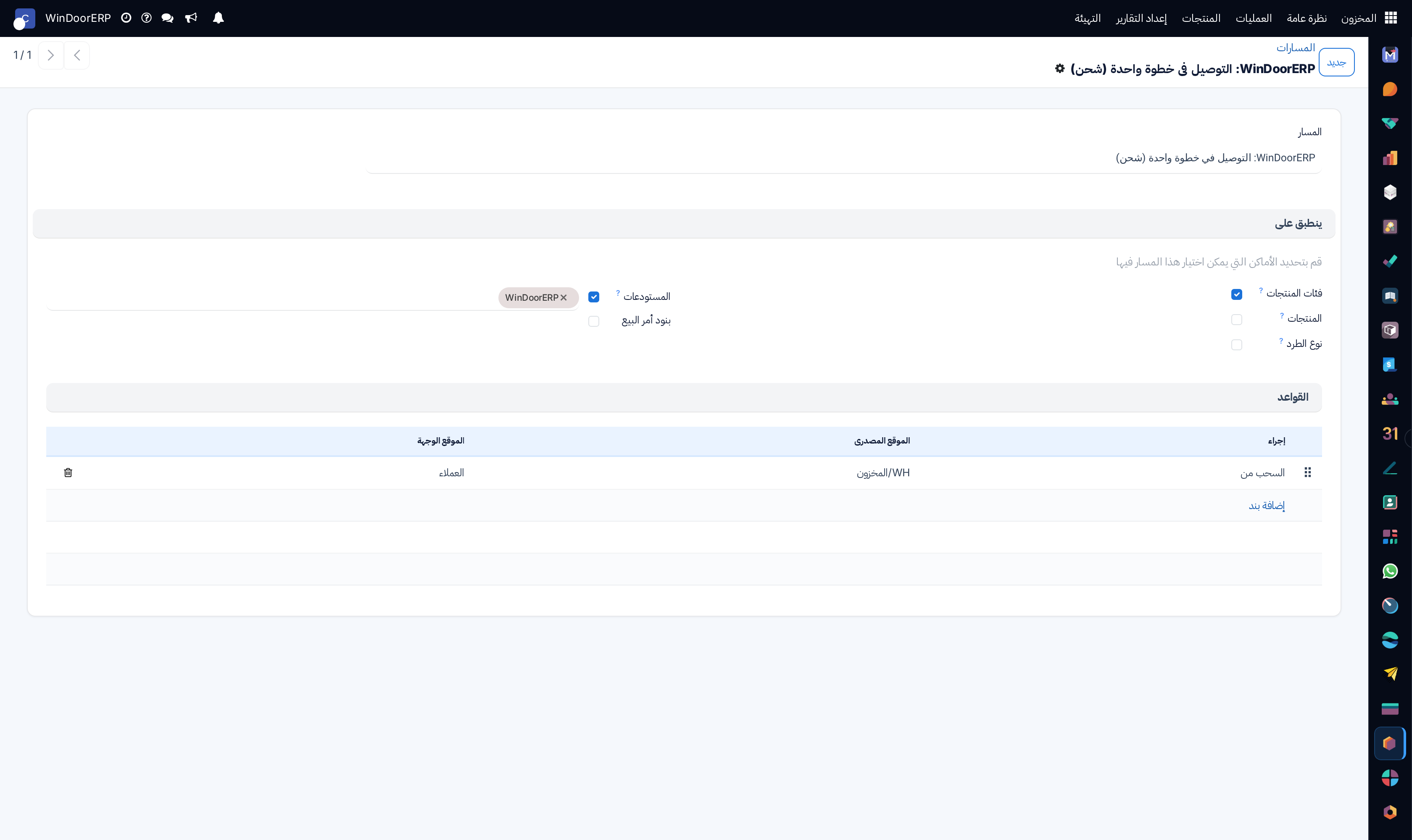
ويُنشأ أمر تعويض عند كل اعتماد، حتى مع وجود مخزون — وهذا هو مغزى المسار: هذه الوحدة تخص هذا العميل.
Replenish on order، المعروف أيضاً بـMTO (الإنتاج على الطلب)، استراتيجية تعويض تطلق تلقائياً أمر شراء (PO) أو أمر تصنيع (MO) لمنتج ما، وذلك فقط حين يُعتمد أمر بيع (SO).
- ففي المنتجات المشتراة، يُنشئ WindoorERP RfQ.
- وفي المنتجات المصنَّعة، يُنشئ MO.
ثم يُربط RfQ أو MO بـSO المصدر ويصير الوصول إليه عبر زر ذكي، فيتيح للمستخدمين تتبّع أمر التعويض رجوعاً إلى طلب العميل الأصلي مباشرةً.
مهم
إن RfQ أو MO الذي يولّده MTO مصمَّم لتلبية SO المصدر. وينبغي عادةً اعتماد هذا المستند أو تعديله لا إلغاؤه. فإن أُلغي RfQ أو MO، لم يولّد WindoorERP بديلاً تلقائياً. ويمكن إنشاء مستند تعويض جديد يدوياً، لكنه لا يمكن ربطه رجوعاً بـSO الأصلي عبر الزر الذكي. وبدلاً من ذلك، إن تغيّر الطلب، فحدّث المستند بدل إلغائه.
-
01
افتح المنتج واذهب إلى تبويب Inventory فيه.
-
02
وفي Routes، أشِّر على Replenish on Order (MTO).
-
03
احفظ.
-
04
اعتمد أمر بيع يحوي المنتج.
-
05
افتح الزر الذكي Purchase أو Manufacturing الذي يظهر في الأمر، واعتمد المستند الذي أنشأه.
-
06
استلم البضاعة أو أنتجها، ثم اعتمد التسليم من الزر الذكي Delivery.
الإعداد
تفعيل مسار MTO
لاستخدام مسار MTO، يجب أن يكون إعداد Replenish on Order (MTO) مفعَّلاً. ولفعل ذلك، انتقل إلى Inventory app › Configuration › Settings. واذهب إلى قسم Logistics في آخر الصفحة، وأشِّر على المربع المجاور لـReplenish on Order (MTO). وانقر Save لاعتماد الإعداد.
تهيئة منتج لـMTO
ومع تفعيل مسار MTO، صار بالإمكان تهيئة المنتجات للتعويض على الطلب. ولفعل ذلك، ابدأ بالذهاب إلى Inventory app › Products › Products. ثم اختر منتجاً قائماً، أو انقر New لتهيئة منتج جديد.
وفي نموذج المنتج، اذهب إلى تبويب Inventory. وتحت قسم Operations، أشِّر على المربع المجاور لخيار Replenish on Order (MTO) في حقل Routes.
وبعد تفعيل مسار MTO، ينبغي إجراء تهيئات إضافية بحسب ما إذا كان المنتج مشترى أم مصنَّعاً.
ملاحظة
اعتباراً من WindoorERP 19.0، صار مسارا Buy وManufacture مخفيين افتراضياً من حقل Routes تحت تبويب Operations. وهما يُطبَّقان تلقائياً على المنتجات المشتراة والمصنَّعة بحسب تهيئة كل منها المبينة أدناه في هذا القسم.
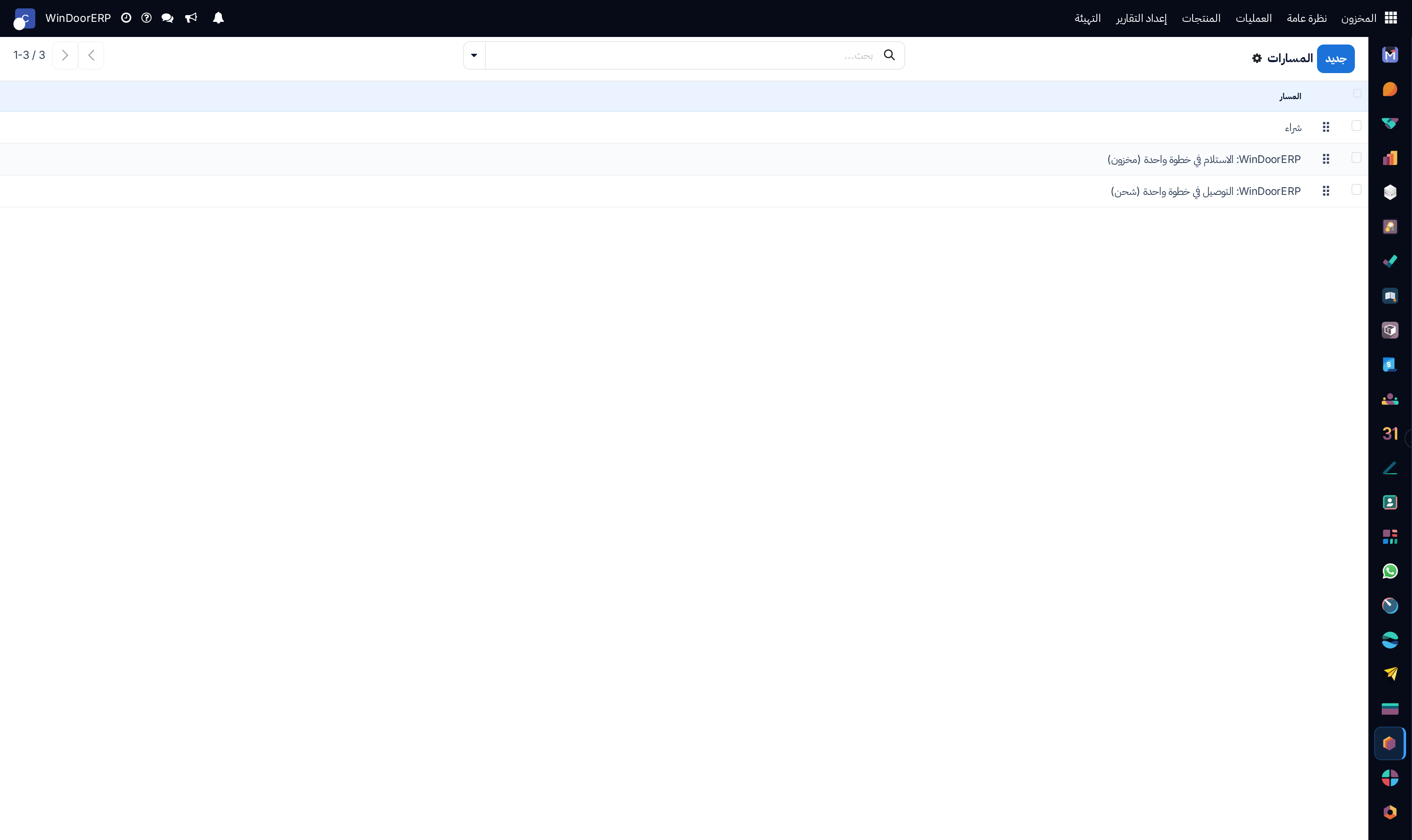
ولتفعيل هذين المسارين يدوياً في نماذج المنتجات، انتقل إلى Inventory app › Configuration › Settings وتأكد من أن Multi-Step Routes مفعَّل. ثم انتقل إلى Configuration › Routes واختر المسار المطلوب. وفي صفحة المسار، أشِّر على المربع المجاور لـProducts تحت قسم Applicable On.
في المنتجات المشتراة
إن كان المنتج يُشترى من مورّد لتلبية SOs، فتأكد من تفعيل مربع Purchase تحت اسم المنتج. فذلك يُظهر تبويب Purchase أدناه.
ثم انقر تبويب Purchase وحدّد Vendor وUnit Price للمنتج.
مهم
في المنتجات المشتراة، يجب على المستخدمين تحديد مورّد كي يولّد WindoorERP RfQ على الوجه الصحيح.
في المنتجات المصنَّعة
إن كان المنتج مصنَّعاً، فتأكد من أن له قائمة مواد (BoM) مهيَّأة. ولفعل ذلك، انقر الزر الذكي Bill of Materials أعلى النموذج. ثم انقر New في صفحة Bill of Materials لتهيئة BoM جديدة للمنتج.
مهم
في المنتجات المصنَّعة، يجب على المستخدمين تحديد BoM كي يولّد WindoorERP MO على الوجه الصحيح.
سيرورة التعويض باستخدام MTO
بعد تهيئة منتج لاستخدام مسار MTO، يُنشأ أمر تعويض كلما اعتُمد SO يتضمن المنتج. وأمر التعويض هذا إما PO إن كان المنتج مشترى، وإما MO إن كان مصنَّعاً.
ملاحظة
يُنشأ أمر التعويض دائماً عند اعتماد SO، حتى لو كان المخزون كافياً لتلبية الأمر.
إنشاء SO لعميل
لبدء تعويض على الطلب، انتقل إلى تطبيق Sales، ثم انقر New لفتح نموذج عرض سعر جديد.
وفي النموذج، أضف Customer. ثم انقر Add a product تحت تبويب Order Lines، وأدخل منتجاً مهيَّأً لـMTO. وانقر Confirm لتحويل عرض السعر إلى SO.
اعتماد أمر التعويض
وعند اعتماد SO، يظهر زران ذكيان أعلى النموذج:
- أمر Delivery يعتمده المستخدم في نهاية المطاف حين يصير المنتج جاهزاً للتسليم إلى العميل.
- وأمر Purchase إن كان المنتج في SO مشترى أو أمر Manufacturing إن كان مصنَّعاً.
في المنتجات المشتراة
إن كان المنتج مشترى، ظهر الزر الذكي Purchase أعلى الصفحة. فانقره لفتح RfQ المرتبط بـSO.
وبعد التحقق من أن المورّد يستطيع تلبية الطلب بحلول Expected Date، انقر Confirm Order لتحويل RfQ إلى PO معتمَد.
وبمجرد استلام المنتجات، انقر Receive لفتح الاستلام، وانقر Validate لإدخال المنتجات إلى المخزون.
في المنتجات المصنَّعة
إن كان المنتج مصنَّعاً، ظهر الزر الذكي Manufacturing أعلى الصفحة. فانقره لفتح MO المرتبط بـSO. وافتراضياً، يُعتمد MO فور اعتماد SO.
وتابع بإتمام أي أوامر عمل في تبويب Work Orders. ثم انقر Produce All لتعليم MO منجَزاً. فيصير المنتج مسجَّلاً في المخزون.
تلبية SO العميل
ارجع إلى SO عبر مسار التنقّل أعلى الصفحة، أو بالانتقال إلى Sales app › Orders › Orders واختيار SO.
وأخيراً، انقر الزر الذكي Delivery أعلى الأمر لفتح أمر التسليم. وبمجرد شحن المنتجات إلى العميل، انقر Validate لاعتماد التسليم.
إلغاء أمر بيع بـMTO
حين يُلغى SO كان قد أنشأ RfQ أو MO، يُلغى أمر التسليم المرتبط به تلقائياً. أما RfQ أو MO نفسه فـلا يُلغى. وبدلاً من ذلك، يظهر تحذير في محادثته ينوّه بإلغاء SO. وتبقى هذه المستندات نشطة، فيستطيع المستخدم إما إلغاءها يدوياً وإما إعادة استخدام التعويض لأمر آخر.
حين يتغير العمل
عدّل أمر الشراء أو التصنيع المولَّد؛ ولا تلغه. فالمستند الملغى لا يُستبدَل تلقائياً، والبديل المنشأ يدوياً لا يمكن أبداً ربطه رجوعاً بالبيع. وما دام مسوّدة، تتبع الكميات التوقعات من تلقاء نفسها.
وإن أُلغي أمر البيع نفسه، أُلغي معه تسليمه، لكن أمر الشراء أو التصنيع يبقى — وتظهر ملاحظة في محادثته. فألغه بنفسك أو أعد استخدامه لعمل آخر.
أخطاء شائعة
- إلغاء الأمر المولَّد وإصدار أمر جديد، فينكسر الرابط الذي يعتمد عليه كل من في المراحل التالية.
- وضع المسار على صنف مخزون، فيُشترى بعد ذلك على حدة لكل أمر رغم امتلاء الرف.
- تفعيله على منتج بلا مورّد ثم التعجّب من أن شيئاً لم يحدث.
هل كان هذا المقال مفيداً؟
شكراً — ملاحظتك تساعدنا.
تدير مصنع نوافذ أو أبواب؟
اطلب عرضاً تجريبياً