العمل بتقرير التجديد
ما الذي يفعله هذا
تقرير التعويض هو قائمة المشتري اليومية: كل منتج لن يغطي توقّعه ما هو قادم، مع الكمية الواجب طلبها والتاريخ الذي يجب الطلب قبله.
الخطوات
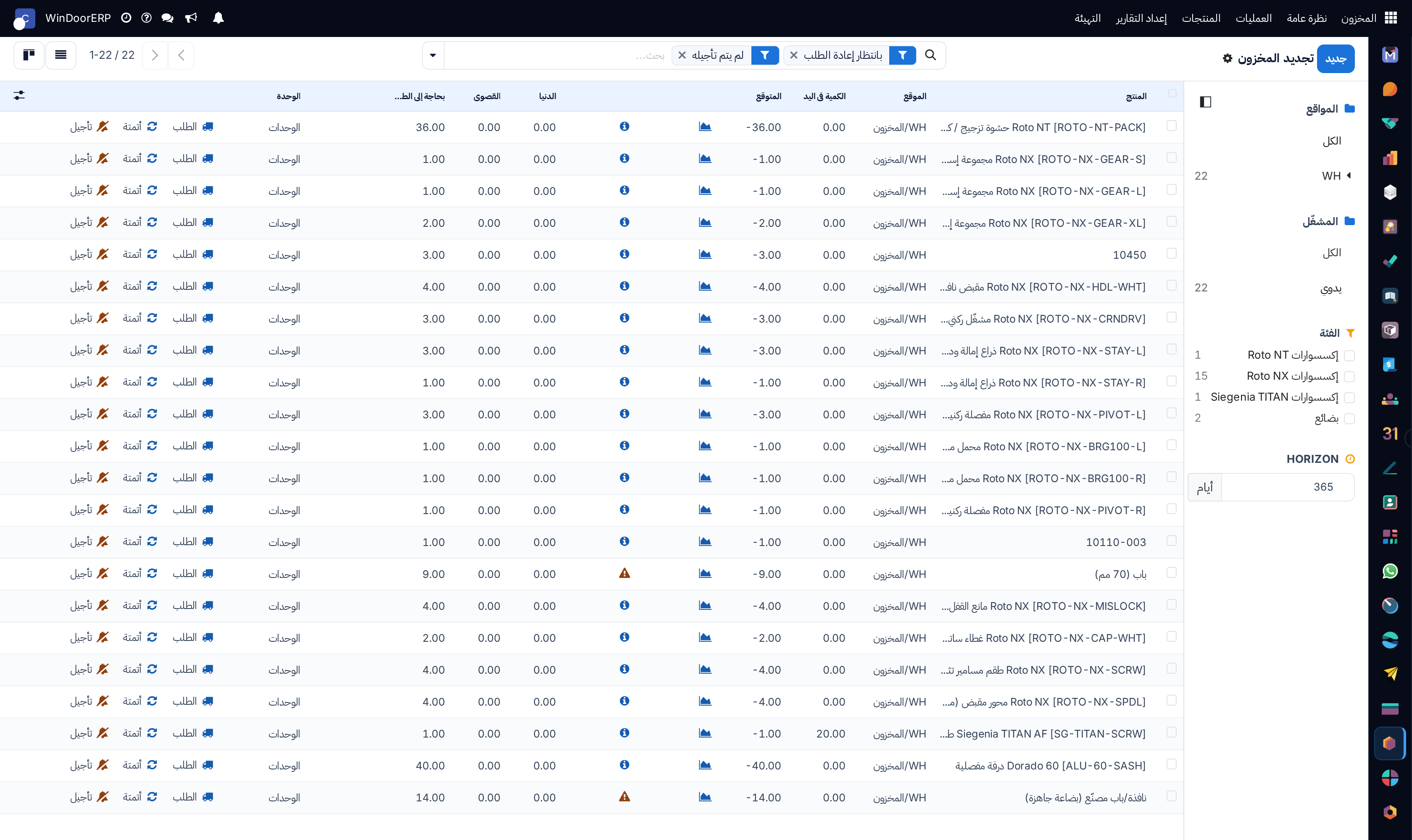
أضف عمود Vendor من أيقونة (adjust settings) وجمّع حسبه: تسليم واحد من مورّد واحد بدلاً من خمسة.
تقرير التعويض لوحة تفاعلية تستخدم قواعد إعادة الطلب اليدوية ومهل التوريد والطلبات القادمة لتوقّع كميات المنتجات التي تحتاج إلى إعادة تخزين.
قواعد إعادة الطلب المستخدَمة في هذه اللوحة هي قواعد إعادة طلب عادية، غير أن المستخدم يستفيد من قائمة مراقبة فيها خيارات إضافية لإدارة اقتراحات التعويض.
يتيح ذلك للمستخدمين استباق الاحتياجات المستقبلية، والاحتفاظ بمنتجات أقل دون المخاطرة بنفادها، وتخطيط الطلبات ودمجها.
-
01
اذهب إلى Inventory › Operations › Replenishment. يعرض مرشّح To Reorder ما يحتاج إلى تصرّف اليوم فقط.
-
02
اقرأ كمية To Order — وهي الكمية التي تعيد المنتج إلى حدّه الأقصى — وغيّرها إن كان لديك سبب لذلك.
-
03
انقر Order لإنشاء أمر الشراء أو أمر التصنيع.
-
04
استخدم Snooze لإخفاء بند مدةً من الوقت حين تكون تعرف الجواب أصلاً.
التنقّل في تقرير التعويض
للوصول إلى تقرير التعويض، اذهب إلى Inventory app › Operations › Replenishment.
ملاحظة
قواعد إعادة الطلب التلقائية متاحة في هذه القائمة أيضاً، لكنها مخفية افتراضياً.
فيما يلي الحقول والخصائص التي تنفرد بها لوحة التعويض. ولتعريفات الحقول الأخرى، انتقل إلى قسم إنشاء قواعد إعادة الطلب.
افتراضياً، تكون الكمية في حقل To Order هي الكمية اللازمة لبلوغ Max Quantity المحددة. غير أنه يمكن تعديل كمية To Order بالنقر على الحقل وتغيير القيمة. ولتعويض منتج يدوياً، انقر Order.
انقر Snooze لتعطيل قاعدة إعادة الطلب مؤقتاً طوال المدة المحددة، فيُخفى البند من لوحة التعويض في الوقت الذي كان يُفترض أن يظهر فيه.
نصيحة
يتيح تحديد Vendor ترشيح الطلبات أو تجميعها حسب المورّد. وهذا يبسّط عملية تحديد المنتجات الواجب طلبها وقد يخفّض تكاليف الشحن. انقر أيقونة (adjust settings) واختر Vendor من القائمة المنسدلة لعرض الحقل في التقرير.
الطلب حتى الحد الأقصى
إذا لم تتوقّع قاعدة إعادة الطلب هبوط المنتج دون الحد الأدنى، فلا يمكن تشغيل التعويض، لأنه يُعدّ غير ضروري. غير أن ثمة حالات يحتاج فيها المنتج إلى تعويض ولو لم يُعدّ ضرورياً، كأن يلزم تكبير الطلب للحصول على خصومات أفضل أو لتوفير تكاليف التسليم.
أولاً، اختر منتجاً واحداً أو أكثر بتأشير مربع الاختيار المناسب. ثم انقر زر Replenish واختر Order to Max. يؤدي ذلك إلى إنشاء طلب عرض سعر (RFQ) لأول تاريخ تعويض ممكن لكل منتج، بالحد الأقصى المحدد في قاعدة إعادة الطلب.
أيام الأفق
أيام الأفق تحدّد كم يوماً يتطلع WindoorERP إلى الأمام ليتحقق مما إذا كانت الكمية المتوقّعة ستهبط دون الحد الأدنى لقاعدة إعادة الطلب. والغرض من هذه الخاصية مساعدة المستخدمين على تخطيط التعويض مسبقاً، عبر تقديم التاريخ المتوقّع في تقرير التعويض. فأيام الأفق تنظر إلى عدد محدد من الأيام مقدّماً وتشغّل قواعد إعادة الطلب فور هبوط الكمية المتوقّعة دون الحد الأدنى داخل تلك النافذة، حتى وإن لم تكن ثمة حاجة إلى تعويض اليوم.
مثال
ضبط أيام الأفق على 7 يضمن ظهور جميع قواعد إعادة الطلب اليدوية المقرَّر تشغيلها خلال الأيام السبعة التالية في تقرير التعويض، ما يتيح للمستخدمين المراجعة وتقرير أي المنتجات يطلبونها مسبقاً.
لضبط أيام الأفق، اذهب إلى Inventory app › Operations › Replenishment، وانقر Manual في الشريط الجانبي الأيسر. وفي القائمة التي تظهر، اضبط عدد أيام Horizon.
مثال
- التاريخ الحالي: 18 فبراير
- الكمية المتوفرة: 10
- قاعدة إعادة الطلب: الحد الأدنى 5، الحد الأقصى 10
- مهلة توريد المورّد: يوم واحد
يلزم 8 وحدات لأمر بيع SO في 23 فبراير. أي أنه في 23 فبراير لن يبقى في المخزون سوى وحدتين.
بدون أيام الأفق
- لا يظهر الطلب في تقرير التعويض إلا في 22 فبراير، أي قبل تاريخ التسليم بيوم واحد.
- التاريخ المتوقّع: 19 فبراير (التاريخ الحالي + مهلة توريد المورّد)
مع أيام الأفق (4 أيام أو أكثر)
- يَعُدّ WindoorERP الطلب حتى 23 فبراير ذا صلة اليوم (18 فبراير)
- تظهر الحاجة إلى 8 وحدات إضافية فوراً في تقرير التعويض
- التاريخ المتوقّع: 23 فبراير (التاريخ الحالي + مهلة توريد المورّد + أيام الأفق)
معلومات التعويض
في كل بند من تقرير التعويض، يفتح النقر على أيقونة (info) نافذة Replenishment Information المنبثقة، التي تعرض مهل التوريد والتاريخ المتوقّع.
للاطلاع على تفاصيل استخدام هذه الخاصية في التعويض، انتقل إلى قسم التوريد في الوقت المناسب.
اختيار مستودع
إذا كانت طريقة تعويض مستودع ما هي إعادة التوريد من مستودع آخر، فتحقّق من كميات المنتجات المتاحة في المستودعات الأخرى بفتح نافذة Replenishment Information المنبثقة. وتُدرج المستودعات القادرة على تعويض المخزون ضمن تبويب Warehouses، ويعرض Available Quantity المخزون المتوفر في كل مستودع.
بعد اختيار مستودع المصدر، انقر Select Route؛ وعند النقر على زر Order، ستعود قاعدة إعادة الطلب إلى مسارها المفضّل (Buy أو Manufacture).
اطلب أكثر مما تحتاج
حين يمنحك الطلب الأكبر سعراً أفضل أو يوفّر عليك رسم تسليم، أشِّر على المنتجات وانقر Replenish واختر Order to Max — فتحصل على طلب حتى الحد الأقصى وإن لم يرَ النظام ذلك ضرورياً.
انظر أبعد: أيام الأفق
افتراضياً لا يعرض التقرير إلا ما يجب طلبه الآن. وأيام الأفق توسّع تلك النافذة: فبأفق سبعة أيام يظهر اليوم كل ما سيحتاج إلى طلب خلال الأسبوع، فتستطيع تخطيط جولة واحدة بدلاً من سبع.
- افتح Inventory › Operations › Replenishment وانقر Manual في الشريط الجانبي.
- اضبط عدد أيام Horizon.
- أو اضبط الإعداد الافتراضي للشركة من Inventory › Advanced Scheduling › Replenishment Horizon.
لماذا يظهر هذا البند هنا؟
تفتح أيقونة (info) الموجودة على البند نافذة Replenishment Information: مهل التوريد المستخدمة والتاريخ المتوقّع الناتج عنها. وحين يمكن أن يأتي المنتج من مستودع آخر من مستودعاتك، يسرد تبويب Warehouses ما يحتفظ به كل مستودع، ويوفّره Select Route من هناك بدلاً من المورّد.
أخطاء شائعة
- تأجيل بند بدل إصلاح القاعدة الكامنة وراءه — فيعود بالأرقام الخاطئة نفسها.
- الطلب حتى الحد الأقصى بحكم العادة، فتُجمَّد النقدية في القطاعات.
- اعتبار التقرير الفارغ دليلاً على أنه لا شيء يستحق الشراء: فبأفق يساوي صفراً لا يعرض التقرير سوى اليوم.
هل كان هذا المقال مفيداً؟
شكراً — ملاحظتك تساعدنا.
تدير مصنع نوافذ أو أبواب؟
اطلب عرضاً تجريبياً