تعديل المخزون بعد الجرد
الغرض
يجعل قاعدة البيانات توافق الرف. فالتلف والقصاصات والتجميع الخاطئ وخطأ البشر المحض تباعد بينهما؛ وتعويض المخزون يوفّق بينهما ويترك سجلاً قابلاً للتتبّع بمن غيّر ماذا.
الخطوات
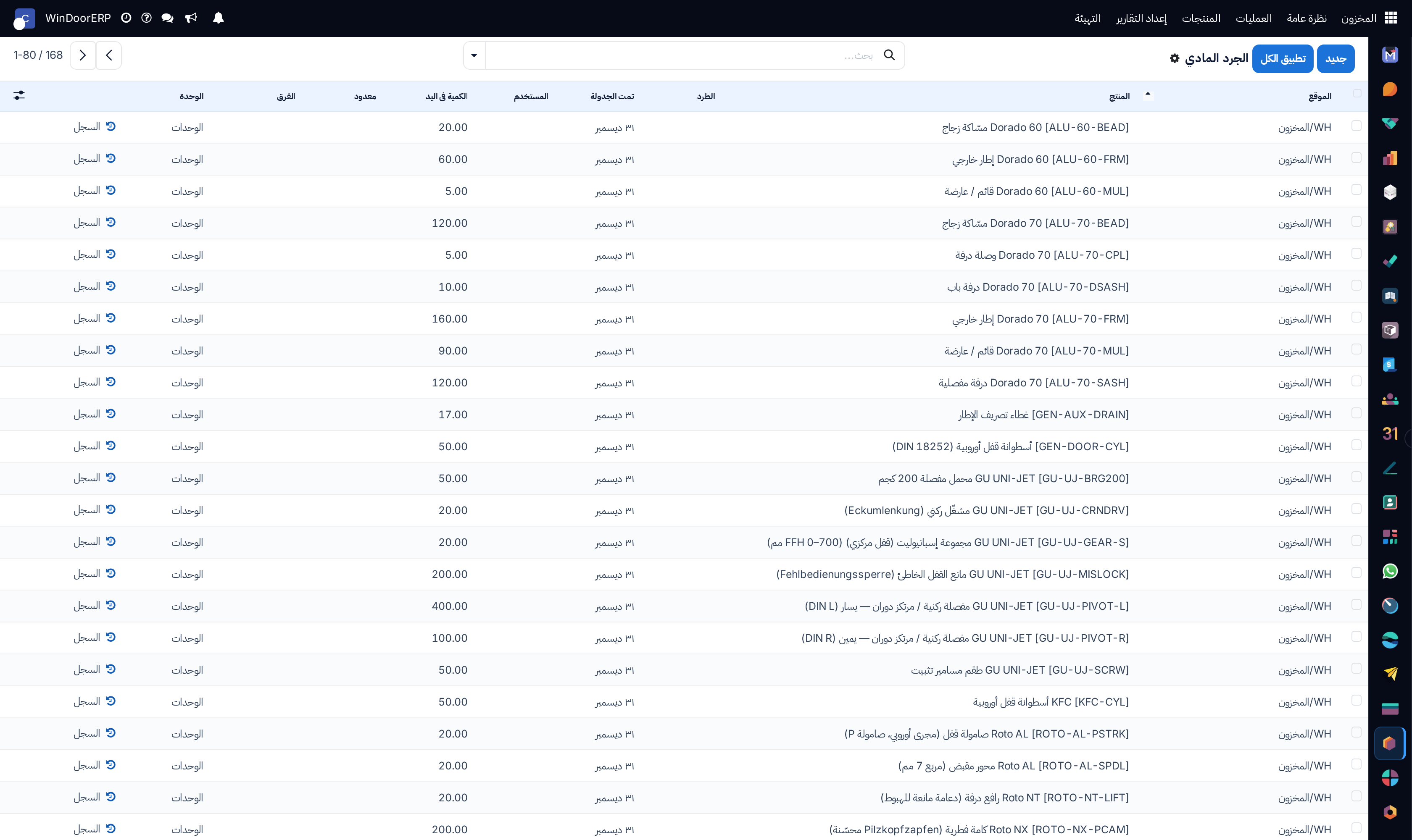
وإلى أن تطبّقه، لم يتغير شيء: فالعدّ مسجَّل، والمخزون لا. وتطبيقه يكتب حركة مخزون، وهي ما يجعل التغيير قابلاً للتدقيق بعد ذلك.
ولا تُدرَج إلا المنتجات ذات الكمية فوق الصفر. وللوصول إلى القابعة على الصفر، استخدم Inventory › Reporting › Stock. والأعمدة المخفية — الموقع، وفئة المنتج، وتاريخ آخر عدّ، والطرد، والوحدة — تعود من أيقونة (adjust) على يمين صف الترويسة.
في أي نظام لإدارة المستودعات، قد لا تطابق أعداد المخزون المسجَّلة في قاعدة البيانات أعداد المخزون الفعلية في المستودع دائماً. وقد يعود الفرق بين الأعداد إلى التلف أو الخطأ البشري أو السرقة أو غير ذلك من العوامل. ولذلك يجب إجراء تعويضات المخزون للتوفيق بين الفروق، ولضمان أن تطابق الأعداد المسجَّلة في قاعدة البيانات الأعداد الفعلية في المستودع.
-
01
اذهب إلى Inventory › Operations › Physical Inventory. فيُدرَج كل منتج في المخزون بكميته On Hand.
-
02
اكتب ما عددته فعلاً في عمود Counted.
-
03
وتحقق من عمود Difference — فالأخضر فائض، والأحمر عجز، و
0.00يعني أن العدّ طابق. -
04
انقر Apply في البند، أو Apply All للعدّ كله.
-
05
وفي النافذة، استبدل Inventory Reason بشيء ذي معنى — «عدّ القطاعات للربع الثالث، المنطقة أ» — واعتمد بـUpdate Quantities.
صفحة Physical Inventory
للاطلاع على صفحة Physical Inventory، انتقل إلى Inventory app › Operations › Physical Inventory.
وتدرج صفحة Physical Inventory جميع المنتجات الموجودة حالياً في المخزون.
ملاحظة
ولا تُدرَج في صفحة Physical Inventory إلا المنتجات ذات الكمية الأكبر من صفر. وللاطلاع على بنود المنتجات ذات الكمية الحالية صفراً، اذهب إلى Inventory app › Reporting › Stock.
ولكل بند منتج، تُدرَج المعلومات التالية:
- Product: المنتج الذي تُدرَج كميته في بند تعويض المخزون.
- Lot/Serial Number: معرّف التتبّع المسنَد إلى المنتج المدرَج بعينه. ويمكن أن يحوي حروفاً أو أرقاماً أو مزيجاً منهما.
ملاحظة
وإن كان لمنتج بعينه كمية أكبر من
1.00في المخزون، وأكثر من رقم تسلسلي أو رقم دفعة مسنَد إليه، عُرض كل منتج فريد المعرّف في بند منتج خاص به برقم دفعته/رقمه التسلسلي الخاص، معروضاً تحت عمود Lot/Serial Number. - Scheduled: التاريخ الذي ينبغي أن يجري فيه العدّ. وإن لم يُحدَّد غير ذلك، كان هذا التاريخ افتراضياً 31 ديسمبر من السنة الحالية.
- User: الشخص المسنَد إليه العدّ في قاعدة البيانات. ويمكن أن يكون الشخص الذي يعدّ المخزون فعلياً، أو الذي يطبّق العدّ في قاعدة البيانات.
- On Hand: كمية المنتج المسجَّلة حالياً في قاعدة البيانات.
- Counted: الكمية الحقيقية المعدودة أثناء عدّ المخزون. ويُترك هذا الحقل فارغاً افتراضياً لكن يمكن تغييره، بحسب ما إذا كان يطابق كمية On Hand أم لا.
- Difference: الفرق بين كمية On Hand وكمية Counted، بعد إجراء تعويض المخزون. ويُحسب الفرق تلقائياً بعد كل تعويض مخزون.
تلميح
وبعض الأعمدة مخفية افتراضياً. ولكشف هذه الأعمدة، انقر أيقونة (adjust) في أقصى يمين الصف العلوي من النموذج، واكشف أي عمود مطلوب بالتأشير على المربع المجاور لذلك الخيار.
والأعمدة الإضافية التالية متاحة، بحسب الإعدادات في قاعدة البيانات:
- Location: الموقع المعيَّن في المستودع الذي يُخزَّن فيه المنتج. ولا يظهر هذا العمود إلا إن كانت مواقع التخزين مفعَّلة.
- Product Category: فئة المنتج المدرَج في بند تعويض المخزون.
- Last Count Date: آخر مرة حُدِّثت فيها الكمية.
- Expiration Date: التاريخ الذي تنتهي فيه صلاحية البضاعة ذات هذا الرقم التسلسلي. ولا يتوفر هذا العمود إلا إن كانت تواريخ الانتهاء مفعَّلة في إعدادات Inventory.
- Package: الطرد الذي يحوي الكمية المدرَجة.
- Unit: وحدة القياس التي يُقاس بها المنتج. وما لم يُحدَّد غير ذلك (مثل Pounds أو Ounces)، تكون UoM الافتراضية Units.
إنشاء تعويض مخزون
ولتحديث مدخل جرد فعلي قائم، انقر داخل الحقل المقابل في عمود Counted للمنتج الذي يجب تعويضه. وعدّل العدّ، ثم انقر Apply All.
ولإنشاء تعويض مخزون جديد من صفحة Physical Inventory، انقر New. ويُنشئ ذلك بند تعويض مخزون جديداً فارغاً في أسفل الصفحة.
تلميح
ويمكن أيضاً إنشاء تعويضات المخزون من Forecasted Report في سجل منتج مفرد. ولفتح التقرير، انتقل إلى سجل منتج وانقر الزر الذكي Forecasted. ثم، أعلى الصفحة، انقر Update Quantity، ثم New.
وفي بند تعويض المخزون الفارغ هذا، انقر القائمة المنسدلة تحت عمود Product، واختر منتجاً. وإن كان المنتج المختار متتبَّعاً بأرقام الدفعات أو الأرقام التسلسلية، وجب اختيار رقم الدفعة أو الرقم التسلسلي المطلوب من القائمة المنسدلة تحت عمود Lot/Serial Number.
تلميح
ويمكن استخدام بند تعويض المخزون أيضاً لإنشاء أرقام الدفعات والأرقام التسلسلية أو تسجيلها.
ثم اضبط القيمة في عمود Counted على الكمية المعدودة لذلك المنتج أثناء سيرورة تعويض المخزون.
ويمكن أيضاً تغيير تاريخ Scheduled وUser عبر قائمتيهما المنسدلتين. فتغيير تاريخ Scheduled يغيّر التاريخ الذي ينبغي معالجة تعويض المخزون فيه، واختيار User مسؤول يسند مستخدماً إلى تعويض المخزون بعينه لأغراض التتبّع.
وبمجرد إجراء جميع التغييرات على بند تعويض المخزون الجديد، انقر بعيداً عن البند. فيحفظ ذلك التعويض، وينقل البند أبجدياً مع سائر المنتجات في المخزون.
وإن كانت كمية Counted أكبر من كمية On Hand، كانت القيمة في عمود Difference خضراء. وإن كانت كمية Counted أقل من كمية On Hand، كانت القيمة في عمود Difference حمراء بقيمة سالبة. وإن تطابقت الكميتان ولم تتغيرا البتة، ظهر 0.00 في عمود Difference.
وفي هذه المرحلة، يكون العدّ (تعويض المخزون) مسجَّلاً لا مطبَّقاً بعد. ومعنى ذلك أن الكمية الحالية قبل التعويض لم تُحدَّث بعد لتطابق الكمية المعدودة الحقيقية الجديدة.
تطبيق العدّ المعدَّل
يمكن إتمام تعويضات المخزون بثلاث طرق.
تطبيق تعويض مفرد
بعض الشركات لا تشترط تسجيل أسباب التعويض. وفي هذه الحال، يمكنك تطبيق التعويضات على بند واحد في كل مرة بالنقر على زر Apply في البند في أقصى يمين الصفحة.
تطبيق عدة تعويضات
ولتطبيق عدة تعويضات دفعة واحدة، أو لضمان تسجيل أسباب التعويضات، استخدم إحدى الطرق التالية لتطبيق عدة تعويضات دفعة واحدة:
- انقر زر Apply All في الركن العلوي الأيسر من الصفحة.
- أشِّر على المربع في أقصى يسار البند. فيكشف ذلك خيارات أزرار جديدة أعلى الصفحة، أحدها زر Apply.
ملاحظة
وقد يلزم النقر على زر Save أعلى يسار الشاشة قبل تطبيق التغييرات.
والنقر على هذه الأزرار يفتح نافذة منبثقة Physical Inventory.
وفي نافذة Physical Inventory، يمكن إسناد مرجع أو سبب إلى تعويض المخزون. وافتراضياً، يكون حقل Inventory Reason مملوءاً مسبقاً بـPhysical Inventory. فعدّل هذا النص بحسب الحاجة. ويُملأ تاريخ اليوم في حقل Counting Date. وبمجرد الجهوزية، انقر Update Quantities لتطبيق تعويض المخزون.
مثال
مصنع خاضع لتنظيم إدارة الغذاء والدواء ملزَم قانوناً بتتبّع جميع تعويضات المخزون وتسجيلها وتعليلها لضمان بقائه ممتثلاً للقانون الاتحادي. وستحتاج أي حركات مخزون للمنتجات وتعليلاتها المرتبطة بها إلى توثيق دقيق لضمان بيان مآل كل منتج في حال سحب المنتجات من السوق.
ملاحظة
وتطبيق تعويض المخزون يُنشئ في الوقت نفسه سجل حركة مخزون في تقرير Moves History لأغراض التتبّع.
نقل المنتجات
ويمكن استخدام تعويضات المخزون أيضاً لنقل المنتجات إلى مواقع تخزين مختلفة، أو إلى طرود مختلفة. ولنقل منتج، انقر المربع في أقصى يسار البند للمنتج المطلوب. وأعلى الصفحة، انقر زر Actions، ثم اختر Relocate. ويفتح ذلك نافذة منبثقة.
وفي النافذة المنبثقة الناتجة، أدخل المعلومات التالية:
- To Location: الموقع الجديد للمنتجات.
- To Package: الطرد الجديد للمنتجات. ولا يظهر هذا الحقل إلا إن كانت Packages مفعَّلة لديك في إعدادات Inventory.
- Reason for relocation: سبب النقل.
انقر Confirm لاعتماد النقل.
مهم
نقل المنتجات لا يعمل إلا في المواقع الداخلية. والمنتجات لا يمكن نقلها بين الشركات.
ولا يستطيع إجراء نقل المنتجات إلا المستخدمون ذوو صلاحيات Administrator.
الضبط على صفر
ويمكن استخدام تعويضات المخزون أيضاً لتصفير أعداد المخزون بضبط الكمية على صفر. ولفعل ذلك، أشِّر على المربع في أقصى يسار البند للمنتج المطلوب. وأعلى الصفحة، انقر زر Actions لفتح قائمة منسدلة. وانقر Set to 0. وبمجرد إتمام ذلك، طبّق العدّ المعدَّل.
مهم
وضبط الكمية على صفر لمنتج محجوز سلفاً لأوامر بيع سيجعل الكمية المتوقَّعة سالبة. وسيُعلَّم المنتج غير متاح لأوامر التسليم الحالية.
عدّ المنتجات
عدّ المنتجات نشاط متكرر في المستودع. وبمجرد اكتمال العدّ، اذهب إلى Inventory app › Operations › Physical Inventory لتحديث كمية Counted لكل بند منتج.
وفي كل بند منتج، حدّد ما إذا كانت القيمة في عمود On Hand المسجَّلة في قاعدة البيانات تطابق القيمة المعدودة حديثاً. فإن تطابقت القيمة المسجَّلة والقيمة المعدودة، فأدخل كمية «On Hand» في عمود Counted.
ويضبط ذلك قيمة عمود Difference على 0.00. وبعد ذلك، بمجرد التطبيق، تُسجَّل حركة مخزون بـ0.00 Done في تاريخ تعويضات مخزون المنتج.
وإن كانت القيمة المعدودة حديثاً لمنتج ما لا تطابق القيمة في عمود On Hand المسجَّلة في قاعدة البيانات، فسجّل القيمة الحقيقية في الحقل في عمود Counted.
ولفعل ذلك، انقر الحقل في عمود Counted في بند تعويض المخزون بعينه للمنتج الذي يُغيَّر عدّه. وحدّد العدّ المحدَّث في الحقل.
ولتغيير هذه القيمة، اكتب قيمة جديدة تطابق القيمة الحقيقية المعدودة حديثاً. ثم انقر بعيداً عن البند. فيحفظ ذلك التعويض، ويعدّل القيمة في عمود Difference تلقائياً.
وإن كانت كمية Counted أكبر من كمية On Hand، كانت القيمة في عمود Difference خضراء. وإن كانت كمية Counted أقل من كمية On Hand، كانت القيمة في عمود Difference حمراء وقيمةً سالبة. وإن تطابقت الكميتان ولم تتغيرا البتة، ظهر 0.00 في عمود Difference.
وبعد ذلك، بمجرد التطبيق، تُسجَّل حركة بالفرق بين كمية On Hand وكمية Counted في تاريخ تعويضات مخزون المنتج.
وتظهر قائمة Actions حين يُؤشَّر على مربع منتج واحد أو أكثر. وتتضمن قائمة Actions خيار Set to quantity on hand، الذي يضبط كمية Counted للمنتجات المختارة على كمية On Hand.
ملاحظة
وإن أُنشئت تعويضات مخزون أخرى أثناء سيرورة العدّ، فانقر Save في الركن العلوي الأيسر لحفظ المدخل الحالي. واحرص على فعل ذلك قبل فتح قائمة Actions لضبط العدّ.
مهم
وأحياناً يقع العدّ لكن يتعذر تطبيقه في قاعدة البيانات فوراً. وفي الوقت بين العدّ الفعلي وتطبيق تعويض المخزون، يمكن أن تقع حركات للمنتجات. وفي تلك الحال، يمكن أن تتغير الكمية الحالية في قاعدة البيانات فلا تعود متسقة مع الكمية المعدودة. ولمزيد من الاحتياط، يطلب WindoorERP تأكيداً قبل تطبيق تعويض المخزون.
التراجع عن تعويض مخزون
وللتراجع عن التغييرات التي أُجريت في تعويض مخزون، انتقل إلى Inventory › Reporting › Moves History.
أشِّر على المربع في أقصى يسار البند للمنتج المطلوب. وأعلى الصفحة، انقر زر Actions لفتح قائمة منسدلة، وانقر Revert Inventory Adjustment.
ملاحظة
وبعد التراجع عن تعويض المخزون، لا يُحذف البند من تقرير Moves History. بل يُضاف بند إضافي، هذه المرة مع إضافة كلمة [reverted] إلى عمود Reference.
تغيير تواتر عدّ المخزون
افتراضياً، يكون التاريخ المجدول لتعويضات المخزون مجدولاً دائماً في 31 ديسمبر من السنة الحالية. لكن بعض الشركات يكون حصولها على عدّ مخزون دقيق في كل حين أمراً بالغ الأهمية. وفي تلك الحالات، يمكن تعديل التاريخ المجدول الافتراضي.
ولتعديل التاريخ المجدول الافتراضي، اذهب إلى Inventory app › Configuration › Settings. ثم، في قسم Operations، حدّد إعداد Annual Inventory Day and Month، الذي يتضمن قائمة منسدلة مضبوطة على 31 December افتراضياً.
ولتغيير اليوم، انقر 31، وأدخل رقماً من 1-31، بحسب الشهر المطلوب من السنة.
ثم، لتغيير الشهر، انقر December لكشف القائمة المنسدلة، واختر الشهر المطلوب.
وبمجرد إجراء جميع التغييرات المطلوبة، انقر Save لحفظ جميع التغييرات.
تخطيط عمليات العدّ الكبيرة
لتخطيط عمليات عدّ المخزون الكبيرة، كعدّ كامل لكل ما في المخزون حالياً، انتقل أولاً إلى Inventory app › Operations › Physical Inventory.
ثم اختر المنتجات المراد عدّها بالتأشير على المربع في أقصى يسار كل بند منتج.
تلميح
ولطلب عدّ جميع المنتجات الموجودة حالياً في المخزون، أشِّر على المربع أعلى الجدول، في صف الترويسة بجانب وسم Location. فيختار ذلك جميع بنود المنتجات.
وبمجرد اختيار جميع المنتجات المطلوبة، انقر زر Request a Count أعلى الصفحة. ويفتح ذلك النافذة المنبثقة Inventory Request، حيث يمكن ملء المعلومات التالية:
- Assign to: المستخدم المسؤول عن العدّ.
- Scheduled at: التاريخ المخطط للعدّ.
- Show Expected Quantity: هل يستطيع المستخدم المسنَد إليه رؤية الكمية المتوقَّعة.
وأخيراً، بمجرد الجهوزية، انقر Confirm لطلب العدّ.
مهم
وفي تطبيق Barcode بـWindoorERP، لا يستطيع المستخدمون الاطلاع إلا على عمليات عدّ المخزون المسنَدة إليهم، والمجدولة اليوم أو قبله.
وأحياناً يقع العدّ لكن يتعذر تطبيقه في قاعدة البيانات فوراً. وفي الوقت بين العدّ الفعلي وتطبيق تعويض المخزون، يمكن أن تقع حركات للمنتجات. وفي تلك الحال، يمكن أن تتغير الكمية الحالية في قاعدة البيانات فلا تعود متسقة مع الكمية المعدودة. ولمزيد من الاحتياط، يطلب WindoorERP تأكيداً قبل تطبيق تعويض المخزون.
تاريخ التعويضات
ويمكن الاطلاع على تفاصيل تعويض المخزون بالنقر على أيقونة History.
ويُدرَج المستخدم الذي أجرى العدّ بين قوسين في حقل Reference، بينما يُدرَج المستخدم الذي طبّق العدّ في Done By.
تدقيق المخزون
ويمكن الوصول إلى تدقيق المخزون من صفحة Physical Inventory. ويتضمن هذا التدقيق سجل مخزون قبل إتمام العدّ وبعده، لتتبّع ما تغيّر.
وفي صفحة Physical Inventory، أشِّر على المربع أعلى يسار الصفحة لاختيار جميع البنود. ثم انقر زر Request a Count. وفي النافذة المنبثقة، انقر Confirm.
وبعد العودة إلى صفحة Physical Inventory، اختر جميع البنود مرة أخرى. وانقر Print › Count Sheet. فتُصدَّر Count Sheet بصيغة PDF.
تخطيط عدّ كامل
- في صفحة Physical Inventory، أشِّر على مربع الترويسة لاختيار كل بند.
- انقر Request a Count.
- واملأ Assign to وScheduled at، وقرّر هل يجوز للعادّ رؤية الكمية المتوقَّعة — فإخفاؤها هو ما يجعل العدّ مستقلاً.
- انقر Confirm.
- ومع بقاء البنود مختارة، استخدم Print › Count Sheet للورق الذي سيحمله العاملون في الصالة.
النقل والتصفير والتراجع
- Relocate — أشِّر على بند، ثم Actions › Relocate لنقل البضاعة إلى موقع داخلي أو طرد آخر، مع سبب. والمواقع الداخلية فقط، والمسؤولون فقط.
- Set to 0 — من القائمة نفسها، ثم طبّق. وانتبه: تصفير منتج محجوز سلفاً لأمر بيع يدفع توقعاته إلى السالب ويحجب التسليم.
- Revert — اذهب إلى Inventory › Reporting › Moves History، وأشِّر على الحركة، واستخدم Actions › Revert Inventory Adjustment. فيبقى البند الأصلي ويظهر بند جديد معلَّم
[reverted].
متى يقع العدّ السنوي
عمليات العدّ المجدولة افتراضها 31 ديسمبر. فغيّره تحت Inventory › Configuration › Settings، في قسم Operations، بـAnnual Inventory Day and Month.
أخطاء شائعة
- العدّ يوم الاثنين والتطبيق يوم الخميس. فقد تحرك المخزون بينهما، وتكون قد كتبت للتو رقماً خاطئاً فوق رقم صحيح.
- ترك السبب
Physical Inventory. فبعد ستة أشهر لن يعرف أحد ما كان ذلك التعويض. - تصحيح العجز بتعديل المنتج بدلاً من التعويض — فلا تظهر الخسارة حينها في أي تقرير.
هل كان هذا المقال مفيداً؟
شكراً — ملاحظتك تساعدنا.
تدير مصنع نوافذ أو أبواب؟
اطلب عرضاً تجريبياً