تهيئة نوع العملية
الغرض
نوع العملية هو القالب وراء كل تحويل: الاستلامات والتسليمات والحركات الداخلية. فهو يضبط بادئة المرجع، والمصدر والوجهة الافتراضيين، وما يحدث حين يُنفَّذ الأمر نصف تنفيذ.
الخطوات
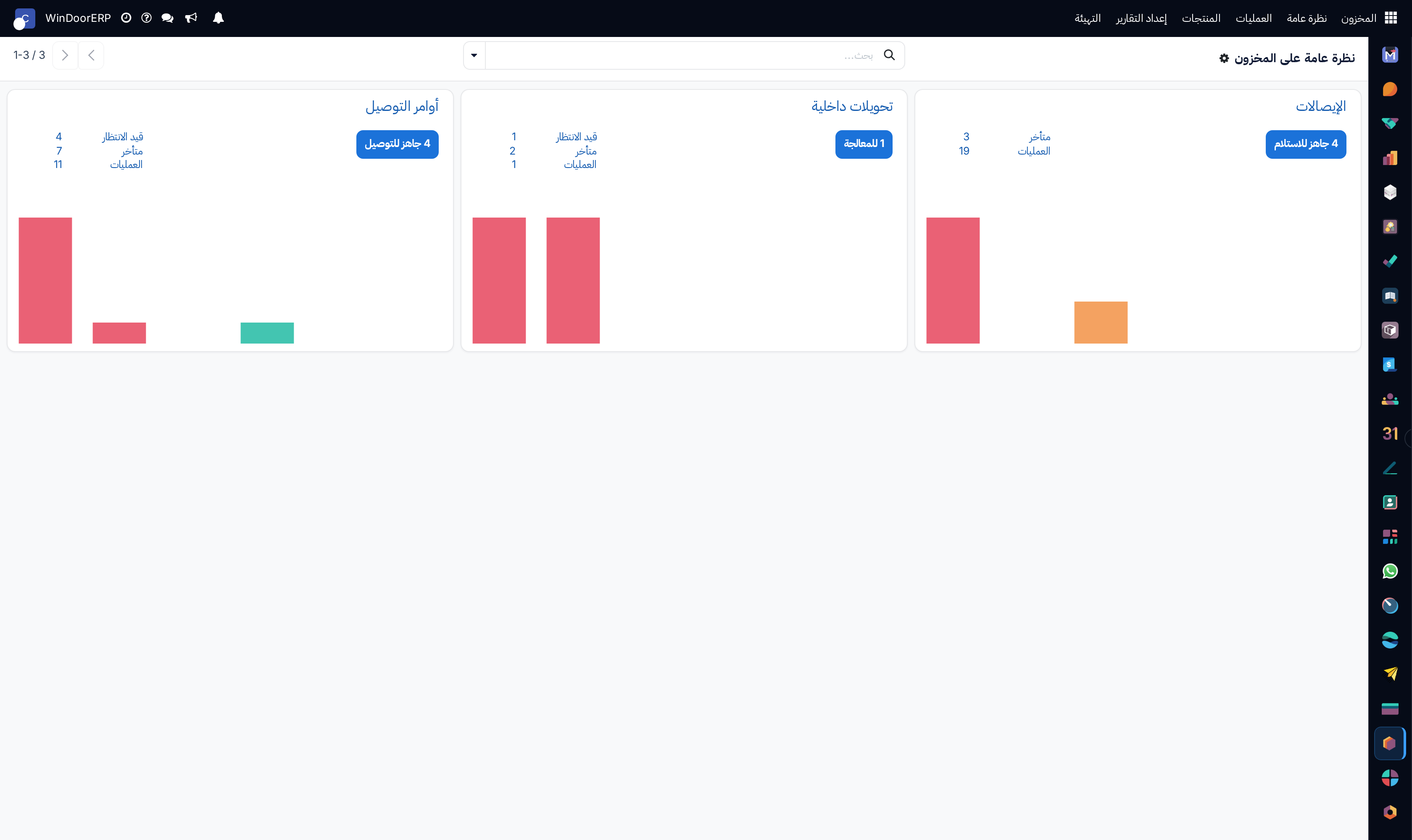
يتتبّع Inventory في WindoorERP المخزون بحسب المستودع والموقع، ثم يسجّل ما يحدث للمنتجات (الاستلام، والتخزين الموجَّه والتحويلات الداخلية، والتجميع والتسليم) في صورة حركات مخزون منظَّمة. وتسمى هذه الحركات عمليات. ويمكن للعمليات أيضاً أن تساعد على إبقاء ما يعرضه النظام محدَّثاً باستخدام عمليات الجرد والتسويات.
وكل عملية تنتمي إلى نوع عملية بعينه.
-
01
اذهب إلى Inventory › Configuration › Operations Types وافتح واحداً، أو انقر New.
-
02
اضبط Type of Operation — استلام، أو تسليم، أو تحويل داخلي، أو تصنيع.
-
03
امنحه Sequence Prefix؛ فهو يصير المرجع على كل مستند من هذا النوع.
-
04
اختر سلوك Create Backorder: Ask أو Always أو Never (فيُلغى الباقي).
-
05
اضبط Source Location وDestination Location اللذين ينبغي ملؤهما افتراضياً.
-
06
احفظ.
أنواع العمليات
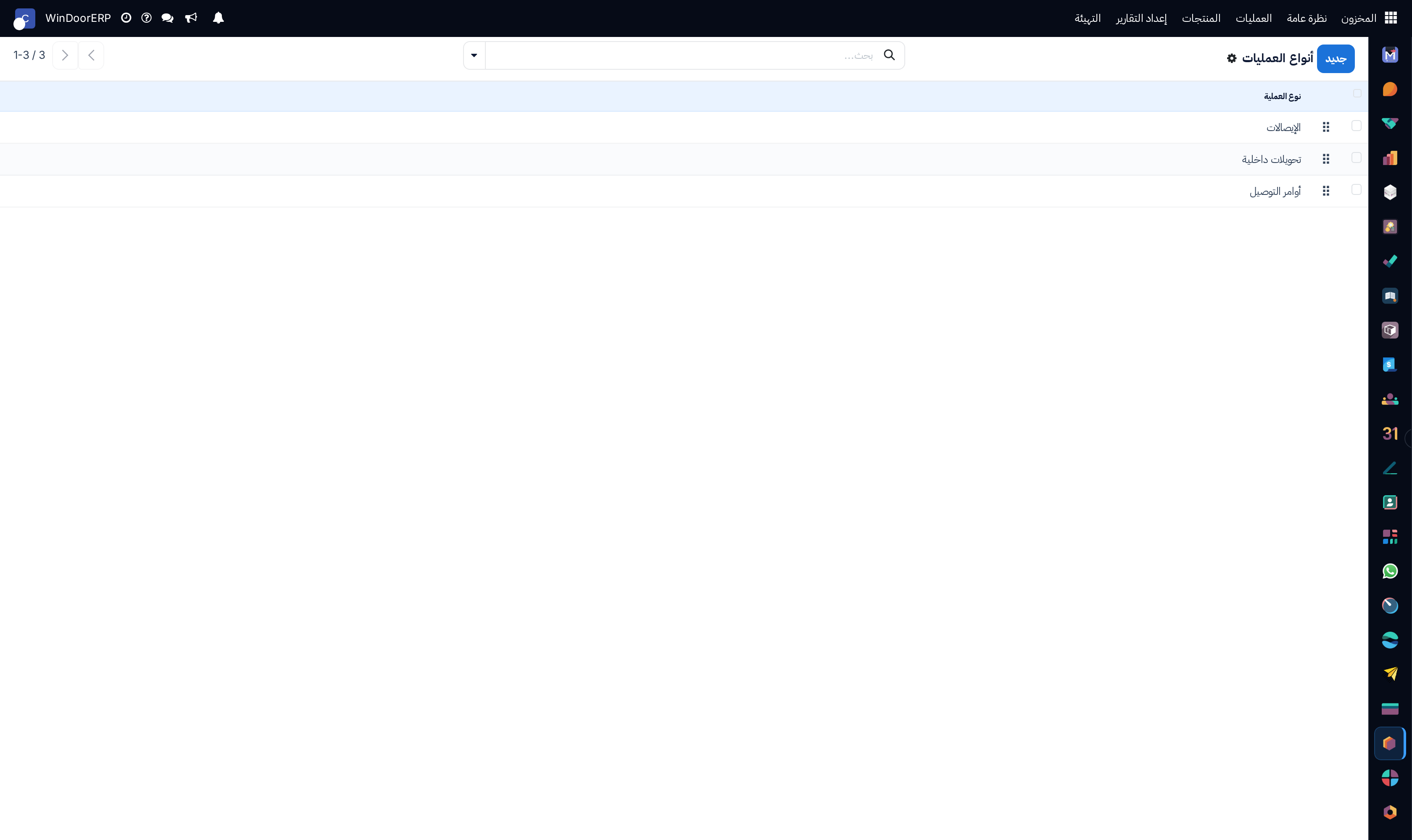
لإضافة أنواع العمليات أو تحريرها، انتقل إلى Inventory app › Configuration › Operations Types. فتُعرَض قائمة بأنواع العمليات.
افتح نوع عملية قائماً، أو انقر New لإنشاء نوع عملية جديد. ثم أكمل حقول نموذج نوع العملية.
تبويب General
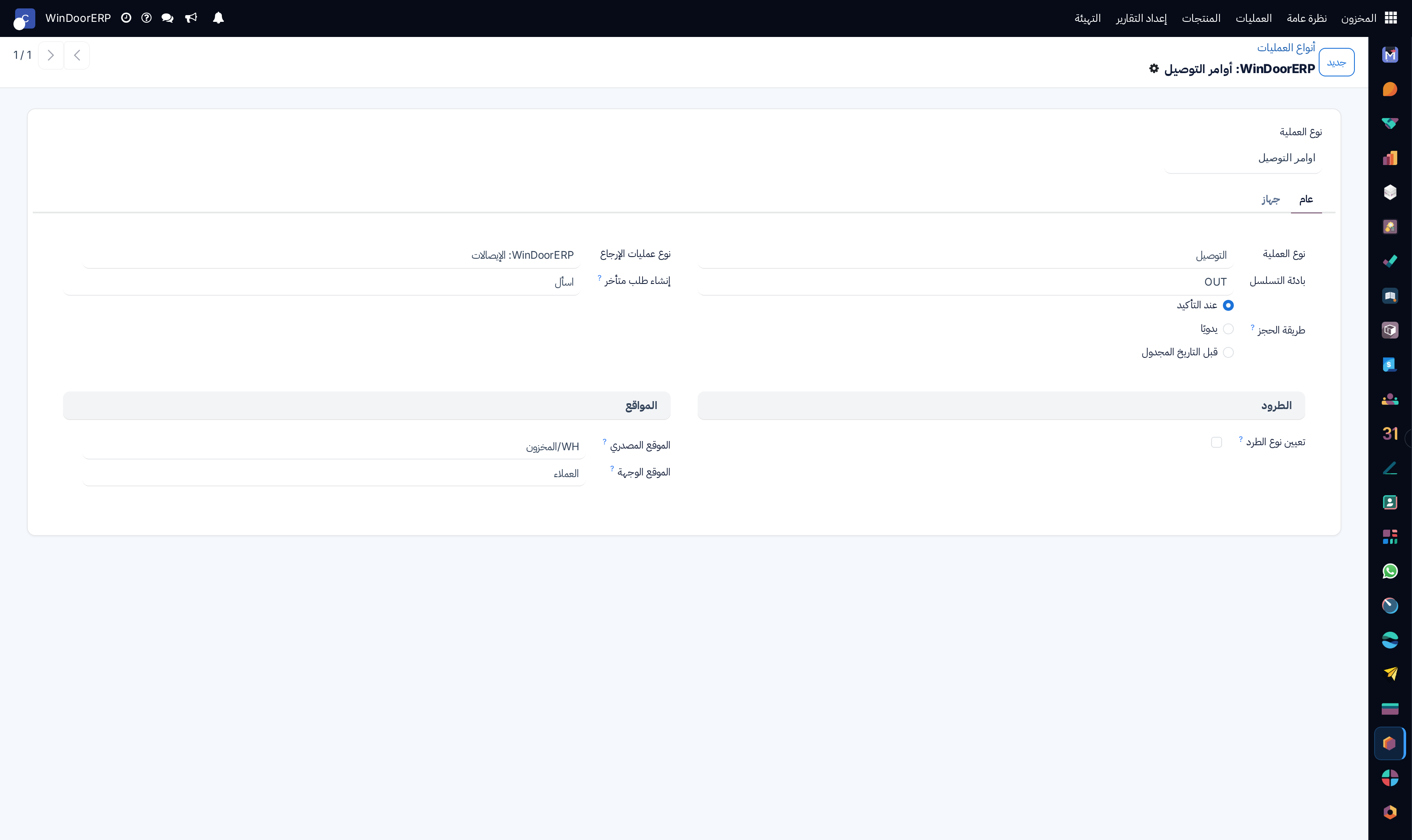
استخدم تبويب General لتحديد الإعدادات الأساسية لنوع العملية.
والحقول التالية متاحة في تبويب General:
- Type of Operation: حدّد نوع العملية.
- Sequence Prefix: حدّد بادئة قصيرة يستخدمها WindoorERP لتسمية التحويلات.
- Barcode: عرّف الباركود المستخدَم عند نقل المنتجات بين المواقع.
- Company: حدّد الشركة التي يمكنها استخدام نوع العملية هذا.
- Returns Type: عرّف العملية التي يمكنها إنشاء مرتجعات لنوع العملية هذا.
- Create Backorder: عرّف متى يمكن إنشاء طلبات مؤجَّلة للمنتجات غير المنفَّذة عند الاعتماد لنوع العملية هذا. اختر Ask إن كان ينبغي أن يسأل WindoorERP عن إنشاء طلب مؤجَّل. واختر Always لتوليد طلب مؤجَّل دائماً. واختر Never لتحديد أن المنتجات المتبقية ينبغي أن تُلغى.
- Analytic Costs: أشِّر على هذا المربع لضمان إنشاء قيود تحليلية في مشروع عند اعتماد حركات المخزون. وهو يتتبّع إجمالي تكلفة المنتجات المدرَجة في حركات المخزون (التسليمات والاستلامات) التي اعتُمدت للمشروع. وهذا يضمن تتبّع تكلفة المنتج في أثناء حركة المخزون.
- Card Color: اختر لوناً لاستخدامه في بطاقة نوع العملية في صفحة Overview.
الدفعات والأرقام التسلسلية
لا يظهر هذا القسم إلا إن كانت Lots & Serial Numbers مفعَّلة في Inventory app › Configuration › Settings.
والحقول التالية متاحة:
- Create New: أشِّر على هذا المربع لتحديد أن الدفعات والأرقام التسلسلية يمكن إنشاؤها من نوع العملية هذا.
- Use Existing ones: إن أُشِّر على هذا المربع، أمكن اختيار الدفعة أو الرقم التسلسلي عند إنشاء تحويلات لنوع العملية هذا.
المواقع
لا يظهر هذا القسم إلا إن كانت Storage Locations مفعَّلة في Inventory app › Configuration › Settings.
حدّد المواقع التالية لنوع العملية:
- Source Location: اختر موقع مصدر افتراضياً عند إنشاء عمليات من هذا النوع.
- Destination Location: اختر موقع وجهة افتراضياً عند إنشاء عمليات من هذا النوع.
الطرود
لا يظهر هذا القسم إلا إن كانت Packages مفعَّلة في Inventory app › Configuration › Settings.
إن أُشِّر على Set Package Type، أمكن اختيار طرد أو نوع طرد عند النقر على زر Put in Pack في نموذج أمر العملية.
التحويلات بالدفعات والموجات
لا يظهر هذا القسم إلا إن كانت Batch, Wave & Cluster Transfers مفعَّلة في Inventory app › Configuration › Settings.
أشِّر على مربع Dispatch Management لعرض التفاصيل المتعلقة بإدارة الإرسال في نموذج الدفعة أو الموجة وفي صفحة Inventory Overview. ثم اختر موقعاً أو مركبة.
أشِّر على مربع Automatic Batches لتحديد أن عمليات التجميع ينبغي تجميعها في دفعات تلقائياً عند تأكيدها حين يكون ذلك ممكناً.
تبويب Hardware
استخدم تبويب Hardware لتحديد إعدادات الأجهزة الموصولة وكيفية تفاعلها مع عمليات نوع العملية هذا.
وفي قسم Print on validation أو Print when done، حدّد ما ينبغي طباعته تلقائياً عند اعتماد عملية.
وفي قسم Print on "Put in Pack"، حدّد ما ينبغي طباعته عند النقر على زر Put in Pack في نموذج عملية. ويجب تفعيل Packages في Inventory › Configuration › Settings ليظهر هذا الخيار.
وفي قسم Scales، حدّد ميزاناً لاستخدامه مع عمليات نوع العملية هذا في حقل Connect Scale.
ولأنواع عمليات التصنيع، في قسم Print when "Create new lot/SN"، اختر ما ينبغي طباعته عند توليد دفعة أو رقم تسلسلي في عملية.
تبويب Barcode App
استخدم تبويب Barcode App لتحديد كيفية تكامل نوع العملية هذا مع تطبيق Barcode. حدّد متى يجب مسح الباركود أو كم مرة، وهل تُجمَّع المنتجات، ومتى تُعتمَد العملية.
ولعرض الدفعات أو الأرقام التسلسلية المحجوزة في عملية داخل تطبيق Barcode، أشِّر على مربع Show reserved lots/SN.
ولعرض الطرود التي يجب نقلها في أثناء عملية Barcode، اختر Move Entire Packages.
التبويبات الأخرى
- الدفعات والأرقام التسلسلية — هل يجوز لهذه العملية إنشاء أرقام تتبّع جديدة، أم استخدام القائم منها، أم كلاهما. ويظهر بعد تفعيل الدفعات والأرقام التسلسلية.
- الطرود — يجعل Put in Pack يسأل عن نوع الطرد.
- التحويلات بالدفعات والموجات — التجميع التلقائي لعمليات التجميع في دفعات عند تأكيدها، وتفاصيل الإرسال لتحميل المركبات.
- Hardware — ما يُطبَع تلقائياً عند اعتماد عملية أو تغليفها، وأي ميزان موصول.
- Barcode App — متى يجب مسح الباركود، وهل تتحرك الطرود كاملةً دفعة واحدة، ومتى تعتمد العملية نفسها.
أخطاء شائعة
- ضبط Create Backorder على Never في التسليمات: فيُلغى الرصيد غير المشحون بصمت وينتظر العميل بضاعة لا يجهّزها أحد.
- تغيير بادئة التسلسل في نوع حيّ — فتتوقف المراجع القديمة والجديدة عن الاصطفاف في التقارير.
- توجيه الوجهة الافتراضية إلى موقع افتراضي.
هل كان هذا المقال مفيداً؟
شكراً — ملاحظتك تساعدنا.
تدير مصنع نوافذ أو أبواب؟
اطلب عرضاً تجريبياً