ضبط قاعدة إعادة الطلب
ما الذي يفعله هذا
يُبقي المنتج بين حدٍّ أدنى وحدٍّ أعلى دون أن يراقبه أحد. فدون الحد الأدنى، يرفع النظام الأمر الذي يعيد المخزون إلى الحد الأقصى.
قبل أن تبدأ
- في المنتج، يجب أن يكون Product Type هو Goods مع التأشير على Track Inventory — وإلا فلا يوجد مستوى مخزون يُتفاعَل معه.
- وللمنتج المشترى: تفعيل مربع Purchase، ووجود مورّد واحد على الأقل في تبويب Purchase الخاص به. والمورّد الأعلى في القائمة هو المستخدَم.
- وللمنتج المصنَّع: قائمة مواد واحدة على الأقل، وإلا فلا يمكن إنشاء أمر تصنيع.
الخطوات
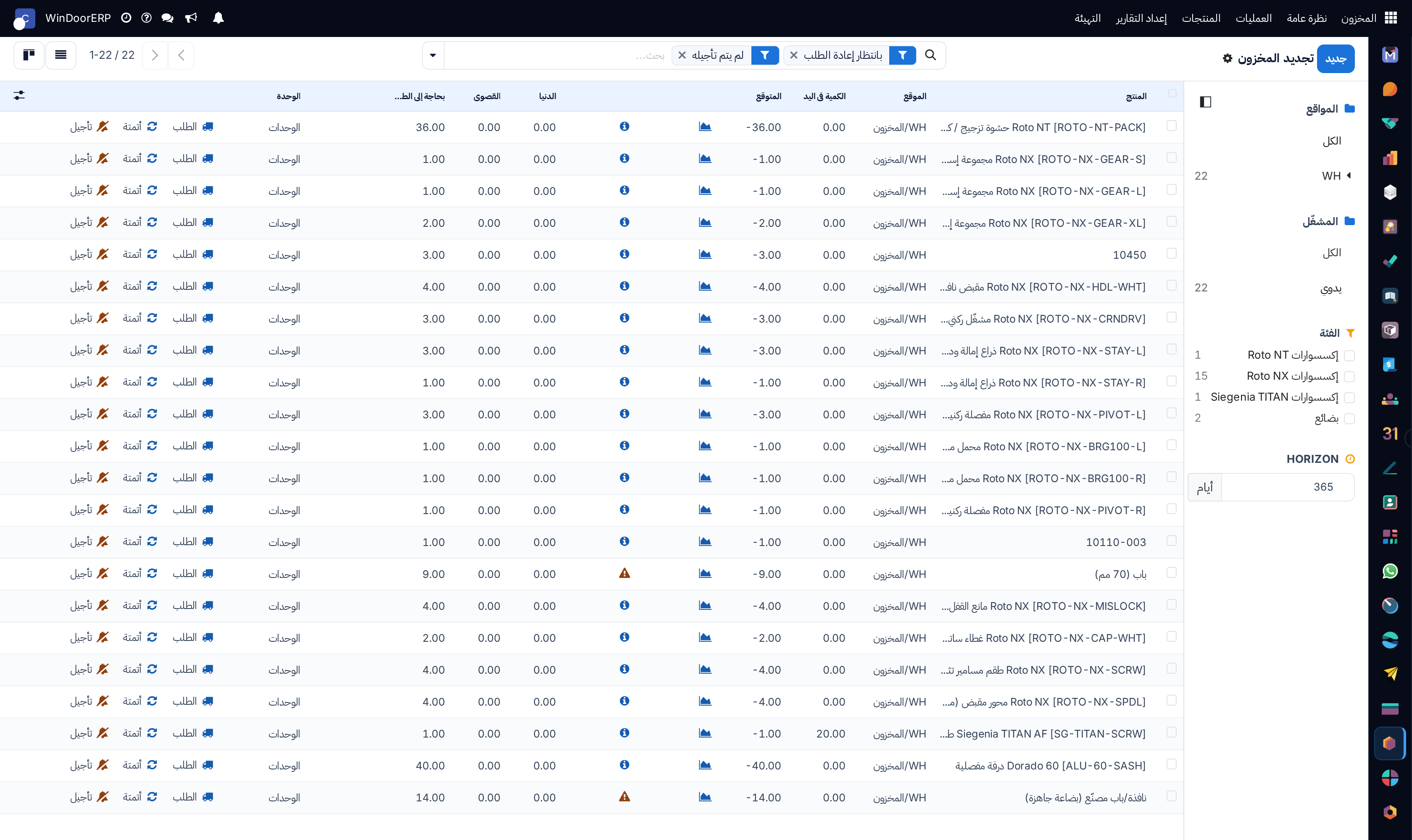
ويمكن إنشاء القاعدة نفسها من الزر الذكي Reordering Rules على المنتج ذاته. أما الأعمدة الإضافية — المُشغِّل، والمسار، والمورّد، وقائمة المواد، والمضاعف، ومجموعة التوريد — فتبقى مخفية حتى تضيفها بأيقونة (adjust settings) الواقعة إلى جانب عناوين الأعمدة.
تُستخدم قواعد إعادة الطلب لإبقاء مستويات المخزون المتوقّعة فوق عتبة معينة دون تجاوز حد أعلى محدد. ويتحقق ذلك بتحديد كمية دنيا لا ينبغي أن يهبط المخزون دونها، وكمية قصوى لا ينبغي أن يتجاوزها.
ويمكن تهيئة قواعد إعادة الطلب لكل منتج بناءً على المسار المستخدَم لتعويضه. فإذا كان المنتج يستخدم مسار Buy، يُنشأ طلب عرض سعر (RFQ) عند تشغيل قاعدة إعادة الطلب. وإذا كان يستخدم مسار Manufacture، يُنشأ أمر تصنيع (MO) بدلاً من ذلك. وهذا هو الحال أياً كان مسار التعويض المختار.
لإعداد قواعد إعادة الطلب للمرة الأولى، راجع:
- إعداد قواعد إعادة الطلب
- المُشغِّل
- المسار المفضّل
ولفهم التعويض وتحسينه باستخدام الخصائص المتقدمة، انظر:
- منطق التوريد في الوقت المناسب
- أيام الأفق
-
01
اذهب إلى Inventory › Operations › Replenishment وانقر New.
-
02
اختر Product.
-
03
اضبط Location الذي تحميه القاعدة — وهو عادةً
WH/Stock. -
04
أدخل Min: المستوى الذي لا تريد النزول دونه أبداً، وهو عادةً ما تستهلكه خلال مهلة توريد المورّد.
-
05
أدخل Max: المستوى الذي تعيد التعبئة إليه.
-
06
احفظ.
إعداد قواعد إعادة الطلب
لتهيئة قواعد إعادة الطلب التلقائية واليدوية، أكمل ما يلي:
- تهيئة نوع المنتج
- طريقة التعويض
- إنشاء القاعدة
تهيئة نوع المنتج
يجب أن يكون المنتج مهيّأً تهيئةً صحيحة لاستخدام قواعد إعادة الطلب. ابدأ بالانتقال إلى Inventory app › Products › Products، ثم اختر منتجاً قائماً، أو أنشئ منتجاً جديداً بالنقر على New.
في نموذج المنتج، وتحت تبويب General Information، اضبط Product Type على Goods، وتأكد من التأشير على مربع Track Inventory. وهذا ضروري حتى يتتبّع WindoorERP مستويات مخزون المنتج ويشغّل قواعد إعادة الطلب.
طريقة التعويض
بعد ذلك، هيّئ طريقة التعويض (الشراء أو التصنيع مثلاً).
إذا كان المنتج مشترى، فثبّت تطبيق Purchase، وتأكد من تفعيل مربع Purchase أسفل اسم المنتج. وفي تبويب Purchase، أضف مورّداً واحداً على الأقل إلى قائمة أسعار المورّدين. ويستخدم WindoorERP المورّد الواقع أعلى القائمة لتوليد RFQs عند تشغيل قواعد إعادة الطلب.
وإذا كان المنتج مصنَّعاً، فثبّت تطبيق Manufacturing.
ثم تأكد من ظهور قائمة مواد واحدة على الأقل (BoM) في الزر الذكي Bill of Materials أعلى نموذج المنتج. وهذا ضروري لأن WindoorERP لا ينشئ أوامر تصنيع (MOs) إلا للمنتجات التي لها BoM.
وإن لم تكن BoM موجودة أصلاً للمنتج، فانقر الزر الذكي Bill of Materials، ثم انقر New لتهيئة BoM جديدة.
إنشاء قاعدة إعادة طلب
لإنشاء قاعدة إعادة طلب جديدة، انتقل إلى Inventory app › Operations › Replenishment، ثم انقر New، واملأ الحقول التالية لبند قاعدة إعادة الطلب الجديد:
- Product: المنتج الذي تعوّضه القاعدة.
- Location: الموقع الذي يُخزَّن فيه المنتج.
- Min: الكمية الدنيا التي يمكن توقّعها دون تشغيل القاعدة. فحين يهبط المخزون المتوقّع دون هذا الرقم، يُنشأ أمر تعويض للمنتج.
- Max: الكمية القصوى التي يُعوَّض المخزون إليها.
نموذج إنشاء قاعدة إعادة طلب جديدة.
نصيحة
يمكن أيضاً إنشاء قواعد إعادة الطلب من الزر الذكي Reordering Rules في نموذج المنتج.
ملاحظة
لمعرفة كيفية احتساب حقول On Hand وForecast وTo Order باستخدام الكميات المتوفرة والطلب المستقبلي، انظر منطق التوريد في الوقت المناسب
وللاستخدام المتقدم، اطّلع على حقول قاعدة إعادة الطلب التالية:
- المُشغِّل
- المسار المفضّل
- المورّد
- قائمة المواد
- المضاعف
- مجموعة التوريد
ملاحظة
الحقول أعلاه ليست متاحة افتراضياً، ويجب تفعيلها باختيار أيقونة (adjust settings) في أقصى الزاوية واختيار العمود المطلوب من القائمة المنسدلة.
قاعدة إعادة الطلب 0/0/1
قاعدة إعادة الطلب 0/0/1 قاعدة خاصة تُستخدم لتعويض منتج لا يُحتفَظ به في المخزون، في كل مرة يُؤكَّد فيها أمر بيع (SO) لذلك المنتج.
هام
قاعدة إعادة الطلب 0/0/1 شبيهة بمسار Replenish on Order (MTO)، من حيث إن كلا التدفقين يُستخدم لتعويض منتج عند تأكيد SO.
والفرق الرئيسي بين الطريقتين هو أن مسار Replenish on Order يحجز المنتج تلقائياً لـSO الذي تسبب في تعويضه. أي أن المنتج لا يمكن استخدامه لـSO آخر.
أما قاعدة إعادة الطلب 0/0/1 فلا يقيّدها ذلك. فالمنتج المعوَّض بهذه القاعدة لا يُحجَز لأي SO بعينه، ويمكن استخدامه حسب الحاجة.
وثمة فرق جوهري آخر، وهو أن أوامر التعويض التي ينشئها مسار Replenish on Order ترتبط بـSO الأصلي بزر ذكي أعلى الأمر. أما عند استخدام قاعدة إعادة الطلب 0/0/1، فيُنشأ أمر تعويض لكنه لا يرتبط بـSO الأصلي.
انظر وثائق Replenish on Order (MTO) للاطلاع على نظرة شاملة على مسار MTO.
لإنشاء قاعدة إعادة طلب 0/0/1، انتقل إلى Inventory app › Products › Products، واختر منتجاً.
في أعلى صفحة المنتج، انقر الزر الذكي Reordering Rules لفتح صفحة Reordering Rules الخاصة بالمنتج. وفي الصفحة الناتجة، انقر New لتبدأ تهيئة قاعدة إعادة طلب جديدة.
في حقل Location بقاعدة إعادة الطلب الجديدة، اختر الموقع الذي ينبغي تخزين المنتجات المعوَّضة فيه. وافتراضياً يكون هذا الموقع WH/Stock.
وفي حقل Route، اختر المسار الذي ينبغي أن تستخدمه القاعدة لتعويض الصنف. فمثلاً، إن كان ينبغي شراء المنتج من مورّد، فاختر مسار Buy.
وفي حقلي Min وMax، اترك القيم مضبوطة على 0.00. وفي حقل To Order، أدخل القيمة 1.00.
وبتهيئة قاعدة إعادة الطلب بهذه القيم، ففي كل مرة يتسبب فيها SO بهبوط الكمية المتوقّعة للمنتج دون Min البالغ 0.00، يُستخدم Route المختار لتعويض المنتج بزيادات من وحدة واحدة، رجوعاً إلى Max البالغ 0.00.
مثال
صنف مهيّأ بقاعدة إعادة طلب 0/0/1 تستخدم مسار Buy. ولا يُحتفَظ بأي وحدة منه في المخزون في أي وقت.
يُؤكَّد SO لوحدة واحدة، فتهبط الكمية المتوقّعة إلى -1.00. وهذا يشغّل قاعدة إعادة الطلب التي تنشئ تلقائياً PO لوحدة واحدة.
وبمجرد استلام المنتج من المورّد، تعود الكمية المتوقّعة إلى 0.00. فتصير هناك وحدة واحدة متوفرة، لكنها غير محجوزة لـSO الذي شغّل شراءها. ويمكن استخدامها لتلبية ذلك SO، أو حجزها لأمر آخر.
المضاعف
يحدد حقل Multiple في تقرير التعويض (Inventory app › Operations › Replenishment) الوحدة المستخدَمة عند تعويض منتج. ويقرّب WindoorERP الكمية المطلوبة صعوداً إلى أقرب مضاعف يبلغ الكمية Max المضبوطة في قاعدة إعادة الطلب أو يتجاوزها قليلاً. وإن لم تنطبق أي مضاعفات، فاختر Units.
مثال
مورّد يبيع المشروبات الغازية في صناديق من ست علب فقط، لكن شركتك تتتبّع الكميات بالعلبة. وضبط Multiple على 6 يضمن طلب المشروبات بمضاعفات الستة (6، 12، 18...).
ولقاعدة إعادة طلب فيها Min = 10 وMax = 40:
- إذا كانت الكمية المتوقّعة
10، فإن الكمية To Order هي30، وهي مضاعف للستة يبلغ بالكمية On Hand الحد الأقصى بالضبط. - وإذا كانت الكمية المتوقّعة
8، فإن الكمية اللازمة لبلوغ الحد الأقصى هي32. لكن 32 ليست مضاعفاً للستة، فيقرّب WindoorERP الكمية To Order صعوداً إلى36. وهذا سيجعل الكمية On Hand تتجاوز الحد الأقصى قليلاً.
ملاحظة
إن تُجووِز الحد الأقصى، فتوقّع ظهور تحذير يشير إلى احتمال وجود مخزون زائد.
الإعداد
تستند المضاعفات إلى التعبئات المعرَّفة. ولا تظهر في حقل Multiple عند تهيئة قواعد إعادة الطلب إلا أنواع التعبئة المدرجة في قائمة أسعار مورّدي المنتج.
المُشغِّل
يمكن ضبط مُشغِّل قاعدة إعادة الطلب على تلقائي أو يدوي. ومع أن كليهما يعمل بالطريقة نفسها، فإن الفرق بين نوعَي القواعد هو كيفية إطلاق القاعدة:
- Auto: يُنشأ أمر شراء أو تصنيع تلقائياً حين يهبط المخزون المتوقّع دون الكمية الدنيا لقاعدة إعادة الطلب. وافتراضياً يكون المُشغِّل Auto هو المختار.
- Manual: يسرد تقرير التعويض المنتجات التي تحتاج إلى تعويض، مبيّناً المخزون الحالي والمتوقّع ومهل التوريد وتواريخ الوصول. ويستطيع المستخدمون مراجعة التوقّعات قبل النقر على Order.
لتفعيل حقل Trigger، اذهب إلى Inventory app › Operations › Replenishment. ثم انقر أيقونة (adjust settings) الواقعة في أقصى طرف عناوين الأعمدة، وأشِّر على مربع Trigger.
وفي عمود Trigger، اختر Auto أو Manual. وراجع الأقسام أدناه للتعرّف على أنواع قواعد إعادة الطلب المختلفة.
Auto
قواعد إعادة الطلب التلقائية، التي تُفعَّل بضبط حقل Trigger في القاعدة على Auto، تولّد أوامر شراء أو تصنيع في إحدى الحالتين:
- حين يعمل المجدوِل وتكون الكمية المتوقّعة دون الحد الأدنى، أو
- حين يُؤكَّد SO فيخفض الكمية المتوقّعة للمنتج دون الحد الأدنى.
إذا اختير مسار Buy، فيُولَّد RFQ. ولعرض RFQs وإدارتها، انتقل إلى Purchase app › Orders › Requests for Quotation.
وإذا اختير مسار Manufacture، فيُولَّد MO. ولعرض MOs وإدارتها، انتقل إلى Manufacturing app › Operations › Manufacturing Orders.
وحين لا يُختار أي مسار، يختار WindoorERP Route المحدد في تبويب Inventory من نموذج المنتج.
نصيحة
المجدوِل مضبوط ليعمل مرة واحدة يومياً افتراضياً.
ولتشغيل قاعدة إعادة طلب يدوياً قبل عمل المجدوِل، تأكد من تفعيل وضع المطوّر، واختر Inventory app › Operations › Run Scheduler. ثم انقر زر Run Scheduler البنفسجي في النافذة المنبثقة التي تظهر.
وانتبه إلى أن هذا يشغّل أيضاً كل الإجراءات المجدولة الأخرى.
مثال
المنتج Office Lamp له قاعدة إعادة طلب تلقائية مضبوطة لتُشغَّل حين تهبط الكمية المتوقّعة دون Min Quantity البالغ 5.00. وبما أن Forecast الحالي هو 55.00، فإن قاعدة إعادة الطلب لا تُشغَّل.
Manual
قواعد إعادة الطلب اليدوية، التي تُهيَّأ بضبط حقل Trigger في القاعدة على Manual، تُدرج المنتج في لوحة التعويض حين تهبط الكمية المتوقّعة دون حد أدنى محدد. وتُسمّى المنتجات في هذه اللوحة حاجات، لأنها لازمة لتلبية SOs القادمة التي لا تكفيها الكمية المتوقّعة.
ولوحة التعويض، التي يمكن الوصول إليها بالانتقال إلى Inventory app › Operations › Replenishment، تأخذ في الحسبان المواعيد النهائية للأوامر ومستويات المخزون المتوقّعة ومهل التوريد. وهي تعرض الحاجات فقط حين يحين وقت إعادة طلب الأصناف، بفضل مرشّح To Reorder.
وحين يظهر منتج في لوحة التعويض، فإن النقر على زر Order يولّد أمر الشراء أو التصنيع بالكميات To Order المحددة.
المسار
يتيح WindoorERP اختيار عدة مسارات بوصفها طرق تعويض تحت تبويب Inventory في كل نموذج منتج. فمثلاً، يمكن اختيار Buy وManufacture معاً، بما يعني لـWindoorERP أن المنتج يمكن شراؤه أو تصنيعه.
كما يتيح WindoorERP للمستخدمين ضبط مسار مفضّل لقاعدة إعادة طلب المنتج. وهو طريقة التعويض (الشراء أو التصنيع مثلاً) التي تلجأ إليها القاعدة افتراضياً إن كان ثمة أكثر من طريقة متاحة.
ولتحديد مسار مفضّل، ابدأ بالانتقال إلى Inventory app › Operations › Replenishment.
وافتراضياً يكون عمود Route مخفياً. ولإظهاره، اختر أيقونة (adjust settings) في أقصى طرف عناوين الأعمدة، وأشِّر على Route من القائمة المنسدلة التي تظهر.
انقر داخل العمود في صف قاعدة إعادة الطلب، فتعرض قائمة منسدلة جميع المسارات المتاحة لتلك القاعدة. واختر واحداً لضبطه مساراً مفضّلاً.
هام
إذا فُعِّلت عدة مسارات لمنتج ولم يُضبَط مسار مفضّل لقاعدة إعادة طلبه، فيُعاد طلب المنتج باستخدام مسار Buy، ثم Manufacture.
استخدامات متقدمة
إن اقتران Route بأحد الحقول التالية في تقرير التعويض يفتح تهيئات متقدمة لقواعد إعادة الطلب. تأمّل ما يلي:
- Vendor: حين يكون Route المختار هو Buy، فإن ضبط حقل Vendor على أحد المورّدين المتعددين في قائمة أسعار المورّدين يُعلم WindoorERP بأن هذا المورّد يُملأ تلقائياً في RFQs حين تُشغِّل قاعدة إعادة الطلب إنشاء أمر شراء.
- Bill of Materials: حين يكون Route مضبوطاً على Manufacture، وتكون ثمة عدة BoMs قيد الاستخدام، فإن تحديد BoM المطلوبة في تقرير التعويض يجعل أوامر التصنيع المسودّة تُنشأ باستخدام BoM هذه.
- Procurement Group: وهي وسيلة لتجميع POs أو MOs المترابطة المرتبطة بتلبية طلب بعينه، كـSO أو مشروع. وهي تساعد على تنظيم وتتبّع الأوامر المرتبطة بطلب معيّن.
ملاحظة
تربط مجموعات التوريد طرق التعويض بالطلب، فتظهر أزرار ذكية — على نحو شبيه بظهورها عند استخدام مسار MTO.
أمر بيع (طلب) بزر ذكي يربطه بأمر الشراء المرتبط (طريقة التعويض).
- لا تُسنِد قواعد إعادة الطلب مجموعة توريد تلقائياً، ولهذا لا توجد أزرار ذكية تربط SOs بـPOs، خلافاً لمسار MTO.
- ولتفعيل الأزرار الذكية للمنتجات المعوَّضة بقواعد إعادة الطلب (لا بـMTO)، بكميات محددة مرتبطة بطلبات محددة (مثل SOs)، أسنِد مجموعة توريد.
- وبدون مجموعة توريد، يمكن دمج الطلبات على المنتج نفسه في RFQ واحد، حتى وإن نُفِّذت قاعدة إعادة الطلب مرات عدة لتلك الطلبات. وهذا يتيح توريداً أكفأ بتجميع الطلبات في أوامر أقل.
- اضبط Procurement Group على
SO35، في قاعدة إعادة الطلب للمنتجات الخمسة جميعها. فهذا يجمّع طلباتSO35في RFQ أو MO نفسه. - اضبط Vendor على
Azure Interiorلضمان إنشاء RFQ للمورّد نفسه. - اضبط Route على Buy لتوليد RFQ.
- انقر زر Order لتوليد RFQ واحد للمنتجات الخمسة المرتبطة بـ
SO35.
أيام الأفق
تتيح أيام الأفق للمستخدمين توسيع النافذة الزمنية بين تاريخ اليوم والتاريخ المتوقّع عند احتساب الكمية المتوقّعة. وتمكّن هذه الخاصية المستخدمين من تخطيط المخزون وإعادة تخزينه استباقياً، بدلاً من اتّباع نهج التوريد في الوقت المناسب. والغرض منها مساعدة المستخدمين على تخطيط التعويض مسبقاً عبر تقديم التاريخ المتوقّع.
\text{Forecasted date} = \text{Current date} + \text{Vendor Lead Time} + \text{Horizon Days}
وبما أن أيام الأفق لا يُقصَد استخدامها إلا مع قواعد إعادة الطلب اليدوية، فستجد تفاصيل الخاصية في مقالة تقرير التعويض.
ملاحظة
تُهيَّأ أيام الأفق على مستوى الشركة.
ويمكن ضبط الإعداد الافتراضي لأيام الأفق أو تحديثه بالانتقال إلى Inventory app › Advanced Scheduling. أدخل عدد الأيام المطلوب في حقل Replenishment Horizon، وانقر Save.
مثال على تأثير أيام الأفق في تخطيط التعويض
في تقرير التعويض، يوجد حالياً منتجان مدرجان لإعادة الطلب: Drawer, Black وCorner Desk. ويستند ذلك إلى مستوى مخزونهما المتوفر الحالي ومستوى مخزونهما المتوقّع. وأيام الأفق الافتراضية مضبوطة على 20.
غير أنه بتوسيع أيام الأفق إلى 30، يُضاف منتج آخر إلى القائمة.
وذلك لأن المنتج الإضافي، [FURN_0789] Individual Workplace، له تسليم مجدول بعد تسعة وعشرين يوماً، وعندها تهبط مستويات مخزونه المتوفر دون الحد الأدنى اللازم توفره.
تلقائي أم يدوي
- Auto — يُنشأ الأمر من تلقاء نفسه، إما حين يعمل المجدوِل الليلي وإما حين تهبط مبيعة مؤكدة بالتوقّع دون الحد الأدنى. مريح، وأعمى.
- Manual — تُدرَج الحاجة في تقرير التعويض وتنتظر من يضغط Order. أبطأ، لكنه يتيح لك دمج عدة حاجات في تسليم واحد.
يعمل المجدوِل مرة واحدة يومياً. وفي وضع المطوّر، يفرض Inventory › Operations › Run Scheduler تشغيله مبكراً — ويشغّل معه كل إجراء مجدول آخر.
أي مسار تستخدمه القاعدة
قد يكون المنتج مشترى ومصنَّعاً معاً. وعمود Route في القاعدة هو ما يقرر أيهما تلجأ إليه افتراضياً؛ وإن لم يُضبَط شيء، جرّب النظام Buy أولاً ثم Manufacture. واقرنه بـVendor لفرض مورّد بعينه، أو بـBill of Materials لفرض وصفة بعينها.
اطلب بعبوات كاملة
يقرّب حقل Multiple الطلب صعوداً إلى وحدة قابلة للبيع. فإن كانت الحشوات تأتي في لفّات من 50 متراً، فاضبط المضاعف على 50 ولن يكون الطلب أبداً لاثنين وثلاثين متراً. فالكمية تُقرَّب صعوداً، ولذا قد يُتجاوَز الحد الأقصى قليلاً — وينبّهك النظام حين يحدث ذلك.
اشترِ واحداً لكل أمر، ولا تحتفظ بشيء
القاعدة التي فيها Min وMax عند 0.00 وTo Order عند 1.00 تشتري وحدة واحدة كلما احتاج أمرٌ إلى واحدة، فلا يبقى شيء على الرف. وهي تبدو كالإنتاج حسب الطلب، بفارق واحد: الوحدة الواصلة ليست محجوزة للمبيعة التي شغّلتها، والمستندان غير مرتبطين. استخدمها حين يكون الصنف عاماً؛ واستخدم الإنتاج حسب الطلب حين تكون الوحدة ملكاً لذلك العميل.
أخطاء شائعة
- حد أدنى يتجاهل مهلة التوريد. فإن كان القطاع يستغرق ثلاثة أسابيع، فإن حداً أدنى يكفي استهلاك أسبوع واحد هو توقّف ينتظر الحدوث.
- قواعد تلقائية على منتجات لها عدة مورّدين دون تحديد مورّد — فتذهب الأوامر إلى من يتصادف وجوده أعلى القائمة.
- قواعد على موقع لا يجمّع منه أحد، فيتراكم المخزون حيث لا حاجة إليه.
هل كان هذا المقال مفيداً؟
شكراً — ملاحظتك تساعدنا.
تدير مصنع نوافذ أو أبواب؟
اطلب عرضاً تجريبياً