مراجعة المخزون وقيمته
الغرض
سطر واحد لكل منتج: كم تحوز منه، وكم منه متاح فعلاً، وما الوارد والصادر، وكم يساوي ذلك كله.
قبل أن تبدأ
- قائمة Reporting في Inventory مقصورة على المسؤول. فإن لم تكن تراها، فذلك هو السبب.
الخطوات
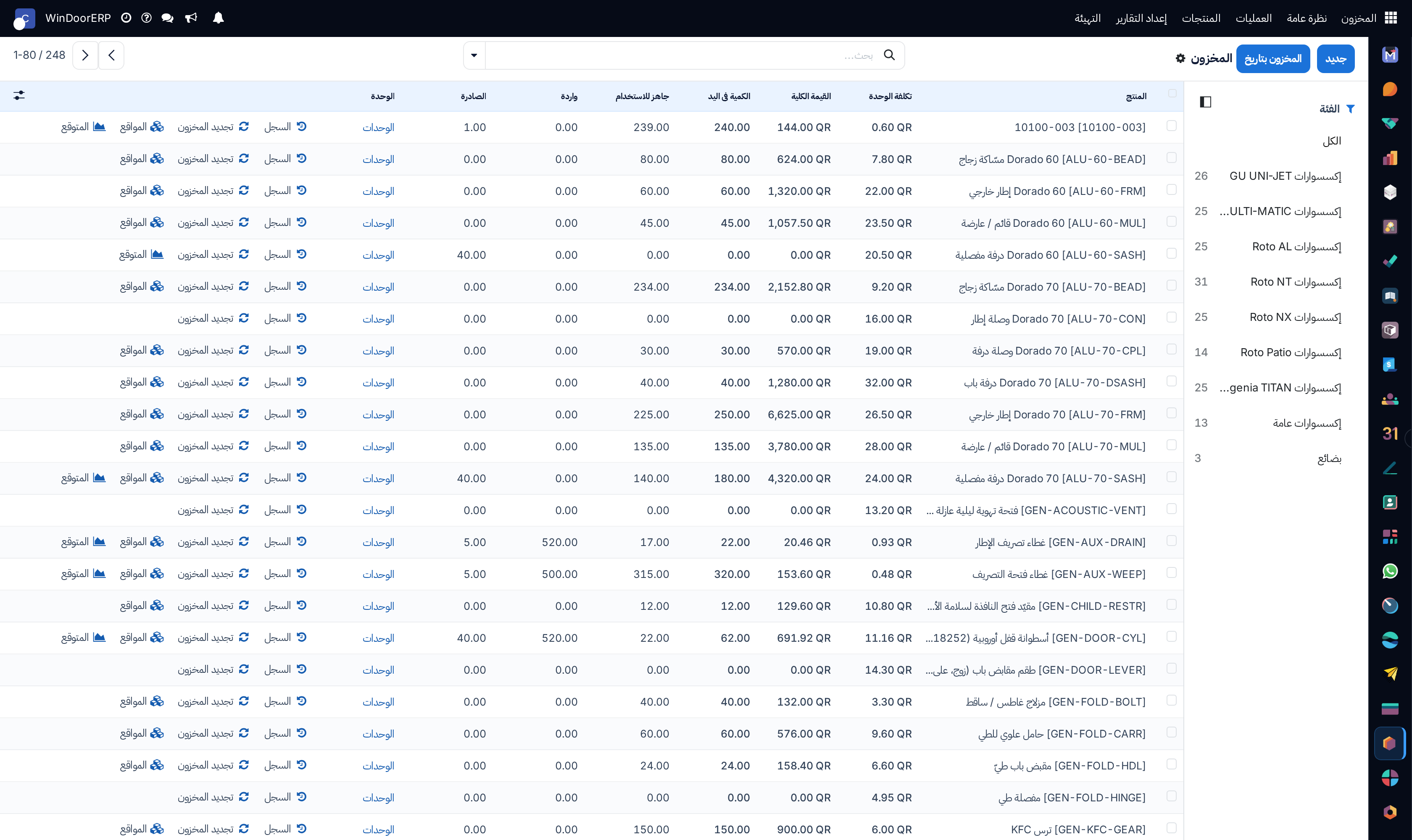
وأيقونة (pencil) على رقم الكمية الحالية تفتح تعديل جرد، فالفرق الذي تلحظه هنا يمكن تصحيحه هنا.
استخدم تقرير المخزون في Inventory بـWindoorERP للحصول على قائمة مفصّلة بجميع المنتجات المخزَّنة، بما فيها المحجوزة والمشتراة والتي في الطريق، وكذلك المسلَّمة إلى العملاء.
ملاحظة
خاصية التقارير متاحة فقط للمستخدمين الذين يملكون صلاحية المسؤول.
وللوصول إلى تقرير المخزون، اذهب إلى Inventory app › Reporting › Stock.
-
01
اذهب إلى Inventory › Reporting › Stock.
-
02
ضيّق العرض من الشريط الجانبي الأيسر — بحسب المستودع أو فئة المنتج.
-
03
اقرأ الأعمدة: On Hand وFree to Use (غير المحجوز) وIncoming وOutgoing وUnit Cost وTotal Value.
-
04
واستخدم الأزرار في آخر الصف للانتقال إلى History ذلك المنتج أو Replenishment أو Locations أو Forecast.
-
05
واحفظ العرض الذي تعيد بناءه دائماً بـSave current search.
التنقّل في التقرير
في تقرير المخزون، يضم الشريط الجانبي الأيسر عدة تجميعات لتضييق ما يُعرَض. والتجميعان الافتراضيان هما Warehouses، الذي يرشّح المنتجات بحسب مستودعات بعينها، وCategory، الذي يعرض المنتجات ضمن فئة منتجات مختارة.
ملاحظة
التجميع Warehouse لا يتوفر إلا حين تكون في قاعدة البيانات عدة مستودعات. وراجع توثيق ../inventory_management/warehouses لمزيد من التفاصيل.
وفي التقرير نفسه، تمثّل الأعمدة:
- Product: اسم المنتج.
- Unit Cost: متوسط تقييم المخزون للوحدة، معدَّلاً بناءً على تكلفة شراء المنتج و/أو تصنيعه.
- Total Value: إجمالي تقييم مخزون المنتج، ويُحسَب بضرب تكلفة الوحدة في الكمية الحالية.
- On Hand: الكمية الحالية من المنتجات. انقر أيقونة (pencil) لتعديل الكمية الحالية.
- Free to Use: الكمية الحالية التي لا تكون محجوزة لأوامر تسليم أو تصنيع، والمتاحة للبيع أو الاستخدام.
- Incoming: الأصناف المتوقَّع وصولها إلى المستودع. وعدد المنتجات مبني على الكميات في أوامر الشراء المعتمَدة.
- Outgoing: الأصناف المتوقَّع مغادرتها المستودع أو استهلاكها في أوامر التصنيع. وعدد المنتجات مبني على الكميات في أوامر البيع أو التصنيع المعتمَدة.
انقر الأزرار على يمين كل صنف في الصف للوصول إلى معلومات إضافية:
- History: يصل بك إلى تاريخ حركات مخزون المنتج، عارضاً معلومات عن الكمية ووصف سبب نقل المنتج من موقع إلى آخر.
- Replenishment: يصل بك إلى صفحة قواعد إعادة الطلب للمنتج لإنشاء طرق توريده أو إدارتها.
- Locations: تفصيل الكمية الحالية على عدة مواقع تخزين. ولا يتوفر إلا حين يكون المنتج مخزَّناً في عدة مواقع.
- Forecast: يصل بك إلى تقرير التوقعات لعرض الكميات الحالية والواردة والصادرة. ويتضمن التقرير أيضاً روابط إلى أوامر الشراء أو البيع أو التصنيع المعتمَدة. ولا يتوفر إلا حين تكون هناك أوامر بيع أو شراء أو تصنيع معتمَدة للمنتج.
خيارات البحث
قسم Filters يتيح للمستخدمين البحث بين فلاتر جاهزة ومخصصة للعثور على سجلات مخزون بعينها.
- Published: يعرض المنتجات المنشورة على الموقع الإلكتروني. ولا يتوفر إلا مع تثبيت تطبيق Website.
- Available in POS: يعرض المنتجات المتاحة عبر تطبيق Point of Sale.
- Available in Self: يعرض المنتجات المتاحة في الطلب الذاتي عبر تطبيق Point of Sale. ويظهر في البحث لأن مربع Available in Self Order كان مؤشَّراً عليه في قسم Point of Sale من تبويب Sales في نموذج المنتج. ولا يتوفر الخيار إلا حين يكون مربع Available in POS مؤشَّراً عليه.
- Not available in Self: يعرض المنتجات المتاحة في PoS وغير المتاحة في الطلب الذاتي.
- Can be Sold: يعرض المنتجات التي يمكن بيعها للعملاء. ويظهر في البحث لأن مربع Can be Sold مؤشَّر عليه في نموذج المنتج.
- Can be Purchased: يعرض المنتجات التي يمكن شراؤها من المورّدين. ويظهر في البحث لأن مربع Can be Purchased مؤشَّر عليه في نموذج المنتج.
- Can be Recurring: يعرض منتجات الاشتراك، التي يدل عليها التأشير على مربع Recurring في نموذج المنتج. ولا يتوفر إلا مع تفعيل تطبيق Subscription.
- Can be Rented: يعرض المنتجات التي يمكن إعارتها للعملاء مدة معينة. ويظهر في البحث لأن مربع Can be Rented كان مؤشَّراً عليه في نموذج المنتج. ولا يتوفر إلا مع تثبيت تطبيق Rental.
- Can be Subcontracted: يعرض المنتجات التي يمكن أن ينتجها مصنّع من طرف ثالث. ولا يتوفر إلا مع تثبيت تطبيق Manufacturing.
- Can be Expensed: يعرض الأصناف التي يمكن تحميلها على المصروفات. ولا يتوفر إلا مع تثبيت تطبيق Expenses.
وقسم Group By يتيح للمستخدمين إضافة تجميعات جاهزة ومخصصة إلى نتائج البحث.
- Product Type: يجمّع الأصناف بحسب نوع المنتج.
- Product Category: يجمّع الأصناف بحسب فئة المنتج. ولتهيئتها، اذهب إلى Inventory app › Configuration › Products: Product Categories.
- POS Product Category: يجمّع الأصناف بحسب فئات منتجات نقطة البيع.
ولحفظ الفلاتر والتجميعات المطبَّقة حالياً، حتى يسهل الوصول إلى المعلومات نفسها بعد إغلاق هذه الصفحة، انقر Save current search.
واختيارياً، أشِّر على مربع Default filter لجعل هذا العرض الحالي هو الفلتر الافتراضي عند فتح تقرير المخزون. أو أشِّر على مربع Shared لإتاحة خيار البحث لمستخدمين آخرين.
وأخيراً، انقر زر Save.
أخطاء شائعة
- ذكر الكمية الحالية للعميل وأكثرها محجوز لأعمال أخرى. اقرأ Free to Use.
- مقارنة القيمة الإجمالية بالحسابات دون معرفة طريقة التقييم التي تستخدمها المنتجات.
- الترشيح بحسب المستودع ثم نسيانه، فتبلّغ عن نقص مخزون ليس ناقصاً إلا في ذلك العرض.
هل كان هذا المقال مفيداً؟
شكراً — ملاحظتك تساعدنا.
تدير مصنع نوافذ أو أبواب؟
اطلب عرضاً تجريبياً