معرفة أماكن وجود المخزون
ما الذي يفعله هذا
يفكّك المخزون بحسب المكان الذي يقف فيه، فيجيب عن ثلاثة أسئلة يعجز عنها تقرير المخزون: أين هو، وما العالق في المكان الخطأ، وكم كنا نملك في تاريخ بعينه.
قبل أن تبدأ
- يجب تفعيل Storage Locations في Inventory › Configuration › Settings.
الخطوات
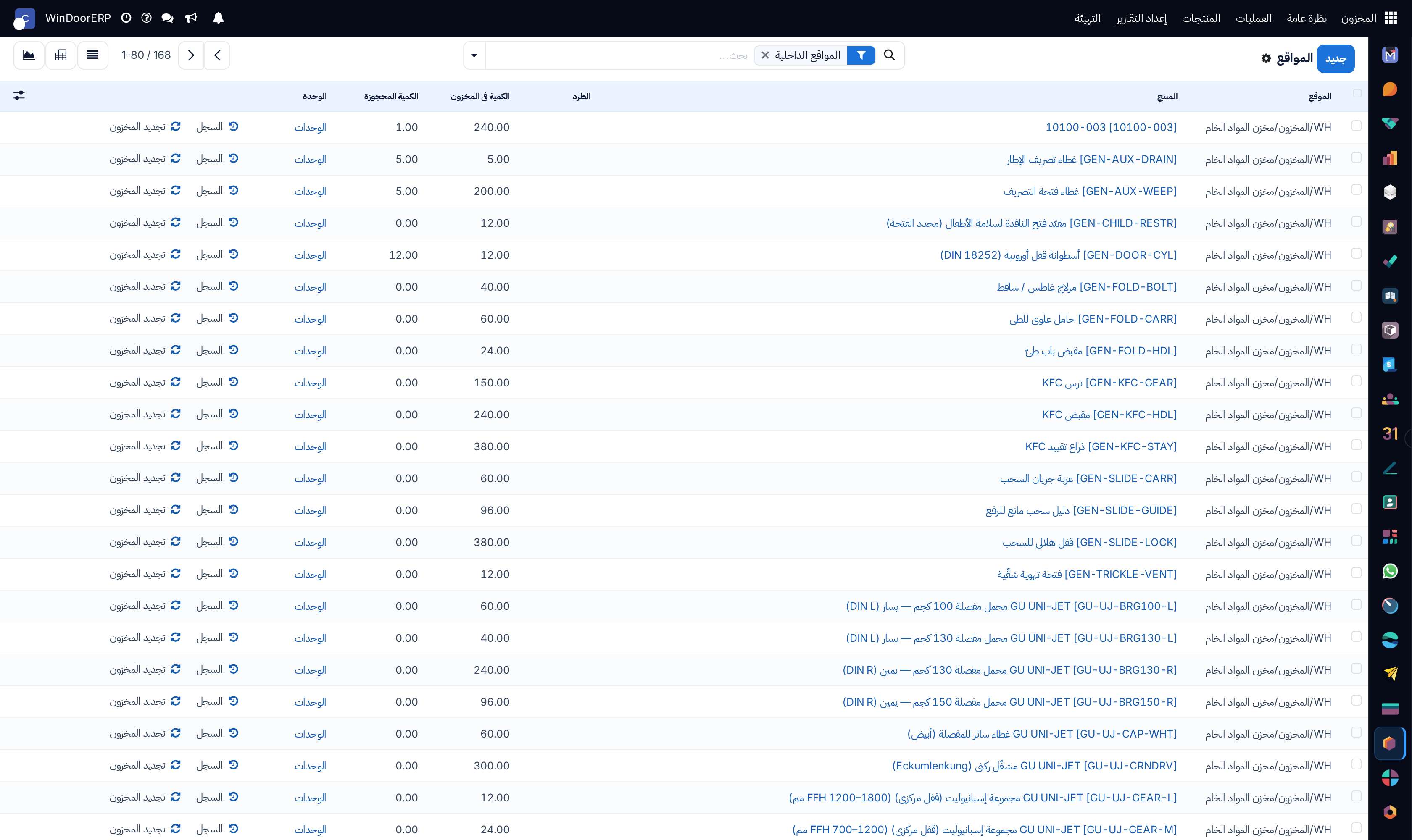
يوفّر تقرير Locations في تطبيق Inventory نظرة عامة على مواقع التخزين المتوفرة لمنتجات الشركة. استخدم هذا التقرير لمعرفة أين يُخزَّن المخزون، أو لتحديد الأصناف الموضوعة في غير مكانها، أو لعرض المخزون السابق لمعرفة مواقع المنتجات في تواريخ بعينها.
للوصول إلى تقرير Locations، يجب تفعيل خاصية Storage Locations. ولفعل ذلك، اذهب إلى Inventory app › Configuration › Settings. وفي قسم Warehouse، أشِّر على مربع Storage Locations، ثم انقر Save. بعدها، ادخل إلى تقرير Locations الرئيسي بالانتقال إلى Inventory app › Reporting › Locations.
ملاحظة
قائمة Reporting في Inventory لا يصل إليها إلا المستخدمون ذوو صلاحية المسؤول.
-
01
اذهب إلى Inventory › Reporting › Locations.
-
02
اقرأ كل بند: Location وPackage وLot/Serial Number وOn Hand Quantity وكم منها Reserved. والمنتج الموجود في مكانين يظهر مرتين.
-
03
انقر History على صفٍّ لترى كل حركة أوصلته إلى هناك.
-
04
استخدم Inventory At Date لإعادة بناء الصورة كما كانت في أي تاريخ ووقت ماضيين.
التنقّل في التقرير
افتراضياً، يسرد تقرير Locations جميع المنتجات المتوفرة في المخزون (في عمود Product)، مع المعلومات التالية:
- Location: موقع التخزين الحالي. فإذا كان المنتج مخزَّناً في
Shelf 1وShelf 2، فسيُدرج المنتج مرتين، مع بيان الكميات في كل موقع. - Package: الطرد الذي يُخزَّن فيه المنتج، إن وُجد.
- Lot/Serial Number: إن كان للمنتج رقم دفعة أو رقم تسلسلي، فيُحدَّد هنا.
- On Hand Quantity: الكمية الحالية من المنتجات. انقر أيقونة (edit) لتعديل الكمية المتوفرة.
- Reserved Quantity: الكمية المتوفرة المحجوزة لعمليات، كعمليات التجميع أو أوامر التسليم أو التصنيع.
- Unit: وحدة قياس المنتج.
انقر الأزرار الواقعة إلى جانب كل صف للوصول إلى معلومات إضافية:
- History: يتيح الاطلاع على سجل حركات المخزون للمنتج، ويعرض معلومات عن الكمية وسبب نقل المنتج من موقع إلى آخر.
نصيحة
اطّلع على الجهة التي حُجز المنتج لأجلها بالنقر على زر History في أقصى طرف بند المنتج.
في صفحة Moves History، أزِل مرشّح Done من شريط البحث لإظهار خيارات الترشيح، ثم اختر مرشّح To Do.
- Replenishment: يتيح الوصول إلى صفحة قواعد إعادة الطلب لتعويض المنتجات في الموقع المحدد.
في الزاوية العلوية اليسرى من الصفحة، انقر زر New لإجراء تسوية مخزون تسجّل كميات منتج معيّن في Location بعينه.
لعرض المنتجات وكمياتها ومواقعها في تاريخ محدد، انقر زر Inventory At Date (الموجود أيضاً في الزاوية العلوية اليسرى من الصفحة). اختر تاريخاً ووقتاً في حقل Inventory at Date، ثم انقر Confirm.
عرض المواقع الفارغة
لعرض المواقع الفارغة حالياً، انتقل إلى Inventory › Configuration › Locations.
تُميَّز المواقع الفارغة بمربع الاختيار في عمود Is Empty. ولعرض المواقع الفارغة وحدها، انقر داخل شريط البحث واختر مرشّح Empty Locations.
إنشاء التقارير
بعد تعلّم التنقّل في تقرير المواقع، يمكن استخدامه لإنشاء تقارير مختلفة ومشاركتها.
فيما يلي تفصيل بعض التقارير الشائعة التي يمكن إنشاؤها باستخدام تقرير Locations.
تقرير المخزون الميت
للحصول على قائمة بالأصناف منتهية الصلاحية، ويشار إليها أيضاً بـالمخزون الميت، اتّبع الخطوات التالية:
- اذهب إلى Inventory app › Reporting › Locations.
- ثم انقر داخل شريط البحث لإظهار قائمة منسدلة بخيارات Filters وGroup By وFavorite.
- فعّل خياري Internal Locations وExpiration Alerts ضمن قسم Filters.
يعرض التقرير الآن قائمة بالمنتجات منتهية الصلاحية.
ملاحظة
يمكن إنشاء هذا التقرير أيضاً من صفحة أرقام الدفعات والأرقام التسلسلية، ويُدخل إليها بالذهاب إلى Inventory app › Products › Lots/Serial Numbers.
تقرير المخزون العالق
قد يكون لدى المنشآت التي تستخدم التدفقات متعددة الخطوات في تطبيقي Inventory أو Manufacturing أصناف عالقة، أي منتجات ليست في مواقع تخزينها الصحيحة بسبب خطأ بشري. استخدم هذا التقرير لفحص مواقع التحويل دورياً (مثل WH/Input وWH/Pre-Processing) لضمان نقل الأصناف إلى مواقع تخزينها المقصودة وتسجيلها في قاعدة البيانات تسجيلاً دقيقاً.
للحصول على قائمة بالأصناف التي قد تكون راكدة في التخزين، اتّبع الخطوات التالية:
- اذهب إلى Inventory app › Reporting › Locations.
- في شريط البحث، ابدأ بكتابة اسم الموقع الذي يُفترض نقل المنتجات إليه، مثل
WH/InputأوWH/Packing. - اختر خيار Search Location for: [اسم الموقع] من القائمة المنسدلة التي تظهر أسفل شريط البحث.
يعرض التقرير الآن قائمة بالمنتجات الموجودة في موقع العبور.
مثال
البحث عن Input في Location يعرض قائمة بالمنتجات الموجودة في موقع WH/Input.
تُظهر القائمة 500 وحدة من Chicken، وهو أمر مقلق إن لم تُبرَّد بعد الاستلام بوقت قصير. ويساعد تقرير المخزون العالق على تحديد الأصناف الراكدة في مواقع غير مخصصة للتخزين.
تقرير فروق المخزون
لإنشاء تقرير بالأصناف التي نُقلت منذ آخر جرد، اتّبع الخطوات التالية:
- اذهب إلى Inventory app › Reporting › Locations.
- ثم انقر داخل شريط البحث لإظهار قائمة منسدلة بخيارات Filters وGroup By وFavorite.
- فعّل خياري Internal Locations وConflicts من قسم Filters.
- يعرض التقرير الآن الأصناف التي تغيّرت كمياتها منذ آخر جرد دوري.
- انقر زر History لعرض تحويلات المخزون، بما فيها الاستلامات والتسليمات، التي حدثت منذ تسوية المخزون.
اعثر على البضائع العالقة في مناطق العبور
التدفقات متعددة الخطوات تترك أشياء خلفها: منصّة أُنزلت في WH/Input ولم يخزّنها أحد. اكتب اسم الموقع في شريط البحث واختر Search Location for: — فيُسرد كل ما لا يزال قابعاً هناك.
تقريران آخران يستحقان الحفظ
- المخزون الميت — رشّح على Internal Locations مع Expiration Alerts لسرد البضائع التي تجاوزت تاريخها، كمواد العزل واللواصق.
- الفروق — رشّح على Internal Locations مع Conflicts لسرد المنتجات التي تحركت منذ آخر جرد، وهو ما يجعل الخلاف حول الجرد قابلاً للحسم.
تُسرد المواقع الفارغة على حدة: Inventory › Configuration › Locations، مع مرشّح Empty Locations.
أخطاء شائعة
- عدم فحص مناطق الإدخال والتغليف أبداً، فيبقى نصف تسليم قابعاً على الرصيف شهراً كاملاً.
- قراءة كمية دون عمود المحجوز منها، ثم الوعد بها لأحد.
- استخدام هذا التقرير في قاعدة بيانات لم تُعتمَد فيها مواقع التخزين فعلياً — فيظهر كل شيء على أنه
WH/Stock.
هل كان هذا المقال مفيداً؟
شكراً — ملاحظتك تساعدنا.
تدير مصنع نوافذ أو أبواب؟
اطلب عرضاً تجريبياً