تخصيص البضائع الواردة للطلبات
الغرض
حين يريد ثلاثة عملاء تسليمة واحدة من مورّد، يقرر كشف الاستلام لمن تكون. فأنت تسند الوحدات الواصلة إلى أوامر بعينها بدل أن تدع قاعدة «الأسبق فالأسبق» تقرر عنك.
قبل أن تبدأ
- فعّل Reception Report في Inventory › Configuration › Settings، تحت Operations.
- ويجب أن يكون المنتج قابلاً للشراء، ومن نوع Goods، مع تفعيل Track Inventory.
- والأوامر التي يمكن تلبيتها من المخزون أصلاً لا تظهر في الكشف البتة — فهو لا يعرض إلا طلباً ينتظر تسليمة.
الخطوات
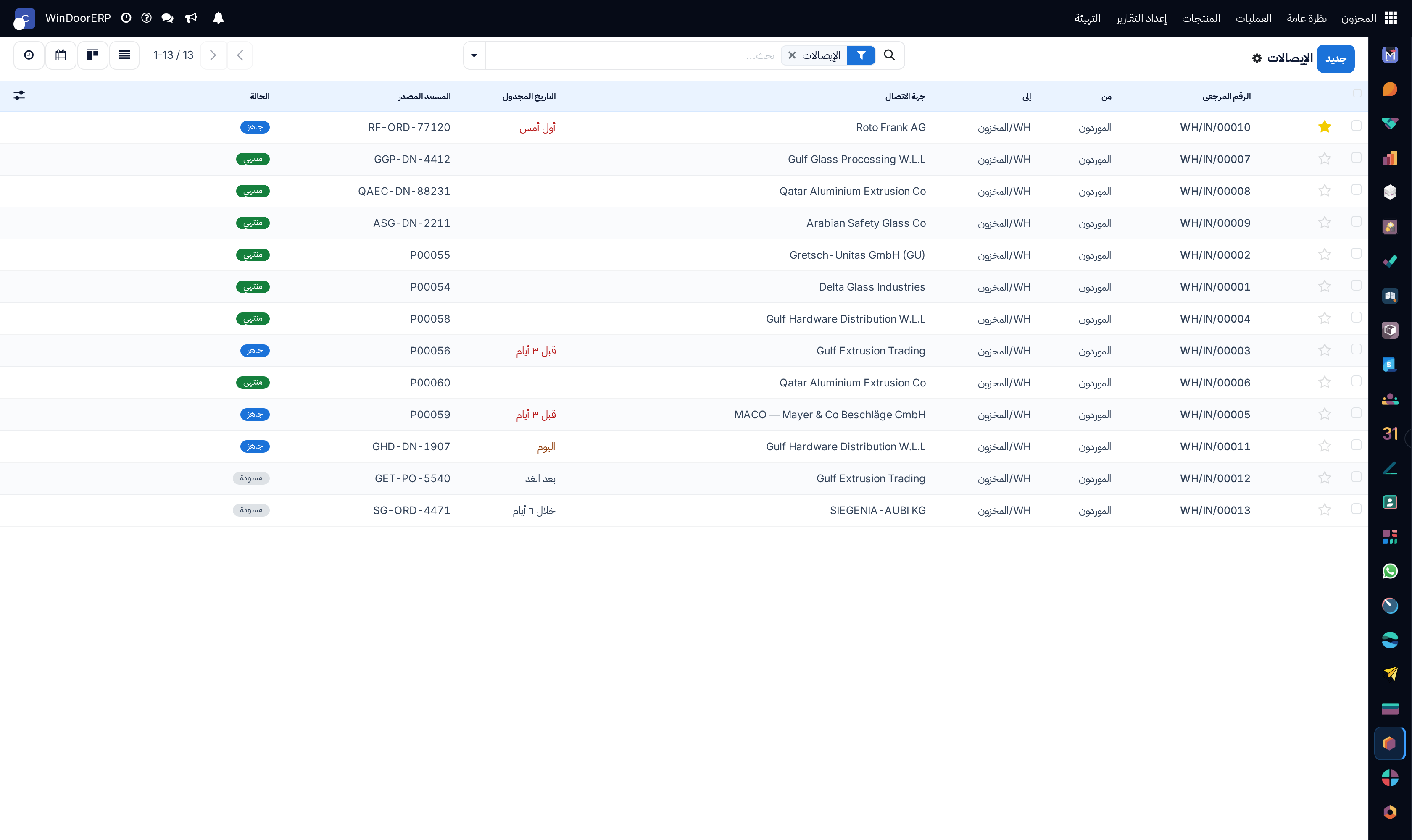
وتُدرَج الأوامر من الأقدم فالأحدث، وتُحسب الكميات القابلة للحجز نزولاً في القائمة. وإسناد المخزون يربط المستندين: فينال أمر البيع زراً ذكياً Purchase، وينال أمر الشراء زراً Sale.
في Inventory بـWindoorERP، يستطيع المستخدمون استخدام كشوف الاستلام لتخصيص المخزون الوارد من أوامر الشراء (POs) لأمر بيع واحد أو أكثر (SOs). ويتيح ذلك للمستخدمين إسناد وحدات المخزون المعوَّض مباشرةً لتلبية الأوامر الأعلى أولويةً أو للاحتفاظ بسيطرة أكبر على حجوزات مخزونهم.
-
01
اعتمد أوامر البيع التي تحتاج إلى البضاعة.
-
02
أصدر أمر الشراء الذي يعوّضها واعتمده.
-
03
افتح الاستلام من الزر الذكي Receipt في أمر الشراء.
-
04
انقر الزر الذكي Allocations لفتح كشف الاستلام.
-
05
انقر Assign في بند لتعطي تلك الوحدات لذلك الأمر — أو Assign All لأمر بأكمله. وUnassign يتراجع عن ذلك.
-
06
اعتمد الاستلام، ثم اعتمد التسليم في أمر البيع.
الإعداد
لاستخدام كشوف الاستلام، فعّل خاصية Reception Report بالانتقال إلى Inventory app › Configuration › Settings. وتحت قسم Operations، أشِّر على المربع المجاور لـReception Report، ثم انقر Save.
سيرورة العمل
تُستخدم كشوف الاستلام لإدارة تخصيص المخزون المعوَّض. ومعنى ذلك أن على المستخدمين أن يعتمدوا طلب العميل أولاً، ثم يعوّضوا المخزون اللازم عبر PO. ولا يستطيع المستخدمون الوصول إلى كشف الاستلام وحجز وحدات من PO لتلبية أوامر عملاء بعينها إلا بعد اعتماد أمر التعويض هذا.
مهم
إن SOs التي فيها منتجات يمكن تلبيتها من المخزون الحالي القائم لا تظهر في كشوف الاستلام.
وتبيّن السيرورة التالية جميع الخطوات اللازمة لتخصيص المخزون باستخدام كشوف الاستلام:
- اعتمد SOs لعميل واحد أو أكثر.
- أنشئ PO للمنتجات المطلوبة واعتمده.
- افتح الاستلام وادخل إلى كشف الاستلام لتخصيص المنتجات.
- اعتمد الاستلام في PO.
- اعتمد التسليم في SO.
إنشاء SOs واعتمادها
عند استخدام كشوف الاستلام، يبدأ المستخدم بإنشاء عروض أسعار مبيعات بـProduct وQuantity الذي طلبه عميل واحد أو أكثر. واعتمِد عروض الأسعار، فتتحول إلى SOs. ويولّد ذلك أمر تسليم لكل SO، يمكن الوصول إليه عبر الزر الذكي Delivery.
مهم
ولضمان أن يستطيع WindoorERP إنشاء التخصيصات على الوجه الصحيح، تأكد من أن المنتج المختار له التهيئات التالية:
- مربع Purchase مؤشَّر عليه
- Product Type مضبوط على Goods
- خيار Track Inventory مؤشَّر عليه
إنشاء PO واعتماده
ثم يُنشئ المستخدم RfQ جديداً لتعويض المخزون المطلوب بالانتقال إلى تطبيق Purchase والنقر على New. وفي النموذج، أضف المنتجات المطلوبة في SOs العملاء بالنقر على Add a product في تبويب Products وتحديد Quantity المطلوبة.
وبعد إضافة المنتجات، انقر Confirm Order لتحويل RfQ إلى PO.
كشف الاستلام
وبعد اعتماد PO، افتح كشف الاستلام لتخصيص وحدات المنتجات لـSOs المرادة. ولفعل ذلك، انقر الزر الذكي Receipt أعلى PO لفتح استلام المخزون الوارد من المنتج.
تلميح
أو بدلاً من ذلك، انتقل إلى تطبيق Inventory وانقر (#) To Process في بطاقة Receipts. ثم اختر الاستلام المناسب.
وفي الاستلام، يظهر أعلاه زر ذكي Allocations، يفتح صفحة Reception Report.
وتعرض صفحة Reception Report قائمة بالمنتجات التي يمكن تخصيص وحدات هذا PO لها، مجمَّعة بحسب SOs التي تظهر فيها. ويُدرَج رابط إلى كل SO، مع Expected Delivery الخاص به، وخيار إسناد جميع وحدات منتجاته. وتحت كل SO قائمة بمنتجاته، تشمل اسم كل منتج وكميته وخيار إسناد الوحدات المحددة إفرادياً.
ملاحظة
وتُدرَج SOs في كشف الاستلام مرتَّبةً بحسب حداثة التسليم المرتبط بها (أي إن SO ذا أمر التسليم الأقدم يظهر أولاً). وبعبارة أخرى، تُرتَّب SOs بحسب حداثة اعتمادها، فيظهر SO الأقدم اعتماداً أولاً.
تخصيص الوحدات
ولتخصيص وحدات لمنتج في SO، انقر Assign في صف المنتج المقابل. وللتراجع عن التخصيص، انقر Unassign.
أو بدلاً من ذلك، لتخصيص جميع الوحدات المتاحة لجميع المنتجات في SO، انقر Assign All في الصف المقابل لـSO. ولإسناد جميع الوحدات المتاحة عبر جميع SOs، انقر Assign All في الأعلى.
وتُحسب كمية الوحدات القابلة للحجز لكل منتج تلقائياً بالترتيب، ابتداءً من SO الأقدم. ويتيح ذلك للمستخدمين تخصيص أكبر عدد متاح من الوحدات في PO لتلبية الكمية المحددة في SO.
مثال
فمثلاً، يطلب SO أ خمسة كراسٍ، ويطلب SO ب خمسة كراسٍ. ويُنشأ PO لثماني وحدات. وفي كشف الاستلام، يُدرَج SO أ أولاً بخمس وحدات قابلة للحجز. ويمكن إسناد الوحدات الثلاث المتبقية المتاحة من هذا PO إلى SO ب، وهو ما سيُنشئ طلباً مؤجَّلاً بسبب نقص التوريد.
وتُربط SOs ذات الوحدات المخصَّصة تلقائياً بـPO. ويستطيع المستخدمون الوصول إلى PO هذا من SO مباشرةً عبر الزر الذكي Purchase. وكذلك يمكن الوصول إلى SO المرتبط من PO عبر الزر الذكي Sale.
اعتماد الاستلام
وبعد تخصيص الوحدات المرادة، استلم المخزون الوارد. ولفعل ذلك، انتقل إلى PO وانقر Receive Products أو Receipt لفتح الاستلام. ثم انقر Validate لإدخال المنتجات إلى المخزون.
اعتماد التسليم
وبعد استلام المخزون الوارد، لبِّ أمر التسليم لـSO العميل. ولفعل ذلك، انتقل إلى SO، ثم انقر Delivery لفتح أمر التسليم. ولاحظ أن تبويب Operations قد امتلأ ببند جديد يعرض Product المخصَّص وQuantity المخصَّصة منه.
وأخيراً، انقر Validate لاعتماد أن المنتجات سُلِّمت إلى العميل.
مثال
يبيّن المثال التالي كيف يُستخدم كشف الاستلام لتخصيص المخزون لـSO عميل أعلى أولويةً.
أُنشئ SOs لعميلين مختلفين. فالعميل أ يطلب 75 وحدة من كرسي. والعميل ب يطلب أيضاً 75 وحدة من المنتج نفسه لكنه يحتاج إليها في أقرب وقت ممكن.
ولا يوجد مخزون من الكرسي، فيُنشئ المستخدم PO ويعتمده لتعويض المنتج من المورّد أ. وهذا المورّد لا يستطيع توفير غير 100 وحدة من الكرسي هذا الأسبوع. ولذلك يُنشئ المستخدم PO آخر ويعتمده لتعويض الوحدات الخمسين المتبقية من المورّد ب، وستكون متاحة الأسبوع القادم.
وبعد اعتماد POs، يفتح المستخدم كشوف الاستلام لاستلام كل مورّد. فكشف المورّد أ يدرج SO العميل أ بـ75 وحدة قابلة للحجز، ثم SO العميل ب بـ25 وحدة قابلة للحجز. وكشف المورّد ب يدرج SO العميل أ بـ50 وحدة قابلة للحجز.
ولأن المستخدم يريد إعطاء الأولوية لأمر العميل ب، فهو يريد ضمان أن ينال العميل ب 75 وحدة من المورّد أ، الذي يستطيع ضمان تسليم أسرع. ولفعل ذلك، يفتح أولاً كشف استلام المورّد ب ويُسند 50 وحدة إلى SO العميل أ. ثم يعيد WindoorERP حساب كشف استلام المورّد أ، فيحدّث كمية العميل أ السابقة من 75 وحدة إلى 25 وحدة، وكمية العميل ب إلى 75 وحدة.
ويستطيع المستخدم الآن إسناد الوحدات الخمس والسبعين كلها من المورّد أ لتلبية تسليم العميل ب.
طباعة الملصقات
يستطيع المستخدمون طباعة ملصقات للمنتجات المخصَّصة لضمان تخصيصها للعميل المناسب على الوجه الصحيح.
وبعد تخصيص الوحدات المرادة، انقر Print في الأعلى لتنزيل ملف PDF لكشف الاستلام للوحدات المخصَّصة. ويتضمن الكشف رمزاً شريطياً قابلاً للمسح في الأعلى لأمر الاستلام. وتُدرَج رموز شريطية إضافية أيضاً لأي أوامر تسليم فيها وحدات مخصَّصة.
وإن كانت المنتجات مخصَّصة، أمكن للمستخدمين أيضاً النقر على Print Labels لطباعة ملصق مفرد لكل وحدة من المنتجات المخصَّصة. ويعرض كل ملصق اسم المنتج، ورقم SO المرتبط به، وعميله.
علّم البضاعة ساعة وصولها
Print يعطيك الكشف ملفَ PDF فيه رمز شريطي قابل للمسح للاستلام ولكل تسليم. وPrint Labels يعطيك ملصقاً لكل وحدة، يسمي المنتج والأمر والعميل — وهو ما يمنع أن تُجمَّع وحدة مخصَّصة لشخص آخر.
أخطاء شائعة
- التخصيص قبل اعتماد أمر الشراء — فليس هناك ما يُخصَّص بعد.
- إسناد كل شيء إلى الأمر الأقدم بحكم العادة بينما الأمر اللاحق هو الموقع العاجل.
- إسناد الوحدات ثم عدم طباعة الملصقات، فيصرفها المخزن لأول عمل يطلبها.
هل كان هذا المقال مفيداً؟
شكراً — ملاحظتك تساعدنا.
تدير مصنع نوافذ أو أبواب؟
اطلب عرضاً تجريبياً