تخطيط حمولات المركبات وأرصفة التحميل
ما الذي يفعله هذا
يجمّع تسليمات اليوم في حمولات، ويسنِد كل حمولة إلى مركبة ورصيف تحميل، ويبقي الحمولة داخل حدود وزن المركبة وحجمها — وهو الفرق بين إرسال مخطَّط له وساحة يعمّها الصراخ.
قبل أن تبدأ
- ثبّت تطبيق Fleet.
- فعّل Batch, Wave & Cluster Transfers وStorage Locations وMulti-Step Routes في إعدادات المخزون.
- سجّل سعة كل مركبة — وزناً وحجماً — وطرازها.
الخطوات
تقدّم قائمة ⋮ أيضاً توزيع الأرصفة في صورة تقويم أسبوعي، والدفعات مجمّعةً حسب المسار، وجدولاً محورياً للتحويلات الدفعية — وهي العروض التي يعيش فيها منسّق النقل.
تُستخدم خاصية نظام إدارة الإرسال في WindoorERP لتخطيط الشحنات وبنائها. ومن أبرز خصائصها:
- بناء الحمولات: تجميع المنتجات لناقلين بعينهم، وإسناد تلك الدفعات إلى أرصفة التحميل، وإدارة إسناد المركبات بناءً على سعة الأسطول. وهذا يضمن تحميل المنتجات الصحيحة في الشاحنات المناسبة للتسليم.
- إدارة الأسطول: تتبّع سعة مركبات التسليم الداخلية وإدارتها.
-
01
أنشئ مواقع أرصفة التحميل من Inventory › Configuration › Locations.
-
02
اضبط كل مركبة بوصفها طريقة تسليم، حتى يمكن إسناد الأوامر إليها.
-
03
في نوع العملية، أشِّر على Dispatch Management حتى يظهر حقلا الرصيف والمركبة.
-
04
من نظرة المخزون العامة، افتح قائمة ⋮ على بطاقة التسليم واختر Prepare Batch.
-
05
في الدفعة، اضبط Responsible وScheduled Date وDock Location وVehicle، ثم أضف التحويلات.
-
06
اعمل على الدفعة بوصفها مهمة واحدة.
الإعداد
لاستخدام نظام إدارة الإرسال، يجب إتمام الإعداد التالي:
- ثبّت تطبيق Fleet.
- فعّل الخصائص اللازمة في تطبيق Inventory.
- فعّل تكامل Mapbox وهيّئه.
- هيّئ سعة المركبة (الحجم والوزن).
- أدخل طرازات المركبات.
- اضبط المركبات بوصفها طرق تسليم.
- أنشئ مواقع أرصفة التحميل.
هام
لا تستطيع إدارة الإرسال تقييم السعة على مركبة إلا إذا أُسند وزن وحجم إلى المنتج في تبويب Inventory من نموذج المنتج.
إعدادات المخزون
لضبط إعدادات المخزون المطلوبة، انتقل إلى Inventory app › Configuration › Settings.
في قسم Operations، أشِّر على مربع Batch, Wave & Cluster Transfers لتجهيز دفعات من الأوامر للتسليم.
في قسم Shipping، أشِّر على مربعي Delivery Methods وDispatch Management System. ويتيح ذلك ضبط مركبات بعينها بوصفها ناقلين.
في قسم Warehouse، أشِّر على مربع Storage Locations لتخصيص مواقع بعينها في المستودع بوصفها مناطق تحميل لشاحنات التسليم.
ثم، بعد اكتمال جميع التهيئات، احرص على النقر على Save.
تكامل Mapbox
بعد ذلك، هيّئ تكامل Mapbox.
أولاً، أنشئ حساب Mapbox. وإن كان لديك حساب MapBox أصلاً، فسجّل الدخول. وعند تسجيل الدخول تظهر صفحة Account overview.
ثم أنشئ رمز وصول.
وبعد إنشاء الرمز، انسخه إلى الحافظة.
هام
إن كنت قد أنشأت رمزاً سرياً، فإن Mapbox لا يعرض الرموز السرية مرة أخرى بعد مغادرة صفحة Access tokens. فخذ نسخة من هذا الرمز الآن.
في WindoorERP، انتقل إلى تطبيق Settings. وفي قسم Integrations، حدّد موضع إعداد Map Routes. والصق الرمز في حقل Token.
واحرص على النقر على Save لحفظ الإعدادات.
سعة المركبة
لتهيئة سعة المركبة، اذهب إلى Fleet app › Configuration › Categories.
ثم انقر New لإضافة فئة جديدة، أو انقر داخل فئة قائمة لتعديلها. وفي حقل Name، أدخل نوع المركبة (مثل Pick-up truck أو Van أو Cargo truck). ثم أدخل سعة المركبة في حقلي Max Weight (بالكيلوغرام) وMax Volume (بالمتر المكعب).
ملاحظة
تُسنَد وحدات قياس سعة المركبة على المستوى العام في تطبيق Settings، في قسم Units of Measure.
طراز المركبة
تهيئة طراز المركبة مطلوبة عند إضافة المركبات في WindoorERP. وتأكد من اختيار Category الصحيحة للطراز. فذلك يطبّق تلقائياً سعتي الوزن والحجم على جميع المركبات من ذلك النوع.
وللتهيئة، انتقل إلى Fleet app › Configuration › Models.
من قائمة Models، اختر طرازاً قائماً، أو انقر New في الزاوية العلوية اليسرى لإنشاء طراز جديد. ثم اضبط حقل Category المعني على فئة المركبة المناسبة.
طريقة التسليم
اختيارياً، يمكن إسناد مركبات التسليم بوصفها ناقلاً ضمن طريقة تسليم.
لتهيئة طرق التسليم، اذهب إلى Inventory app › Configuration › Delivery Methods. اختر طريقة تسليم قائمة، أو انقر New.
في نموذج Delivery Method، أدخل اسماً لطريقة التسليم. ويُستحسن استخدام معلومات تعريفية، كوصف المركبة ورقم لوحتها (مثل Truck 123-ABCD).
وبما أن طرق التسليم تُدار داخلياً، فاضبط Provider على Fixed Price أو Based on Rules. ولمزيد من المعلومات عن كيفية احتساب أسعار الشحن، راجع مقالة طريقة التسليم.
ثم اضبط Delivery Product، وهو المنتج الذي يظهر بوصفه رسم التسليم على العميل في أمر البيع أو الفاتورة.
اختيارياً، في تبويب Availability، اضبط Countries أو States أو Zip Prefixes لتحديد نطاق التسليم المحلي.
مواقع أرصفة التحميل
يجب أن يكون لكل رصيف تحميل موقع مخصص. ولإنشاء مواقع الأرصفة، اذهب إلى Inventory app › Configuration › Locations وانقر New.
وبعد إعداد مواقع الأرصفة في WindoorERP، هيّئها في نوع العملية. انتقل إلى Inventory app › Configuration › Operations Types وافتح نوع عملية تسليم قائماً، أو انقر New لإنشاء نوع جديد.
وبعد تعريف الحقول الأخرى في نموذج نوع العملية، انزل إلى قسم Batch & wave transfers وأشِّر على مربع Dispatch Management. عندها يظهر حقل Dock locations. عرّف مواقع الأرصفة الخاصة بنوع العملية هذا.
بناء الحمولات
بعد اكتمال الإعداد، يمكنك اختيارياً إسناد الأوامر إلى ناقل وتجميعها في دفعات. ثم هيّئ نموذج الدفعة حسب الحاجة.
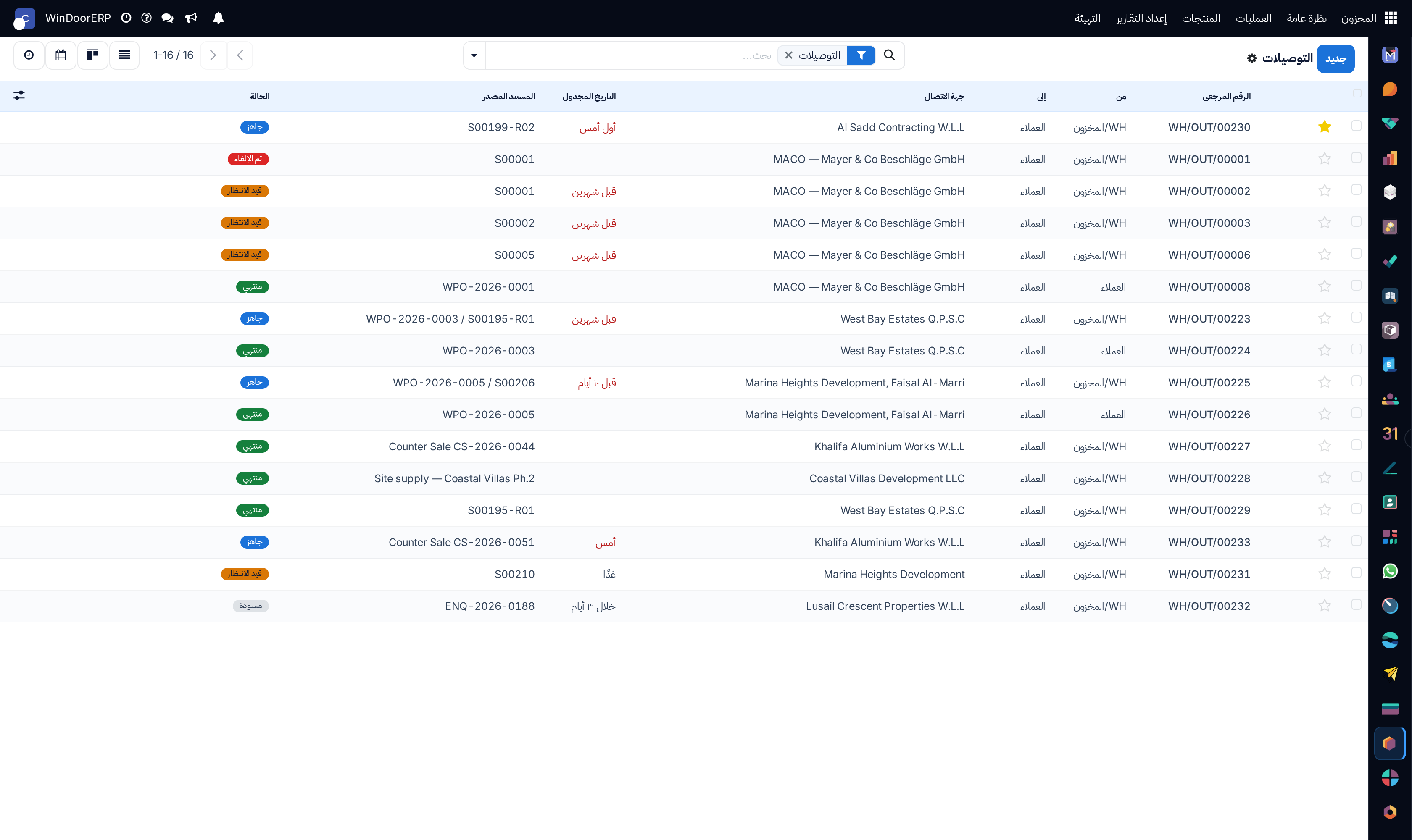
لتجميع المنتجات، اذهب إلى Inventory app › Operations › Deliveries، فتظهر قائمة بالتسليمات الصادرة.
إسناد الناقل
أظهِر عمود Carrier، إن لم يكن ظاهراً افتراضياً، بالنقر على أيقونة (settings) في الزاوية العلوية المقابلة، والتأشير على مربع Carrier.
نصيحة
ومن الأعمدة الأخرى المفيدة التي يمكن تفعيلها: Zip وShipping Weight وShipping Volume.
اختر أوامر التسليم الخاصة بالدفعة بتأشير مربعات الاختيار الجانبية. ثم انقر داخل حقول Carrier في البند. ومن القائمة المنسدلة الناتجة، اختر طريقة التسليم الخاصة بالمركبة المطلوبة. تظهر نافذة Confirmation المنبثقة مبيّنةً عدد الأوامر التي تُضاف إلى الدفعة. انقر Confirm، فيُحدَّث الناقل لجميع السجلات المختارة.
ضُبطت طريقة التسليم Truck 1-MER-001 بوصفها Carrier لأمري تسليم.
إنشاء دفعة
بعد ضبط الناقل، ابدأ بإضافة الأوامر إلى تحويل دفعي أو تحويل موجي بالتأشير على مربع الاختيار.
ملاحظة
إذا كان أمر التسليم مسنداً أصلاً إلى تحويل دفعي، فإن إسناد تحويل دفعي هنا لا يحدّثه.
ثم انقر زر Actions، وانقر Add to batch أو Add to wave. وفي النافذة المنبثقة، تأكد من ضبط Add to على a new [batch/wave] transfer، ثم انقر Confirm.
اختيار أوامر تسليم لتجميعها في تحويل موجي.
طريقة بديلة لإنشاء الدفعات
ثمة موضع آخر لإنشاء الدفعات، وهو الذهاب إلى تطبيق Inventory، والنقر في بطاقة Delivery Orders على أيقونة (vertical ellipsis). ومن القائمة المنسدلة الناتجة، انقر Prepare batch.
ملاحظة
تتضمن القائمة المنسدلة Transport Management أدوات أخرى لإدارة الأسطول:
- Manage Batches: يفتح قائمة الدفعات
- Dock Dispatching: يفتح عرض التقويم الأسبوعي لعمليات الدفعات المجدولة
- Batches by Route: عرض كانبان للدفعات مجمّعةً حسب مسار التنفيذ
- Calendar: يفتح عرض التقويم الساعي للعمليات المجدولة
- Statistics: يفتح الجدول المحوري للتحويلات الدفعية
نموذج الدفعة
في نموذج التحويل الدفعي، املأ الحقول التالية بحسب الحال:
- Responsible: أسنِد موظفاً إلى عملية التجميع. واتركه فارغاً إن كان أي عامل يستطيع تنفيذها.
- Operation Type: من القائمة المنسدلة، اختر نوع العملية التي تُصنَّف تحتها عملية التجميع.
- Scheduled Date: حدّد التاريخ الذي ينبغي أن يكمل فيه الشخص Responsible التحويل إلى موقع الإخراج.
- Dock Location: اختر موقع التحميل.
- Vehicle: اختر المركبة، وسيملأ ذلك تلقائياً Vehicle Category.
- Vehicle Category: يحدد ما إذا كان الأمر يتجاوز حدود سعة المركبة
مثال
يشير شريط Volume إلى أن شاحنة النقل تقترب من سعتها القصوى.
تجهيز مسار التسليم
لمساعدة السائق على الاستعداد، انقر زر Map أعلى نموذج الدفعة أو الموجة لعرض وجهات التسليم على خريطة. واختيار أمر تسليم بعينه يحدد موقعه بدقة.
ملاحظة
زر Map لا يظهر إلا للتحويلات ذات الحالة In progress.
وإضافةً إلى ذلك، استخدم زر View in Google Maps لتوليد مسار من المستودع إلى نقاط التسليم.
أخطاء شائعة
- ترك سعات المركبات فارغة، فيخطط النظام براحة تامة لحمولة لا يقوى على نقلها شيء.
- التجميع حسب العميل بدلاً من المسار، فتُرسَل شاحنة واحدة لتعبر المدينة مرتين.
- إسناد رصيف دون إخبار فريق التحميل أي رصيف هو أيّها.
هل كان هذا المقال مفيداً؟
شكراً — ملاحظتك تساعدنا.
تدير مصنع نوافذ أو أبواب؟
اطلب عرضاً تجريبياً