طباعة سندات التسليم والملصقات
الغرض
يطبع الأوراق التي تسافر مع البضاعة، ويستطيع طباعتها تلقائياً لحظة اعتماد التحويل.
الخطوات
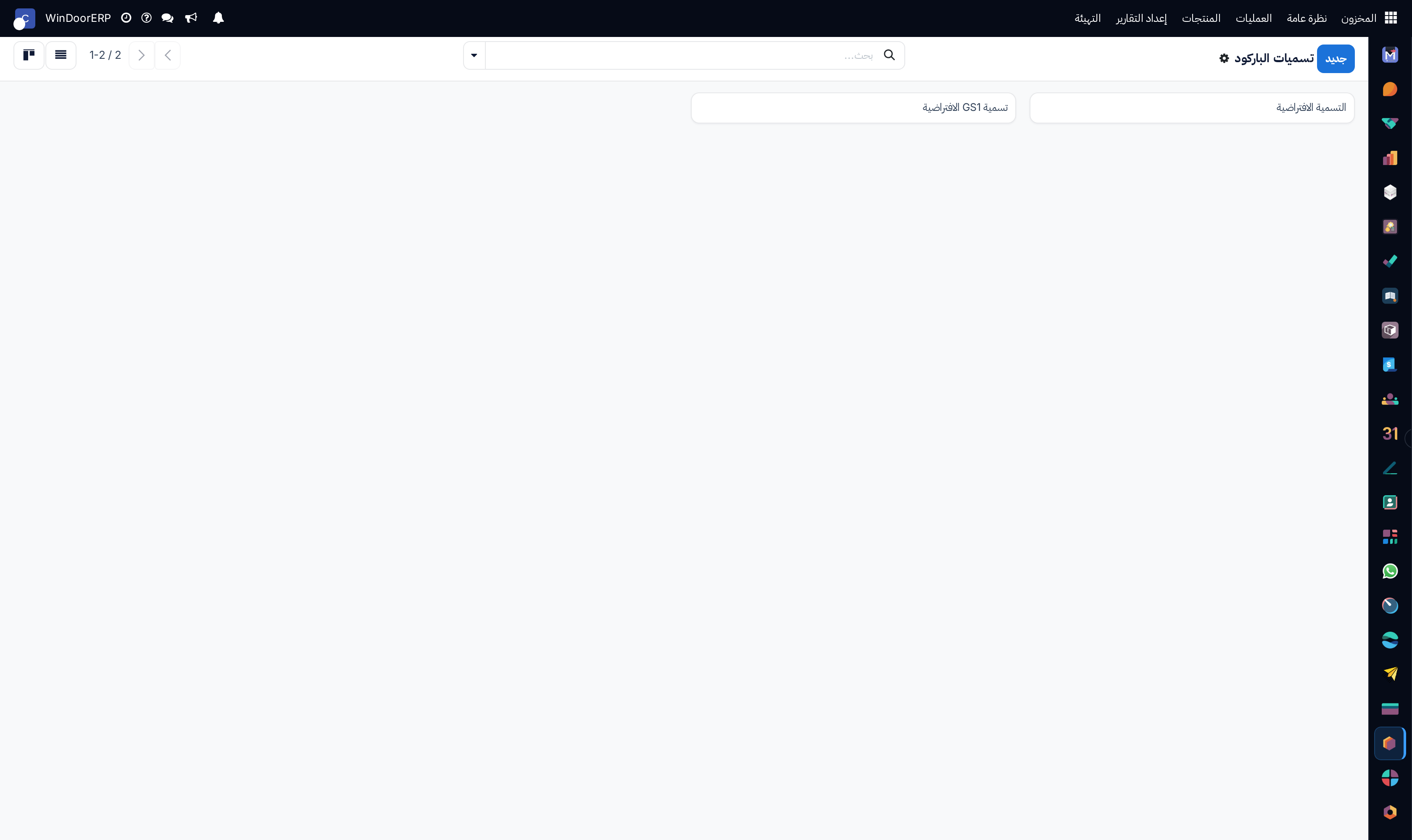
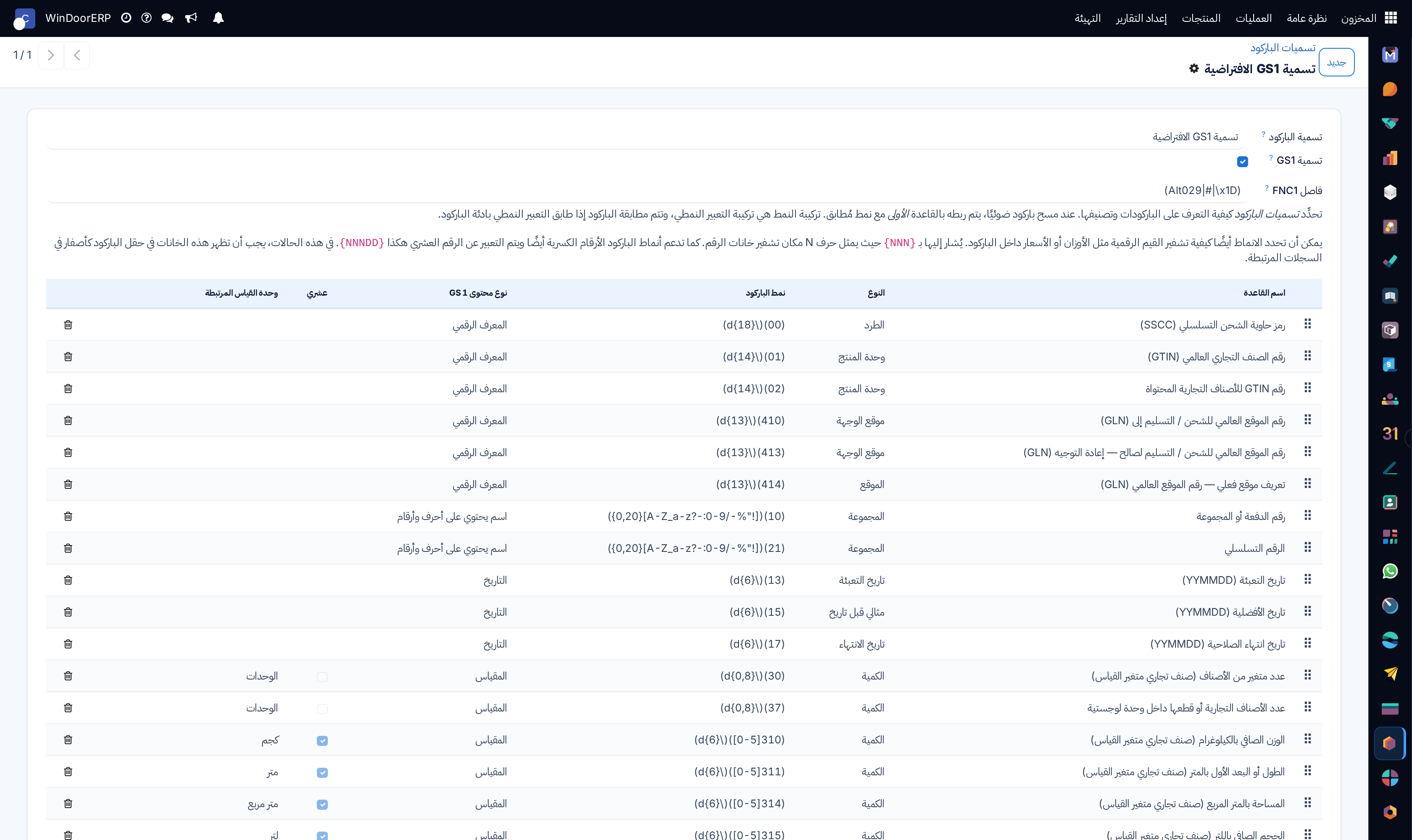
اطبع تلقائياً ملفات PDF والملصقات المتعلقة بالتسليم في WindoorERP، وهي تحوي تفاصيل مستلم الطرد ومحتوياته أو تعليمات المناولة.
ويمكن تهيئة ملفات PDF التالية لتُطبع عند اعتماد عملية Inventory (مثل الاستلام والتجميع وأوامر التسليم وفحوص الجودة):
- قسيمة التسليم
- قسيمة الإرجاع
- ملصقات منتجات الأصناف في الأمر
- ملصقات أرقام الدفعات والأرقام التسلسلية
- ملصقات الناقل
- مستندات التصدير
- محتوى الطرد
- ملصق الطرد
ولطباعة هذه النماذج تلقائياً، انتقل إلى Inventory app › Configuration › Operations Types، واختر نوع العملية المطلوب.
وفي تبويب Hardware، أشِّر على كل خيار مطلوب من الخيارات المتاحة في قسم Print on Validation لتنزيل ملف PDF لتلك المستندات المختارة تلقائياً بعد اعتماد Operation Type. ولمعرفة ما يفعله كل خيار من خيارات المربعات، انتقل إلى القسم المتعلق به.
-
01
اذهب إلى Inventory › Configuration › Operations Types وافتح النوع — التسليمات مثلاً.
-
02
افتح تبويب Hardware.
-
03
وتحت Print on validation، أشِّر على ما ينبغي أن يخرج: قسيمة التسليم، وقسيمة الإرجاع، وملصقات المنتجات، وملصقات الدفعات/الأرقام التسلسلية، وملصقات الناقل، ومستندات التصدير، ومحتويات الطرد.
-
04
واختر صيغة الملصق حيث تُعرَض.
-
05
احفظ. فمن حينها، يُنتج اعتمادُ تحويل من ذلك النوع المستنداتِ.
قسيمة التسليم
قسيمة التسليم تحوي تفاصيل المستلم والطرد، وتوضع عادةً داخل الطرد (أو تُلصق عليه).
وبعد تفعيل إعداد Delivery Slip في خيارات التهيئة في تبويب Hardware، يؤدي النقر على Validate في نوع العملية المطلوب إلى تنزيل ملف PDF لقسيمة التسليم.
وتعرض قسيمة التسليم المنتجات والكميات ورقم مرجع أمر التسليم والوزن الإجمالي للأمر.
قسيمة الإرجاع
اطبع قسيمة إرجاع لتُدرج في تسليمٍ لطرود إرجاع العملاء. فهي تعرّف الإرجاع، وتربطه بأمر البيع، وتتضمن تفاصيل الأصناف ومعلومات العميل. ويمكن أن تتضمن أيضاً تعليمات إرجاع محددة للعميل.
وبعد تفعيل إعداد Return Slip في خيارات التهيئة في تبويب Hardware، يؤدي النقر على Validate في نوع العملية المطلوب إلى تنزيل ملف PDF لقسيمة الإرجاع.
وتعرض قسيمة الإرجاع عنوان إرجاع الشركة، مع رمزين شريطيين للأمر ولعملية الإرجاع.
ملصقات المنتجات
اطبع ملصقات المنتجات لتُلصق على الأصناف في أمر ما، وهي تقدم معلومات أساسية كاسم المنتج ورمزه الشريطي وسعره.
وبعد الانتقال إلى نوع العملية المقصود (Inventory app › Configuration › Operations Types)، أشِّر في تبويب Hardware على خيار Product Labels.
ويجعل ذلك القائمة المنسدلة Print label as: ظاهرة، وفيها يمكن طباعة كل ملصق منتج على النحو التالي:
- 2 x 7 with price: ملف PDF يعرض اسم المنتج ورمزه الشريطي وسعره، ويسع صفّين وسبعة أعمدة من ملصقات المنتجات في الصفحة.
- 4 x 7 with price: يعرض اسم المنتج ورمزه الشريطي وسعره، ويسع أربعة صفوف وسبعة أعمدة من ملصقات المنتجات في الصفحة.
- 4 x 12: يعرض اسم المنتج ورمزه الشريطي. ويسع أربعة صفوف واثني عشر عموداً من ملصقات المنتجات في الصفحة.
- 4 x 12 with price: يعرض اسم المنتج ورمزه الشريطي وسعره. ويسع أربعة صفوف واثني عشر عموداً من ملصقات المنتجات في الصفحة.
- ZPL Labels: يطبع الملصقات بلغة برمجة Zebra (ZPL) وتحوي اسم المنتج ورمزه الشريطي. وهي مقروءة لطابعات Zebra لطباعة الملصقات تلقائياً.
- ZPL Labels with price: يطبع الملصقات بـZPL وتحوي اسم المنتج ورمزه الشريطي وسعره.
ملاحظة
ويمكن طباعة ملصقات المنتجات يدوياً من أي أمر تسليم، بالنقر على زر Print Labels.
ملصقات الدفعات/الأرقام التسلسلية
اطبع ملصقات الدفعات/الأرقام التسلسلية لتُلصق على الأصناف في أمر ما، وهي تقدم معلومات أساسية كاسم المنتج ورقم الدفعة أو الرقم التسلسلي والرمز الشريطي.
ولطباعة ملف PDF هذا تلقائياً، انتقل إلى صفحة خيارات نوع العملية المقصود (Inventory app › Configuration › Operations Types). ثم أشِّر في تبويب Hardware على خيار Lot/SN Labels.
ويجعل ذلك القائمة المنسدلة Print label as: ظاهرة، وفيها يمكن طباعة كل ملصق منتج على النحو التالي:
- 4 x 12 - One per lot/SN: ملف PDF فيه ملصقات لأرقام الدفعات/الأرقام التسلسلية الفريدة في الأمر، تشمل اسم المنتج ورقم الدفعة/الرقم التسلسلي والرمز الشريطي. ويسع أربعة صفوف واثني عشر عموداً في الصفحة.
- 4 x 12 - One per unit: ملف PDF فيه ملصقات بعدد الأصناف، تعرض اسم المنتج ورقم الدفعة/الرقم التسلسلي والرمز الشريطي. ويسع أربعة صفوف واثني عشر عموداً في الصفحة.
- ZPL Labels - One per lot/SN: يطبع الملصقات بـZPL، وتحوي اسم المنتج ورقم الدفعة/الرقم التسلسلي والرمز الشريطي.
- ZPL Labels - One per unit: يطبع الملصقات بعدد الأصناف بـZPL، وتحوي اسم المنتج ورقم الدفعة/الرقم التسلسلي والرمز الشريطي.
ملصقات الناقل
ولطباعة ملصق ناقل تلقائياً يحوي عنوان المستلم ورقم التتبّع وتفاصيل الناقل لناقلي شحن معينين من أطراف ثالثة، أتمم الإعداد التالي:
- أشِّر على مربع Carrier Labels في إعدادات نوع العملية.
- وصّل طابعة بتطبيق IoT في WindoorERP.
- أسنِد ملصق الناقل إلى الطابعة.
- هيّئ نوع ملصق طريقة الشحن.
إسناد الطابعة
راجع توثيق Connect a printer لتفاصيل توصيل طابعة بتطبيق IoT في WindoorERP. وعند الانتهاء، أسنِد ملصق الناقل إلى الطابعة بالانتقال إلى IoT app › Devices، واختيار الطابعة المطلوبة.
وفي نموذج تهيئة الطابعة، اذهب إلى تبويب Printer Reports لتهيئة أنواع المستندات التي تطبعها الطابعة تلقائياً. وانقر Add a line لفتح النافذة المنبثقة Add: Reports. وفي شريط Search...، اكتب Shipping، واختر Shipping Labels.
ملاحظة
وتقرير Shipping Documents لمستندات التصدير.
وبعد إضافة تقرير Shipping Labels في تبويب Printer Reports، تأكد من أن Report Type يطابق نوع الطابعة الموصولة بـIoT.
- ففي الطابعات الليزرية، اضبط Report Type على PDF.
- وفي طابعات Zebra، اضبط Report Type على Text.
نوع ملصق ناقل الشحن
ثم أتمم إعداد رابط الشحن من الطرف الثالث. وبعد ذلك، اذهب إلى Inventory app › Configuration › Shipping Methods، واختر طريقة الشحن المطلوبة.
وفي نموذج تهيئة طريقة الشحن، في تبويب [carrier name] Configuration، تأكد من أن Label Format يطابق نوع التقرير المسنَد سابقاً:
- ففي الطابعات الليزرية، اضبط Label Format على PDF.
- وفي طابعات Zebra، اضبط Label Format على ZPL2.
مثال على ملصق ناقل
وبعد اعتماد العملية، يُولَّد ملصق الناقل في المحادثة، ويُطبع باستخدام الطابعة الموصولة بـIoT.
ملصق ناقل لـFedEx، يحوي عنوان المستلم ورقم التتبّع والرمز الشريطي وسائر معلومات الشحن.
مستند التصدير
مستند التصدير، الذي تشترطه الجمارك لشحن الطرود من بلد إلى آخر، يمكن طباعته تلقائياً في WindoorERP باتباع هذه الخطوات:
- أشِّر على مربع Export Documents في إعدادات نوع العملية.
- وصّل طابعة بتطبيق IoT في WindoorERP.
- أسنِد مستند التصدير إلى الطابعة.
إسناد الطابعة
وعلى غرار تعليمات إسناد الطابعة لملصقات الناقل، بعد توصيل طابعة متوافقة بتطبيق IoT في WindoorERP، اذهب إلى IoT app › Devices، واختر الطابعة المطلوبة.
وفي نموذج تهيئة الطابعة، اذهب إلى تبويب Printer Reports، وانقر Add a line. وفي النافذة المنبثقة Add: Reports التي تظهر، أضف تقرير Shipping Documents لإسناد مستند التصدير إلى الطابعة.
مستند تصدير لشحنة من الولايات المتحدة إلى بلجيكا.
محتوى الطرد
ملف PDF لـمحتوى الطرد يتضمن الرمز الشريطي للطرد وتاريخ تعبئته، مع قائمة بالمنتجات المحتواة وكمياتها.
ولطباعة هذا النموذج تلقائياً، اذهب إلى Inventory app › Configuration › Operation Types، واختر نوع العملية المطلوب. ثم اذهب إلى تبويب Hardware، وأشِّر على مربع Package Contents.
مهم
وإن لم يكن الخيار متاحاً، ففعّل خاصية Packages بالذهاب إلى Inventory app › Configuration › Settings، والتأشير على مربع Packages، والنقر على Save.
وبعد تفعيل الخاصية في تبويب Hardware، يطبع اعتمادُ العملية ملفَ PDF بمحتويات الطرد.
محتويات الطرد تعرض محتوياته ورمزه الشريطي وتاريخ تعبئته.
ملصق الطرد
ملصق الطرد الذي يعرض الرمز الشريطي للطرد وتاريخ تعبئته يمكن تهيئته ليُطبع عند النقر على زر Put in Pack.
مهم
زر Put in Pack متاح فقط حين تكون خاصية Packages مفعَّلة في Inventory app › Configuration › Settings.
وبعد تفعيلها، يصير زر Put in Pack متاحاً في جميع عمليات المخزون (مثل الاستلام والتجميع والتحويلات الداخلية وأوامر التسليم وغيرها).
ولطباعة ملصق الطرد تلقائياً عند النقر على زر Put in Pack، اذهب إلى Inventory app › Configuration › Operation Types. واختر نوع العملية المطلوب، وأشِّر على مربع Package Label في تبويب Hardware. ويمكن طباعة الملصقات بصيغتَي PDF أو ZPL، كما يُعرَّف في حقل Print label as.
ما كل مستند
- Delivery slip — ما في الحمولة، ليوقّع عليه العميل.
- Return slip — أوراق البضاعة العائدة.
- Product labels — الاسم والرمز الشريطي والسعر اختيارياً، في شبكات 2×7 أو 4×7 أو 4×12، أو بصيغة ZPL لطابعة ملصقات.
- Lot/serial labels — واحد لكل دفعة أو واحد لكل وحدة، وهو ما يجعل وحدة زجاج بعينها قابلة للتتبّع إلى نافذة بعينها.
- Package label and contents — ما في كل صندوق.
أخطاء شائعة
- تفعيل كل مستند لكل نوع عملية وإغراق الطابعة.
- اختيار صيغة ZPL دون طابعة ZPL موصولة — فلا يخرج شيء مفيد.
- طباعة الملصقات قبل أن يصير التحويل نهائياً، ثم الشحن بأوراق قديمة.
هل كان هذا المقال مفيداً؟
شكراً — ملاحظتك تساعدنا.
تدير مصنع نوافذ أو أبواب؟
اطلب عرضاً تجريبياً