إتلاف المخزون التالف
الغرض
يُخرج البضاعة التي لا يمكن إصلاحها ولا إرجاعها — وحدة زجاج مشروخة، أو قطاع منثنٍ، أو مفصلة متآكلة — من المخزون إلى موقع Inventory Loss افتراضي، فتبقى الأعداد صادقة وتصير الخسارة مرئية.
الخطوات
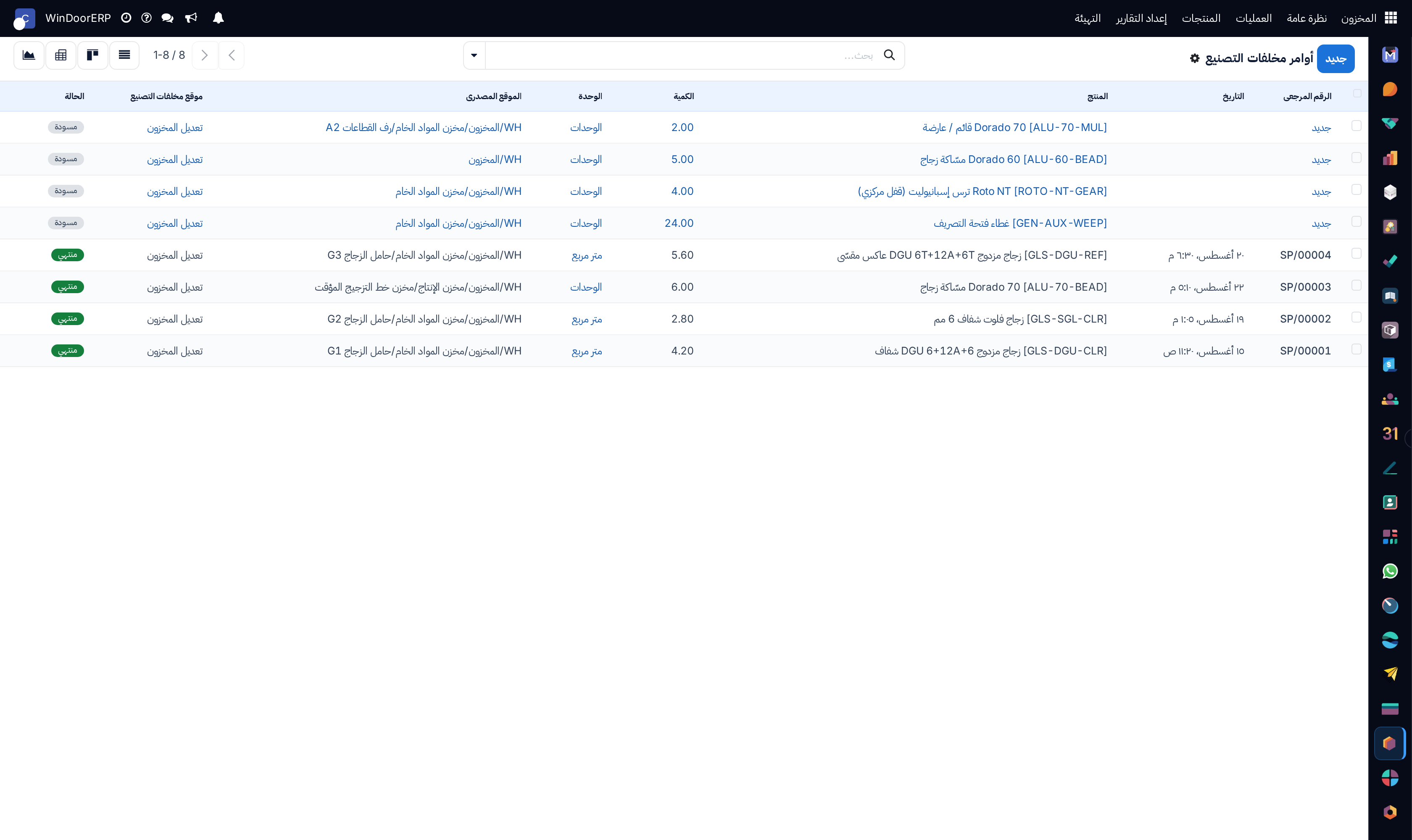
والزر الذكي Product Moves في الأمر المعتمَد يعرض بالضبط ما غادر المخزون.
قد يتبيّن أحياناً أن منتجات في مخزون مستودع الشركة تالفة أو معيبة إلى حد يتجاوز إمكان الإصلاح. وإن تعذّر إصلاح المنتج أو إرجاعه إلى مورّد، أمكن إهداره.
ويتيح Inventory في WindoorERP للمستخدمين إهدار المخزون، بتخصيص البضائع أو المواد التي لم تعد صالحة للاستخدام أو البيع للتخلص منها (أو إعادة تدويرها).
وإهدار المخزون في قاعدة البيانات يساعد على بقاء أعداد المخزون دقيقة بإزالة المنتجات المهدَرة من المخزون المادي ووضعها في موقع Inventory Loss افتراضي.
ملاحظة
المواقع الافتراضية في WindoorERP ليست مساحات حقيقية مادية في مستودع. بل هي مواقع مخصصة في قاعدة بيانات توفر تتبّعاً للأصناف التي لا ينبغي عدّها في جرد مادي.
ولمزيد من المعلومات عن المواقع الافتراضية، راجع التوثيق عن أنواع المواقع المختلفة.
-
01
اذهب إلى Inventory › Operations › Scrap وانقر New.
-
02
اختر Product واضبط Quantity.
-
03
تحقق من Source Location — حيث البضاعة الآن — ومن Scrap Location، الذي يكون افتراضياً Inventory adjustment.
-
04
اربطه بالعمل الذي جاء منه عبر Source Document، وأعطِ Scrap Reason.
-
05
أشِّر على Replenish Quantities إن كان للصنف قاعدة إعادة طلب ووجب استبداله.
-
06
انقر Validate.
إنشاء موقع إهدار
افتراضياً، تُسجَّل عمليات الإهدار في الموقع الافتراضي Inventory adjustment. غير أنه إن لزم تسجيل المنتجات المهدَرة في تقرير الأرباح والخسائر المحاسبي، أمكن إنشاء موقع Inventory Loss مخصص لتتبّع البضائع المهدَرة. وإن لم يلزم تتبّع البضائع المهدَرة لأغراض التقارير، فأنشئ أمر إهدار من المخزون.
ولإنشاء موقع Inventory Loss جديد مخصص للبضائع المهدَرة، افتح أولاً Inventory app › Configuration › Settings. وفي قسم Warehouse، فعّل Storage Locations. واحرص على النقر على Save.
ولإنشاء موقع إهدار جديد، افتح Inventory app › Configuration › Locations. وهذه القائمة مرشَّحة افتراضياً بالمواقع Internal. ولرؤية جميع المواقع، أزِل فلتر Internal. وانقر زر New لإنشاء موقع جديد.
فيُفتح نموذج الموقع. حدّد Location Name وParent Location. وحدّث Location Type إلى Inventory Loss. وإن كنت تعمل في قاعدة بيانات متعددة الشركات، فحدّد Company. واختيارياً، حدّد Loss Account لضمان ظهور المنتجات المهدَرة إلى هذا الموقع في تقرير الأرباح والخسائر المحاسبي.
مثال
شركة تنشئ موقعاً جديداً باسم Scrapped Goods، بموقع أب هو Inventory adjustment. وLocation Type مضبوط على Inventory Loss. ولضمان ظهور المنتجات المهدَرة في تقرير الأرباح والخسائر المحاسبي، تحدّد 600000 Expenses بوصفه Loss Account.
الإهدار من المخزون
لإنشاء أمر إهدار جديد (SP) لمنتج في المخزون، انتقل إلى Inventory app › Operations › Scrap، وانقر New. فيفتح ذلك نموذج SP جديداً.
انقر القائمة المنسدلة في حقل Product، واختر المنتج الذي ينبغي إهداره من المخزون. وفي حقل Quantity، غيّر القيمة إلى كمية المنتج التي ينبغي إهدارها (وهذه القيمة مضبوطة افتراضياً على 1.00).
وSource Location يكون افتراضياً الموقع الذي يُخزَّن فيه المنتج حالياً. وScrap Location يكون افتراضياً Inventory adjustment. ويمكن تغيير أي من هذين الموقعين باختيار موقع مختلف من القائمة المنسدلة الخاصة به.
وإن كان الإهدار مرتبطاً بعملية قائمة بعينها، فحدّد العملية في حقل Source Document.
ويعرض حقل Company الشركة التي ينتمي هذا المنتج إلى مستودعها. وإن كانت هناك قاعدة تعويض مضبوطة للمنتج المهدَر، وإن كان ينبغي تعويض المنتج، فأشِّر على مربع Replenish Quantities.
وحدّد اختيارياً Scrap Reason.
وحين تجهز، انقر Validate لإتمام SP الجديد.
وبمجرد الاعتماد، يظهر الزر الذكي Product Moves في أعلى النموذج. وانقر الزر الذكي لعرض تفاصيل عملية الإهدار.
نصيحة
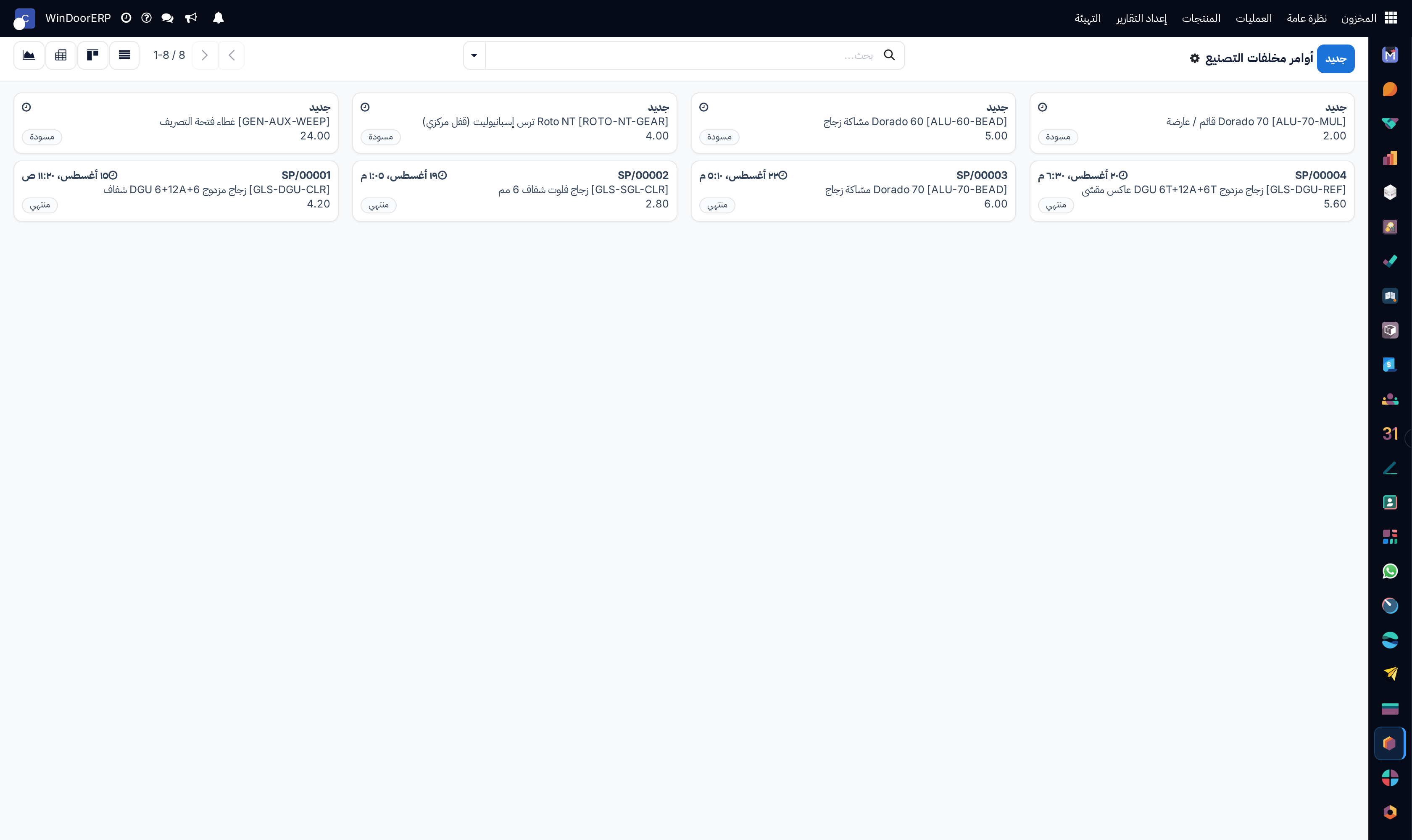
ولعرض الكميات الإجمالية للأصناف المهدَرة على مدى الزمن، انتقل إلى Inventory app › Operations › Scrap Orders. فتُعرَض قائمة بجميع المنتجات المهدَرة وكمياتها.
الإهدار من عملية قائمة
يمكن أيضاً إنشاء أوامر الإهدار (SPs) من عمليات قائمة، مثل الاستلامات وأوامر التسليم والتحويلات الداخلية، قبل إدخالها إلى المخزون أو إخراجها منه لعملية ما.
ولإهدار منتج في أثناء عملية، انتقل إلى تطبيق Inventory. ومن Inventory Overview، انقر زر # To Process في بطاقة مهمة عملية (مثل بطاقة المهمة Receipts).
ثم اختر عملية لمعالجتها من قائمة الأوامر القائمة الناتجة. ويفتح ذلك نموذج تلك العملية.
انقر أيقونة (Actions)، واختر Scrap من القائمة المنسدلة الناتجة. فيفتح ذلك نافذة Scrap Products المنبثقة.
ومن هذه النافذة المنبثقة، انقر القائمة المنسدلة في حقل Product، واختر المنتجات من العملية التي ينبغي إهدارها. واضبط القيمة في حقل Quantity عند اللزوم. وحدّد اختيارياً Scrap Reason.
وإن كان Product المختار متتبَّعاً بدفعة أو رقم تسلسلي، ظهر حقل Lot/Serial. حدّد رقم التتبّع في ذلك الحقل.
ويمكن تغيير Source Location وScrap Location عند اللزوم. وإن كانت هناك قاعدة تعويض مضبوطة للمنتج المهدَر، وإن كان ينبغي تعويض المنتج، فأشِّر على مربع Replenish Quantities.
وحين تجهز، انقر Scrap Products.
وبعد إهدار المنتجات من عملية، يظهر الزر الذكي Scraps في أعلى نموذج العملية. وانقر هذا الزر الذكي لعرض تفاصيل جميع أوامر الإهدار المنشأة من هذه العملية بعينها.
الإهدار أثناء استلام أو تسليم
التلف يُكتشَف عادةً أثناء مناولة البضاعة، لا لاحقاً:
- افتح الاستلام أو التسليم أو التحويل الداخلي.
- انقر أيقونة (Actions) واختر Scrap.
- اختر المنتج والكمية، وأضف السبب، واضبط المواقع عند اللزوم.
- انقر Scrap Products.
ثم يظهر الزر الذكي Scraps في العملية، ويدرج كل ما أُهدر منها.
موقع للإهدار، مع حساب
إن وجب أن تصل البضائع المهدَرة إلى تقرير الأرباح والخسائر، فأنشئ لها موقعاً: فعّل Storage Locations، واذهب إلى Inventory › Configuration › Locations، وأزِل فلتر Internal، وأنشئ موقعاً بـLocation Type = Inventory Loss وLoss Account.
أخطاء شائعة
- تعديل العدّ نزولاً بدلاً من الإهدار. فالمخزون صحيح في الحالتين، لكن معدل الكسر يصير غير مرئي.
- الإهدار بلا سبب، ثم العجز عن الإجابة هل الخطأ عند المورّد أم في المناولة.
- نسيان Replenish Quantities في مكوّن يحتاجه عمل قيد الإنتاج بالفعل.
هل كان هذا المقال مفيداً؟
شكراً — ملاحظتك تساعدنا.
تدير مصنع نوافذ أو أبواب؟
اطلب عرضاً تجريبياً