الفرز في صناديق الطلبات أثناء التجهيز
الغرض
التجميع العنقودي هو تجميع بالدفعات مع الفرز أثناء العمل: فالمجمّع يدفع عربة تحمل صندوقاً لكل أمر ويُسقط كل صنف مباشرةً في الصندوق الصحيح. ولا خطوة فرز بعد ذلك.
قبل أن تبدأ
- فعّل Packages وBatch, Wave & Cluster Transfers في قسم Operations من إعدادات Inventory.
- ويجب أن تكون Storage Locations وMulti-Step Routes مفعَّلتين أيضاً.
الخطوات
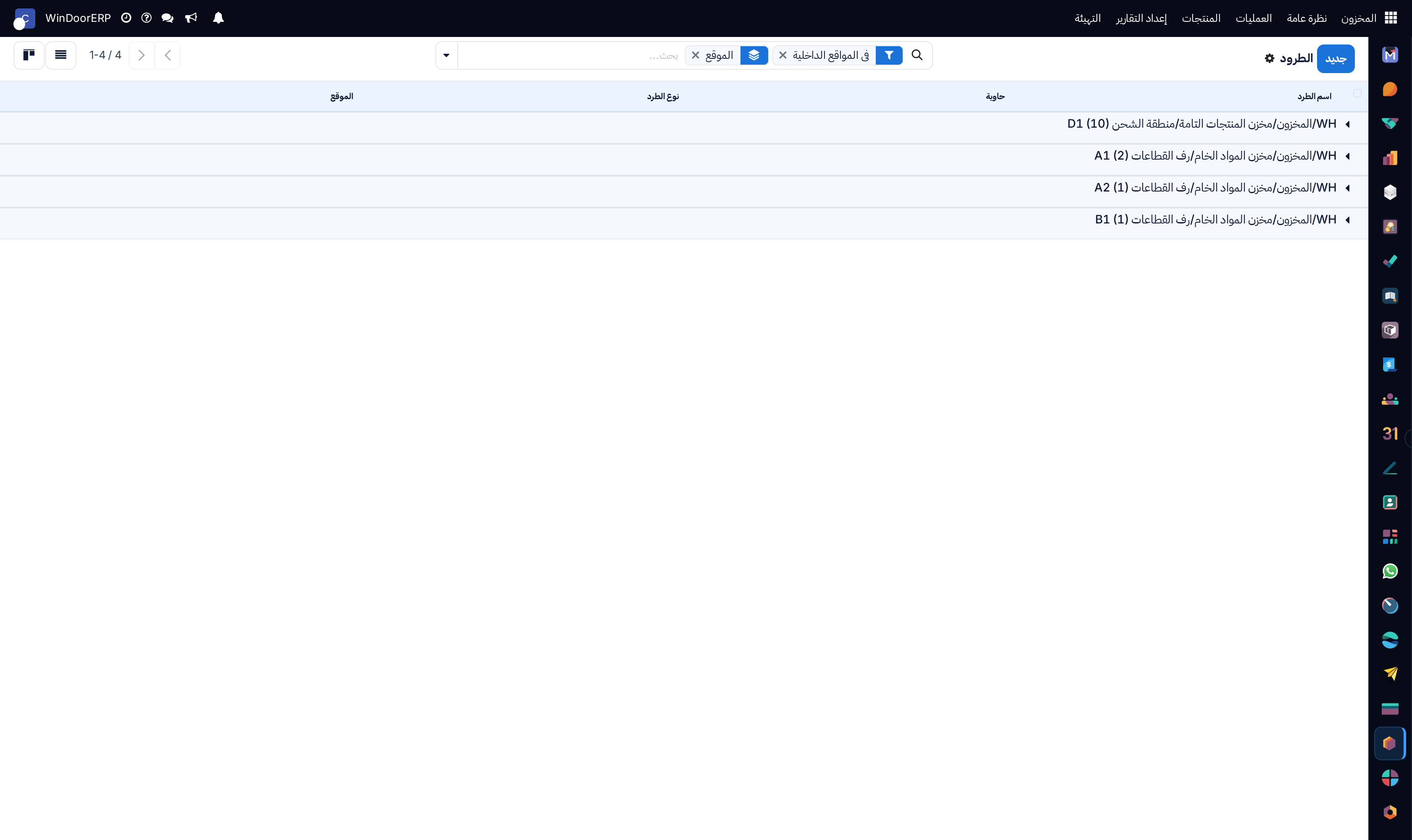
التجميع العنقودي طريقة تجميع متقدمة تجمع بين كفاءة التجميع بالدفعات والفرز الفوري في أثناء عملية التجميع. وهي الأنسب للمستودعات ذات أحجام الأوامر الكبيرة حيث يكون التنظيم والسرعة حاسمين.
وخلافاً للتجميع بالدفعات، الذي يستلزم خطوة فرز منفصلة بعد التجميع، يفرز التجميع العنقودي الأصناف مباشرةً في صناديق أو حاويات مخصصة لكل أمر بيع (SO). وهذا يلغي الحاجة إلى التوحيد بعد التجميع، فيصير مثالياً للعمليات التي تعطي الأولوية للسرعة والدقة.
والتجميع العنقودي فعّال بوجه خاص في البيئات التي يكون فيها التنظيم الفوري حاسماً، وتحتوي فيها الأوامر على خليط من الأصناف يحتاج فرزاً دقيقاً أثناء عملية التجميع لا بعدها.
غير أن للتجميع العنقودي بعض العيوب. فمثلاً، لا يمكن إعطاء أولوية للأوامر العاجلة، ويجب إنشاء الدفعات المحسَّنة يدوياً مسبقاً. ونتيجةً لذلك، قد تؤدي عملية التجميع إلى اختناقات.
مثال
- SO 1 يطلب تفاحة وبرتقالة
- SO 2 يطلب تفاحة وموزة
- SO 3 يطلب تفاحة وبرتقالة وموزة
والتفاح مخزَّن في Shelf A، والبرتقال في Shelf B، والموز في Shelf C.
ولتجميع منتجات ثلاثة أوامر في آن واحد، تُحمَّل العربة بثلاثة طرود فارغة.
وبدءاً من Shelf A، يضع المجمّع التفاح في كل طرد. ثم ينتقل المجمّع إلى Shelf B، ويضع البرتقال في الطردين المخصصين لـSO 1 وSO 3. وأخيراً، يدفع المجمّع العربة إلى Shelf C، ويحمّل طردَي SO 2 وSO 3 بموزة لكل منهما.
وبعد تعبئة طرود SOs الثلاثة، يدفع المجمّع العربة إلى موقع الإخراج، حيث تُختَم الطرود وتُجهَّز للشحن.
-
01
أنشئ دفعة كما تفعل في التجميع بالدفعات.
-
02
حمّل العربة بطرد فارغ واحد لكل أمر في الدفعة.
-
03
امشِ المسار. وعند كل موقع، ضع كل صنف في طرد الأمر الذي ينتمي إليه، مسجّلاً ذلك بـPut in Pack.
-
04
خذ العربة إلى موقع الإخراج، واختم الطرود، وعالج التسليمات.
الإعداد
لتفعيل التجميع العنقودي، ابدأ بالانتقال إلى Inventory app › Configuration › Settings. وتحت عنوان Operations، فعّل خيارَي Packages وBatch, Wave & Cluster Transfers.
ولأن التجميع بالدفعات يُستخدم لتحسين عملية التجميع في WindoorERP، يجب أيضاً التأشير في صفحة الإعدادات هذه على خيارَي Storage Locations وMulti-Step Routes تحت عنوان Warehouse.
فـمواقع التخزين تتيح تخزين المنتجات في مواقع بعينها يمكن سحبها منها، بينما تُمكّن المسارات متعددة الخطوات عملية التجميع نفسها.
وعند الانتهاء، انقر Save.
إعداد الطرود
لضبط الحاويات المراد استخدامها في أثناء عملية التجميع، انتقل إلى Inventory app › Products › Packages. وانقر زر New لإنشاء طرد جديد.
وفي نموذج الطرد الجديد، يكون Package Reference معبَّأً مسبقاً برقم PACK التالي المتاح في النظام. وPack Date يُضبط تلقائياً على تاريخ إنشاء النموذج.
اضبط حقل Package Use على Reusable Box.
مثال
طرد مخصص للتجميع العنقودي يُسمّى CLUSTER-PACK-3 لسهولة التمييز. ولسيرورة العمل هذه، تُعبَّأ المنتجات مباشرةً في صناديق شحنها المقصودة، ولذلك يُضبط Package Use على Reusable Box.
إنشاء دفعة عنقودية
لإنشاء عنقود، انتقل إلى تطبيق Inventory واختر بطاقة نوع العملية Delivery Orders أو Pick (أيّهما أول عملية في سيرورة التسليم).
ملاحظة
ويمكن إنشاء دفعات التجميع العنقودي للشحنات الصادرة بخطوة واحدة أو خطوتين أو ثلاث.
انقر مربع الاختيار على يسار العملية الصادرة المقابلة لإضافتها إلى الدفعة. وبعد اختيار عمليات التجميع المطلوبة، انقر زر Actions، واختر خيار Add to batch من القائمة المنسدلة الناتجة.
مثال
لإنشاء دفعة عنقودية، كما هو موضح في المثال أعلاه، في مستودع مضبوط بشحنات صادرة بخطوتين، تُختار عمليات التجميع التالية:
WH/PICK/00007: مرتبط بـSO 88 لتفاحة وبرتقالة.WH/PICK/00008: مرتبط بـSO 89 لتفاحة وموزة.WH/PICK/00009: مرتبط بـSO 90 لتفاحة وبرتقالة وموزة.
وفعل ذلك يفتح نافذة Add to batch المنبثقة، حيث يمكن إسناد الموظف Responsible عن التجميع.
اختر من الخيارين في حقل Add to إما: الإضافة إلى an existing batch transfer، أو إنشاء a new batch transfer.
ثم أضف Description لهذه الدفعة.
نصيحة
ويمكن استخدام حقل Description لإضافة معلومات إضافية تساعد العمال على تمييز مصدر الدفعة، وأين توضع، وأي حاويات شحن تُستخدم، وغير ذلك.
ولإنشاء عمليات تجميع بدفعات مسوَّدة تُؤكَّد لاحقاً، أشِّر على مربع Draft.
واختم العملية بالنقر على Confirm.
معالجة الدفعات
لمعالجة الدفعات، انتقل إلى Inventory app › Operations › Batch Transfers. وانقر على دفعة لاختيارها.
وفي تبويب Detailed Operations، تُجمَّع المنتجات المراد تجميعها بحسب الموقع.
اضبط Destination Package على الطرد المخصص لذلك الأمر بعينه.
مثال
عالج الدفعة العنقودية لمثال الأوامر الثلاثة من التفاح والبرتقال والموز بإسناد كل عملية تجميع إلى طرد مخصص.
وفي موقع تخزين التفاح WH/Stock/Shelf A، أسنِد التفاح في عمليات التجميع الثلاث إلى واحد من الطرود الثلاثة القابلة لإعادة الاستخدام: CLUSTER-PACK-1 أو CLUSTER-PACK-2 أو CLUSTER-PACK-3.
سجّل ذلك في WindoorERP باستخدام حقل Destination Package في تبويب Detailed Operations.
أخطاء شائعة
- استخدامه حين تكون الأوامر عاجلة وتتغير كل ساعة — فالعنقود يُخطَّط له مسبقاً ولا يمكن إعادة ترتيب أولوياته في منتصف المسار.
- تخطّي Put in Pack، وهو ما يُفقد الغرض كله: فلا شيء يسجّل أي صندوق يحمل أي أمر.
- صناديق أكثر مما تستطيع العربة حمله بأمان.
هل كان هذا المقال مفيداً؟
شكراً — ملاحظتك تساعدنا.
تدير مصنع نوافذ أو أبواب؟
اطلب عرضاً تجريبياً