تتبع كل حركة لمنتج
الغرض
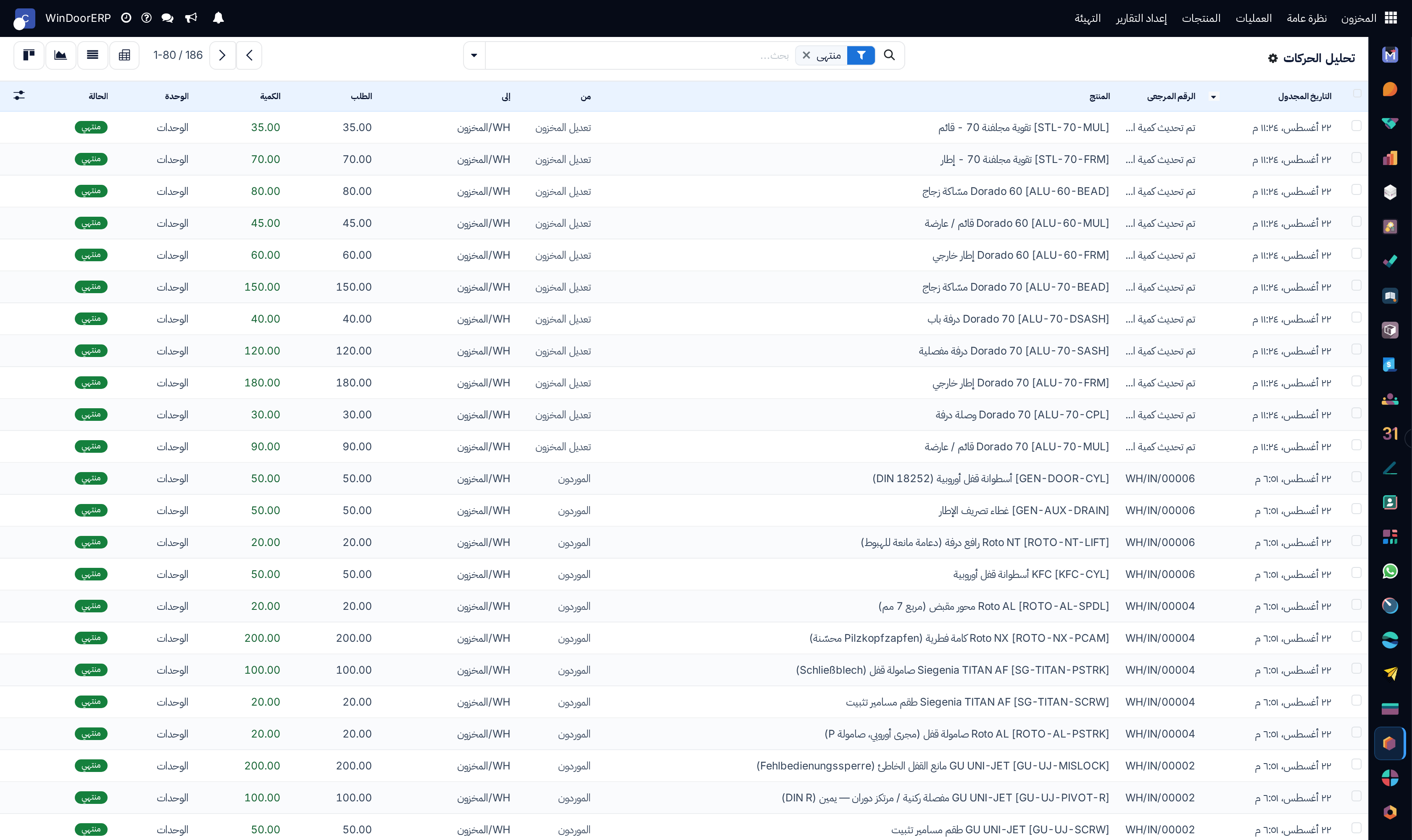
السجل الكامل لحركة المخزون: ماذا تحرّك، ومتى، ومن أين إلى أين، وتحت أي مرجع، وهل انتهى. وهذا هو التقرير الذي تفتحه حين يحتاج عميل أو مدقّق أو خصومة إلى جواب.
الخطوات
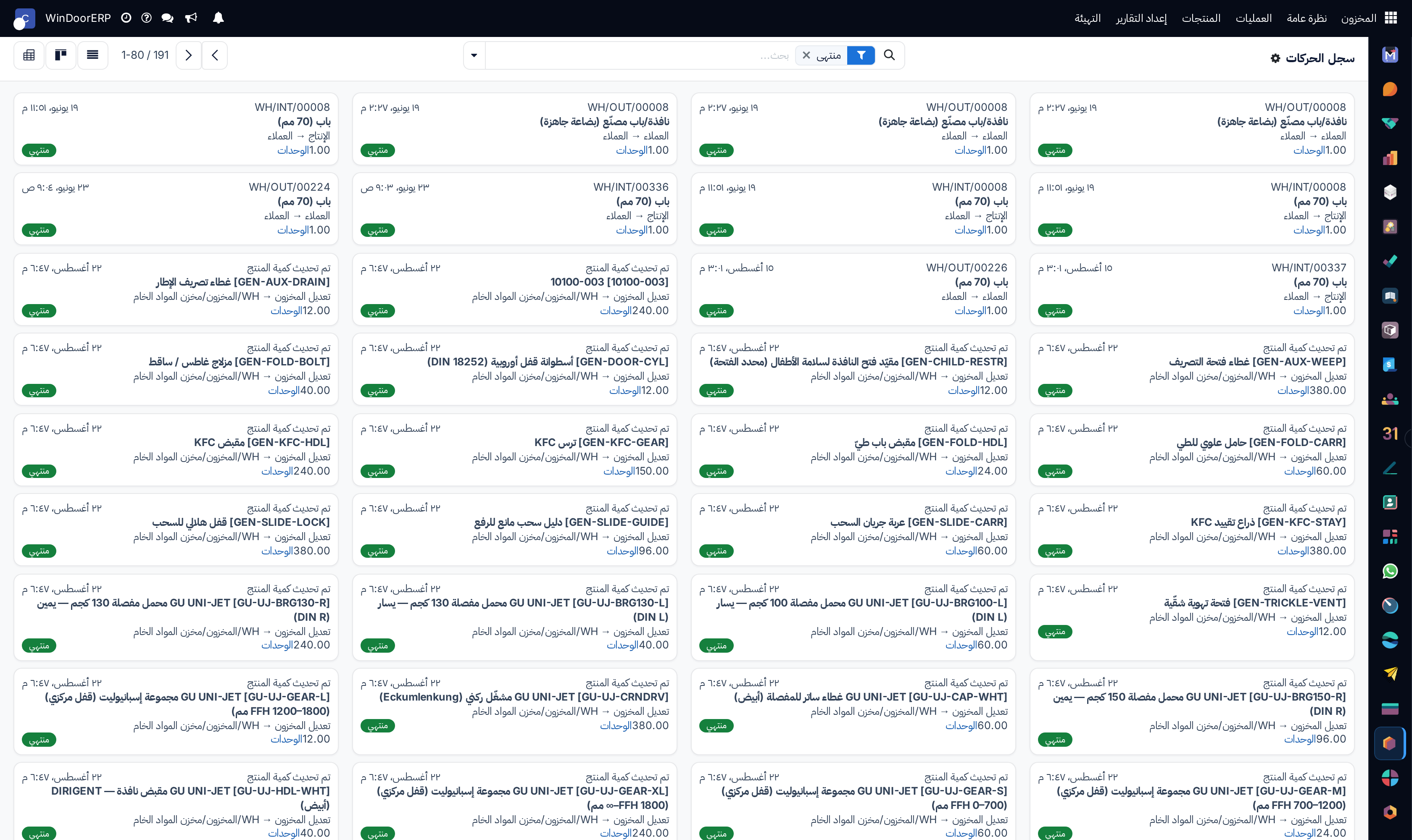
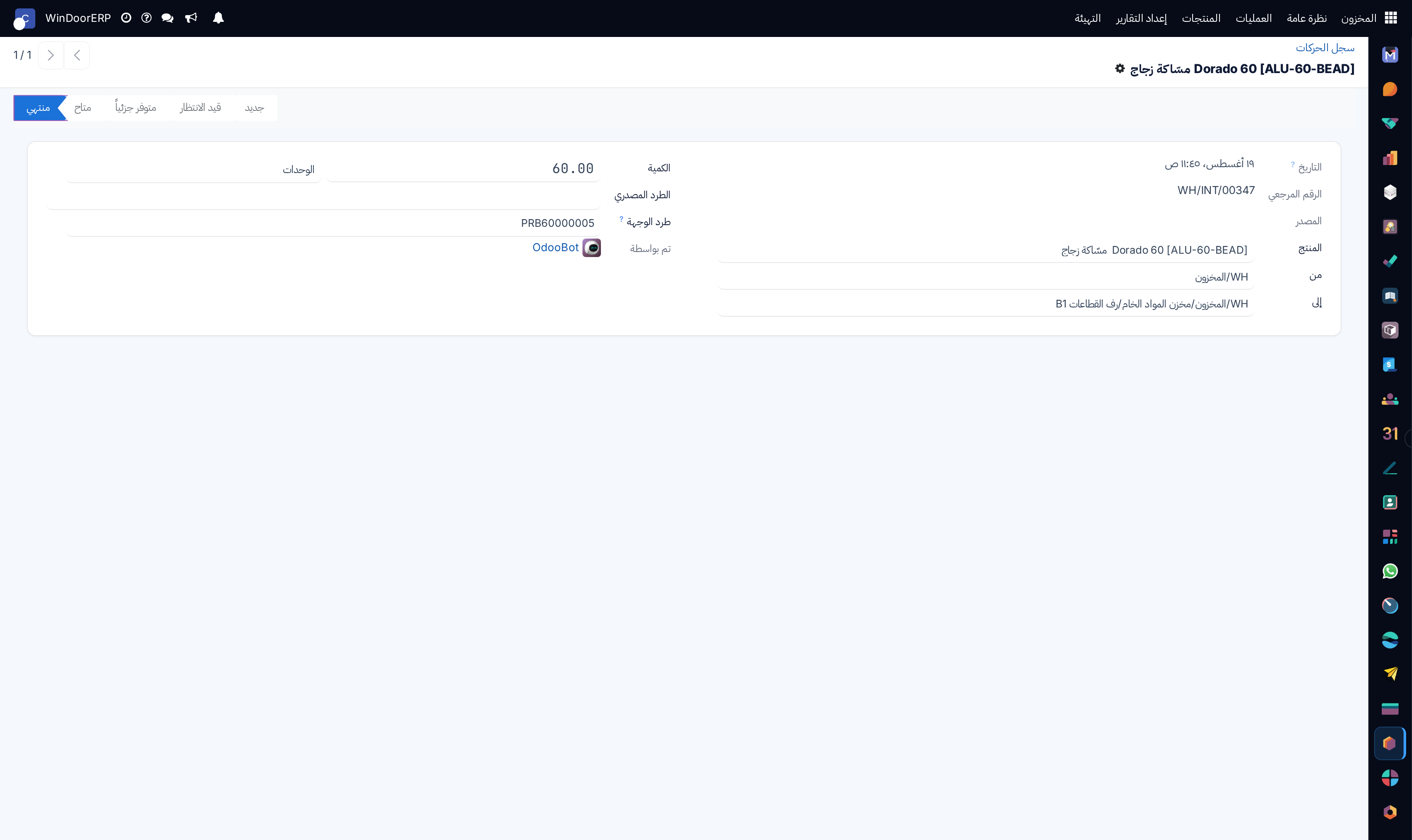
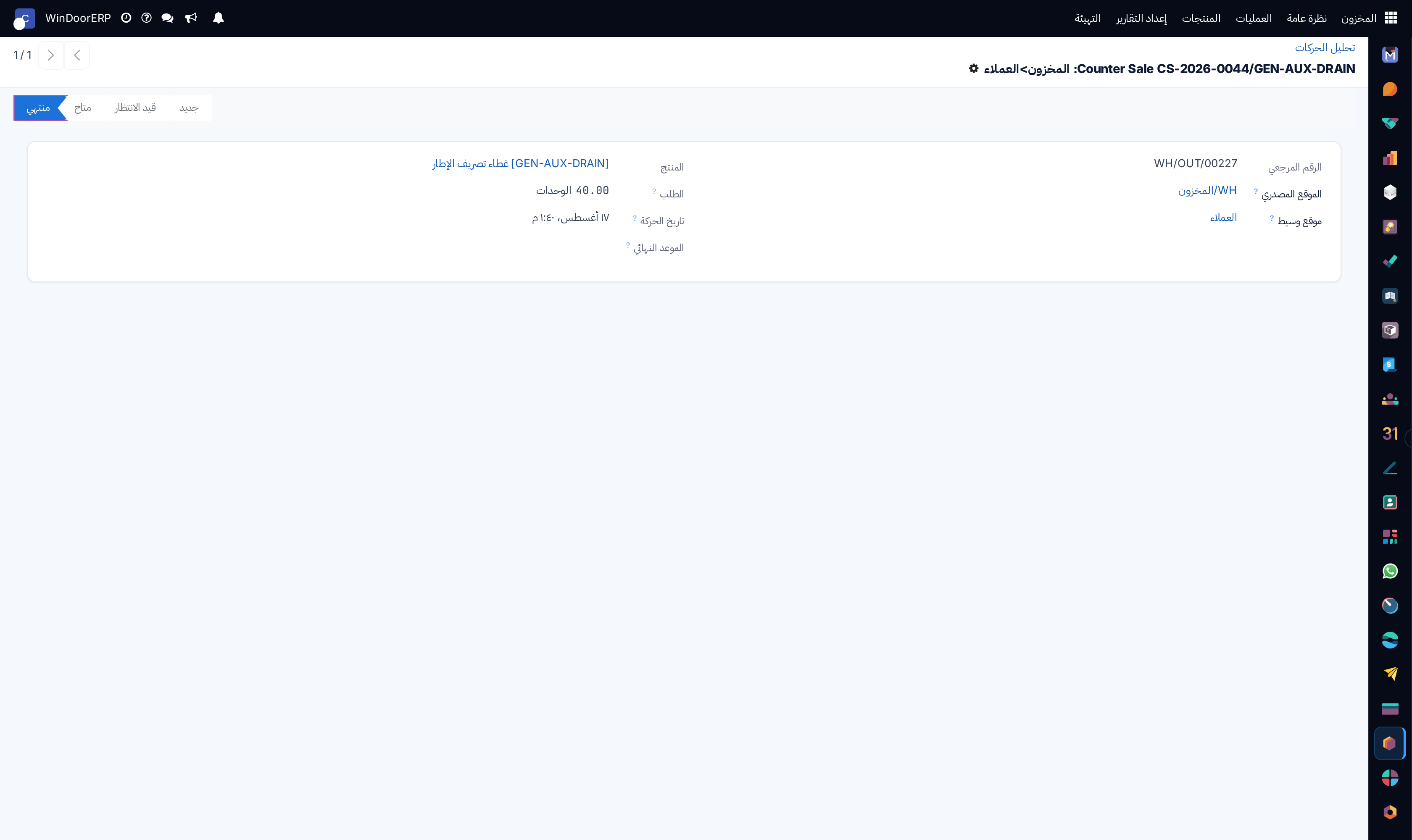
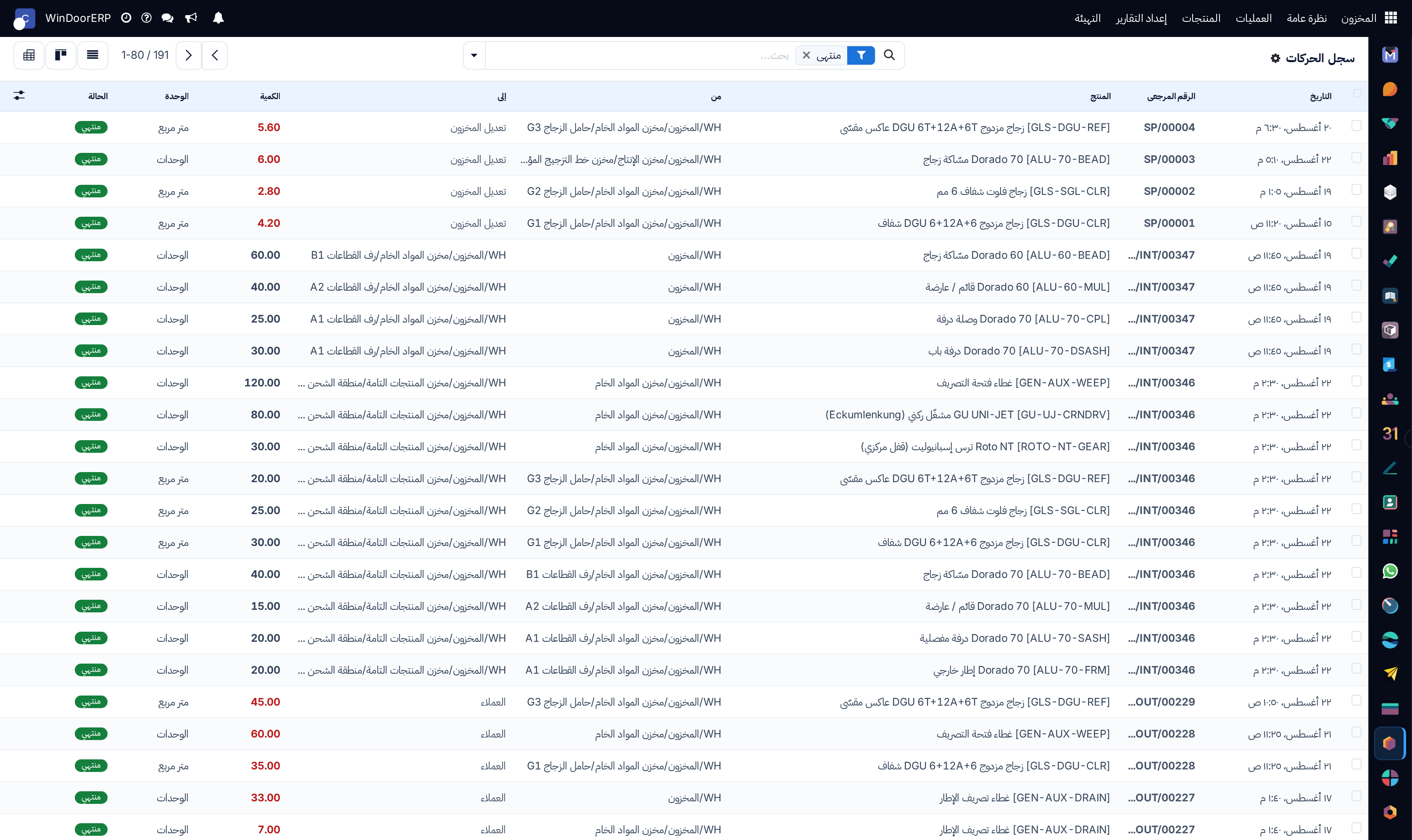
وعمود Status يفصل ما حدث عمّا هو مخطط فقط: Done وAvailable (جاهز للتجميع) وPartially Available (المخزون لا يكفي لإتمامه). وفلتر To Do يعرض الثاني والثالث.
وتسويات المخزون تظهر هنا أيضاً، وهو ما يجعل الجرد قابلاً للتدقيق — ومنه يمكن التراجع عن تسوية.
تقرير Moves History في Inventory في WindoorERP يوفر سجلاً تفصيلياً لحركات المنتجات (يتضمن المواقع السابقة والحالية)، وأرقام الدفعات، وأسباب الحركة. ويمكن إصدار التقارير لأي إطار زمني، وهو ما يجعل هذا التقرير جوهرياً لتحليل مستويات المخزون، ومراقبة دوران المخزون، وكشف أي فروق في المخزون.
ملاحظة
خاصية التقارير متاحة فقط للمستخدمين ذوي صلاحية المسؤول.
وللوصول إلى تقرير سجل الحركات، اذهب إلى Inventory app › Reporting › Moves History.
-
01
اذهب إلى Inventory › Reporting › Moves History.
-
02
رشّح إلى الفترة المعنية — Last 30 Days، أو Last 3 Months، أو نطاق تواريخ من عندك.
-
03
ضيّق النطاق بحسب الاتجاه: Incoming أو Outgoing أو Internal أو Manufacturing.
-
04
جمّع بحسب Product أو Transfers أو Location أو Batch Transfer بحسب السؤال الذي تجيب عنه.
-
05
احفظ البحث إن كان مما تشغّله كثيراً.
التنقّل في التقرير
في التقرير، تمثّل الأعمدة:
- Date: التاريخ التقويمي والوقت لحركة المخزون.
- Reference: وصف سبب حركة المخزون أو تغيّر الكمية، مثل رقم استلام (مثل
WH/IN/00012). - Product: اسم المنتج المعني بالحركة.
- Lot/Serial Number: يحدد دفعة المنتج المتتبَّع المنقول أو رقمه التسلسلي.
- From: موقع مصدر المنتج المنقول.
- To: موقع وجهة المنتج المنقول.
- Quantity: عدد المنتجات المنقولة.
- Unit: وحدة قياس المنتجات المنقولة.
- Status: يبيّن حالة الحركة، وقد تكون Done أو Available (جاهزة للإجراء) أو Partially Available (الكميات غير كافية لإتمام العملية).
خيارات البحث
استخدم خيارات البحث التالية لتخصيص تقرير Moves History ليعرض المعلومات ذات الصلة
قسم Filters يتيح للمستخدمين البحث بين فلاتر جاهزة ومخصصة للعثور على سجلات مخزون بعينها.
- To Do: يعرض سجلات حركات المخزون الجارية. ويشمل ذلك البنود التي قيمة عمود Status فيها Available أو Partially Available.
- Done: حركات المخزون المكتملة، التي تكون Status فيها Done.
- Incoming: يعرض سجلات الحركات من مواقع المورّدين.
- Outgoing: يعرض سجلات الحركات إلى مواقع العملاء، بما فيها مرتجعات العملاء.
- Internal: يعرض سجلات الحركات من موقع داخلي إلى آخر.
- Manufacturing: يعرض السجلات التي أُنتجت فيها المنتجات من موقع الإنتاج الافتراضي.
- Date: اختر هذه القائمة المنسدلة للوصول إلى خيارات فلاتر تواريخ شتى وعرض حركات المخزون من شهر أو ربع أو سنة بعينها.
- Last 30 Days: يعرض السجلات التي وقعت في آخر ثلاثين يوماً.
- Last 3 Months: يعرض السجلات من آخر ثلاثة أشهر.
وقسم Group By يتيح للمستخدمين إضافة تجميعات جاهزة ومخصصة إلى البحث.
- Product: يجمّع السجلات بحسب المنتج.
- Status: يجمّع السجلات بحسب أنواع الحالة الثلاثة: Done وAvailable وPartially Available.
- Date: يجمّع السجلات بحسب Year أو Quarter أو Month أو Week أو Day.
- Transfers: يجمّع السجلات بحسب رقم العملية، مثل
WH/OUT/00012وWH/MO/00211. - Location: يجمّع السجلات بحسب موقع المصدر (عمود From في هذا التقرير).
- Category: يجمّع السجلات بحسب فئة المنتج. ولضبط هذه، اذهب إلى Inventory app › Configuration › Products: Product Categories.
- Batch Transfer: يجمّع السجلات بحسب الدفعة.
ولحفظ الفلاتر والتجميعات المطبَّقة حالياً، حتى يسهل الوصول إلى المعلومات نفسها بعد إغلاق هذه الصفحة، انقر Save current search.
واختيارياً، أشِّر على مربع Default filter لجعل هذا العرض الحالي الفلتر الافتراضي عند فتح تقرير Moves History. أو أشِّر على مربع Shared لإتاحة خيار البحث لمستخدمين آخرين.
وأخيراً، انقر زر Save.
أخطاء شائعة
- نسيان أن التقرير يُفتح مرشَّحاً على Done والخلوص إلى أن حركة معلّقة غير موجودة.
- البحث باسم المنتج بينما كان المرجع (
WH/OUT/00123) سيجد الجواب في خطوة واحدة. - معاملة بند متاح جزئياً على أنه خلل في النظام بدلاً من نقص يجب حلّه.
هل كان هذا المقال مفيداً؟
شكراً — ملاحظتك تساعدنا.
تدير مصنع نوافذ أو أبواب؟
اطلب عرضاً تجريبياً