نظام إدارة التوزيع والترحيل (بناء حمولات الأسطول، جدولة الأرصفة وتخطيط المسارات)
الغرض
يعمل نظام إدارة التوزيع والترحيل (Dispatch Management System) في ويندور (WindoorERP) على تحسين وتخطيط عمليات النقل واللوجستيات لمنتجات النوافذ والأبواب المعمارية، واجهات الكرتن وول، وألواح الزجاج المزدوج (DGU) الثقيلة. يتيح النظام لمدراء الحركة ومنسقي النقل بناء حمولات الشاحنات وفقاً لسعتها القصوى (الوزن والحجم)، جدولة مواعيد التحميل على أرصفة المستودع (Dock Locations)، تجميع أوامر التسليم في دفعات وموجات مجمعة، وتوليد مسارات خرائط تفاعلية للسائقين.
فيديو توضيحي
شاهد الشرح العملي لتخطيط وتوزيع حمولات أسطول النقل: نظام إدارة التوزيع والترحيل | لوجستيات ويندور.
قبل أن تبدأ
- تثبيت تطبيق الأسطول (Fleet) والتأكد من تهيئة تطبيق المخزون (Inventory).
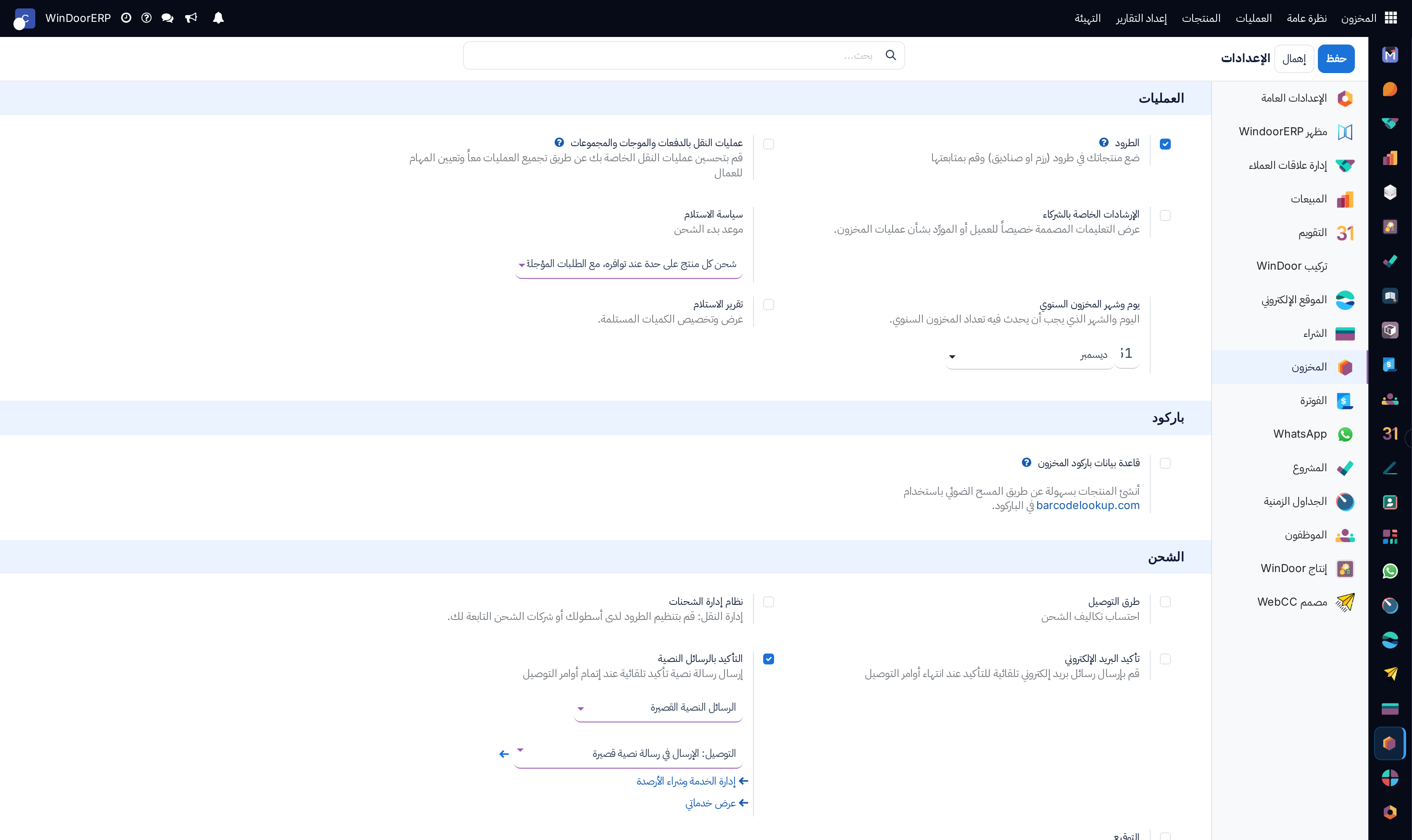
- تفعيل خيارات التحويلات الدفعية والموجية (Batch & Wave Transfers)، مواقع التخزين (Storage Locations)، ونظام إدارة التوزيع (Dispatch Management System) من إعدادات المخزون.
- التأكد من إدخال الوزن (كجم) والحجم (م³) بدقة في تبويب المخزون لبطاقات المنتجات والقطاعات وألواح الزجاج.
- إدخال رمز وصول Mapbox API Token (أو الربط مع خرائط Google) لعرض مسارات التوصيل التفاعلية.
1. تهيئة النظام وضبط سعة مركبات الأسطول
-
01
تفعيل إدارة التوزيع: في المخزون › التهيئة › الإعدادات، فعّل التحويلات الدفعية والموجية، طرق التسليم، ونظام إدارة التوزيع ثم اضغط حفظ.
-
02
ضبط رمز الخرائط: في الإعدادات العامة › التكاملات (Integrations)، حدد خيار Map Routes والصق رمز Mapbox Token في الحقل المخصص.
-
03
تعريف فئات المركبات وسعتها: اذهب إلى الأسطول › التهيئة › الفئات (Categories). أنشئ فئات أسطول النقل (مثل: شاحنة نقل زجاج بستاند A-Frame (10 طن)، تريلا ونش واجهات كرتن وول، دينات التوصيل السريع) وحدد الوزن الأقصى (كجم) والحجم الأقصى (م³).
-
04
ربط موديلات المركبات: في الأسطول › التهيئة › الموديلات (Models)، اربط شاحنات المصنع بفئاتها الصحيحة لترث حدود السعة آلياً.
-
05
تهيئة الناقلين للشاحنات: في المخزون › التهيئة › طرق التسليم (Delivery Methods)، أنشئ طرق توصيل مطابقة لمركبات الأسطول (مثل:
Truck 1-GLS-001) واضبط المزود على سعر ثابت أو حسب القواعد. -
06
إنشاء مواقع أرصفة التحميل: في المخزون › التهيئة › المواقع (Locations)، أنشئ مواقع مخصصة لأرصفة التنزيل والتحميل بالمصنع (مثل:
WH/Dock 1 - ونش الزجاج،WH/Dock 2 - رصيف قطاعات الألمنيوم). -
07
تفعيل الأرصفة على نوع العملية: في المخزون › التهيئة › أنواع العمليات، افتح أوامر التسليم، فعّل إدارة التوزيع، وحدد أرصفة التحميل المعتمدة.
2. بناء الحمولات والتجميع الدفعي للشحنات
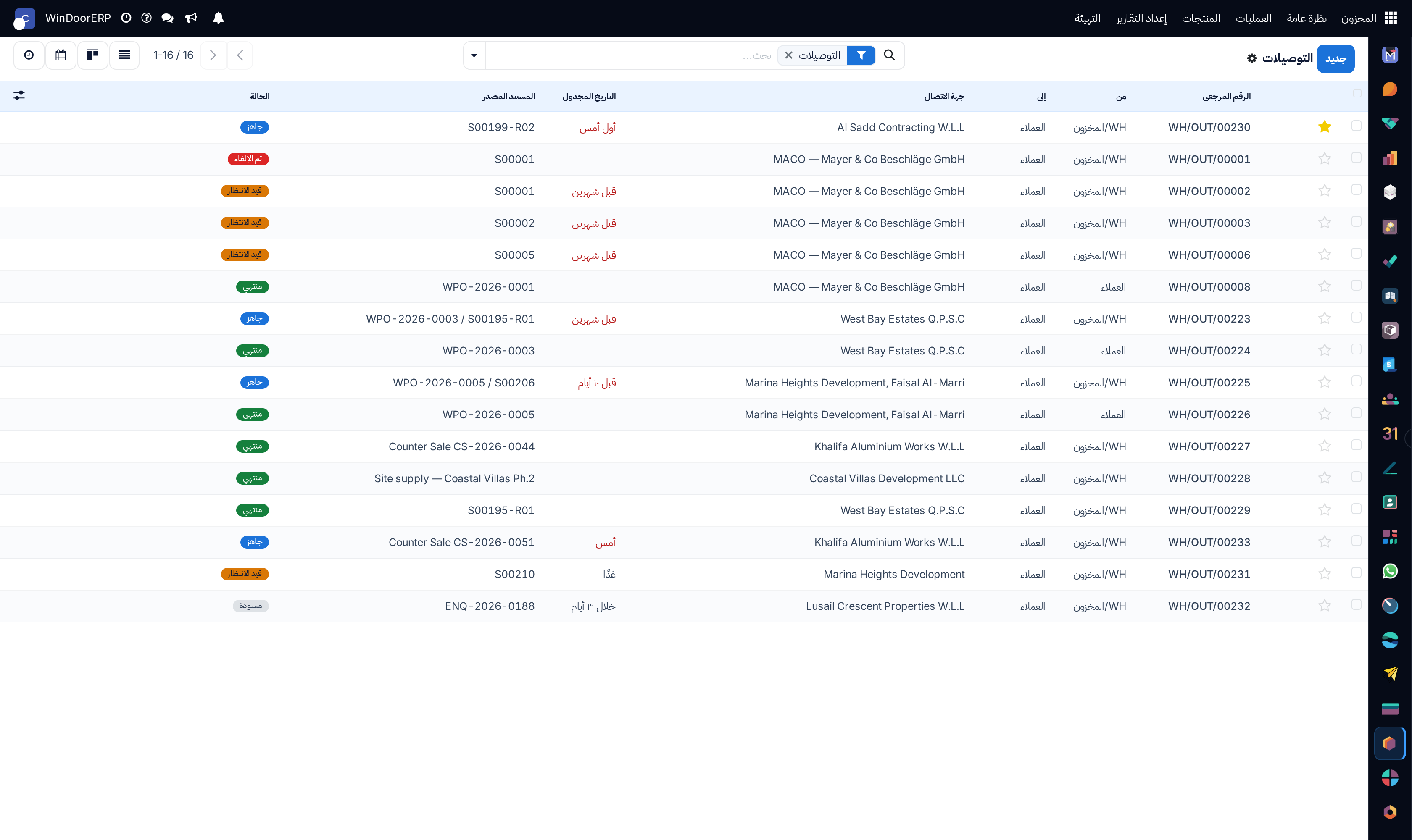
- انتقل إلى المخزون › العمليات › التسليمات (Deliveries) لمعاينة شحنات المواقع المجدولة.
- أظهِر أعمدة: الناقل (Carrier)، الرمز البريدي، وزن الشحن، وحجم الشحن عبر قائمة تخصيص الأعمدة.
- حدد أوامر التسليم الموجهة لنفس النطاق الجغرافي أو المشروع الإنشائي.
- اضغط على حقل الناقل (Carrier) في الأسطر المحددة واختر الشاحنة المخصصة (مثل:
Truck 1-GLS-001). - انقر الإجراءات › إضافة إلى دفعة (Add to batch)، واختر تحويل دفعي جديد، ثم اضغط تأكيد.
- في نموذج التحويل الدفعي الناتج:
- اختر موقع الرصيف (Dock Location) المخصص للتحميل.
- اختر المركبة (Vehicle) من أسطول المصنع.
- حدد التاريخ المجدول وعيّن المسؤول عن التحميل.
- عاين أشرطة قياس السعة المباشرة لـ الوزن (Weight) والحجم (Volume) أعلى النموذج. إذا تجاوزت الحمولة 100%، قسّم البنود على دفعة ثانية أو خصص شاحنة بسعة أكبر.
3. تخطيط المسارات وملاحة السائقين
- عند بدء تنفيذ الدفعة وتحويل حالتها إلى قيد التنفيذ (In Progress)، اضغط زر الخريطة (Map) أعلى النموذج.
- يعرض ويندور خريطة تفاعلية توضح كافة نقاط التسليم بالموقع مع ترقيم تسلسل الوصول.
- اضغط العرض في خرائط Google (View in Google Maps) لتصدير المسار الأمثل مباشرة لهاتف السائق.
- يقوم السائق بمسح باركود إطارات النوافذ بالموقع عبر تطبيق الباركود وأخذ توقيع العميل إلكترونياً لإثبات التسليم الفوري (ePOD).
4. لوحة إدارة النقل ومراقبة الأرصفة
من لوحة تحكم المخزون الرئيسية، انقر قائمة ⋮ (الثلاث نقاط) على بطاقة أوامر التسليم للوصول لأدوات إدارة التوزيع:
- إدارة الدفعات: سجل شامل لكافة دفعات التوزيع الجارية والمكتملة.
- توزيع الأرصفة (Dock Dispatching): تقويم أسبوعي لجدولة مواعيد تحميل الشاحنات على الأرصفة لمنع تكدس الساحة.
- الدفعات حسب المسار: لوحة كانبان لمتابعة تقدم الشحنات عبر خطوط السير والمناطق الجغرافية.
- الإحصائيات: جدول محوري تفصيلي لتحليل إجمالي الأوزان والأحجام المنقولة ومؤشرات كفاءة الأسطول.
هام
يحسب نظام التوزيع سعة المركبات فقط عند إدخال الوزن والحجم في بطاقات الأصناف. بالنسبة للنوافذ المصنعة خصيصاً للمشاريع، يرحّل محرك التسعير الهندسي أوزان الزجاج وقطاعات الألمنيوم المحتسبة من أمر التصنيع إلى سطور التسليم مباشرة.
أخطاء شائعة
- ترك أوزان وأحجام المنتجات بقيمة 0 مما يجعل النظام يخطط حمولات تتجاوز سعة الشاحنات الفعلية.
- تجميع الدفعات حسب تواريخ الأوامر عشوائياً بدلاً من التوزيع الجغرافي مما يهدر الوقود ويزيد أوقات الانتظار.
- عدم تحديد أرصفة التحميل للشاحنات مما يسبب فوضى وتدافع الرافعات الشوكية في ساحة المصنع.
- شحن ألواح الزجاج المزدوج الحساسة دون تثبيتها على حوامل الـ A-Frame المخصصة للنقل.
هل كان هذا المقال مفيداً؟
شكراً — ملاحظتك تساعدنا.
تدير مصنع نوافذ أو أبواب؟
اطلب عرضاً تجريبياً