اجعل المتابعة تلقائية
تهيئة خطط الأنشطة الآلية (Activity Plans) لتوحيد مسارات تأهيل ومتابعة المشاريع
لماذا هذه الخطوة
خطة الأنشطة هي المتابعة التي يؤديها أفضل مندوب لديك من ذاكرته، مكتوبة مرة واحدة ومطبّقة على الجميع. فلا يعود تأهيل المشروع معتمداً على من التقطه.
الغرض
يتيح لمدراء المبيعات تصميم مسارات أنشطة متسلسلة تلقائياً (مثل: 'خطة مشروع فيلا سكنية': اتصال أولي -> رفع مساحي -> مراجعة رسومات CAD -> متابعة عرض السعر) بنقرة زر واحدة.
قبل أن تبدأ
- صلاحيات مدير CRM أو مسؤول النظام.
الخطوات
مهم
خطط الأنشطة تمنع نسيان أي خطوة وتضمن حصول كل استفسار على مسار هندسي وتجاري موحد وفق معايير الجودة.
-
01
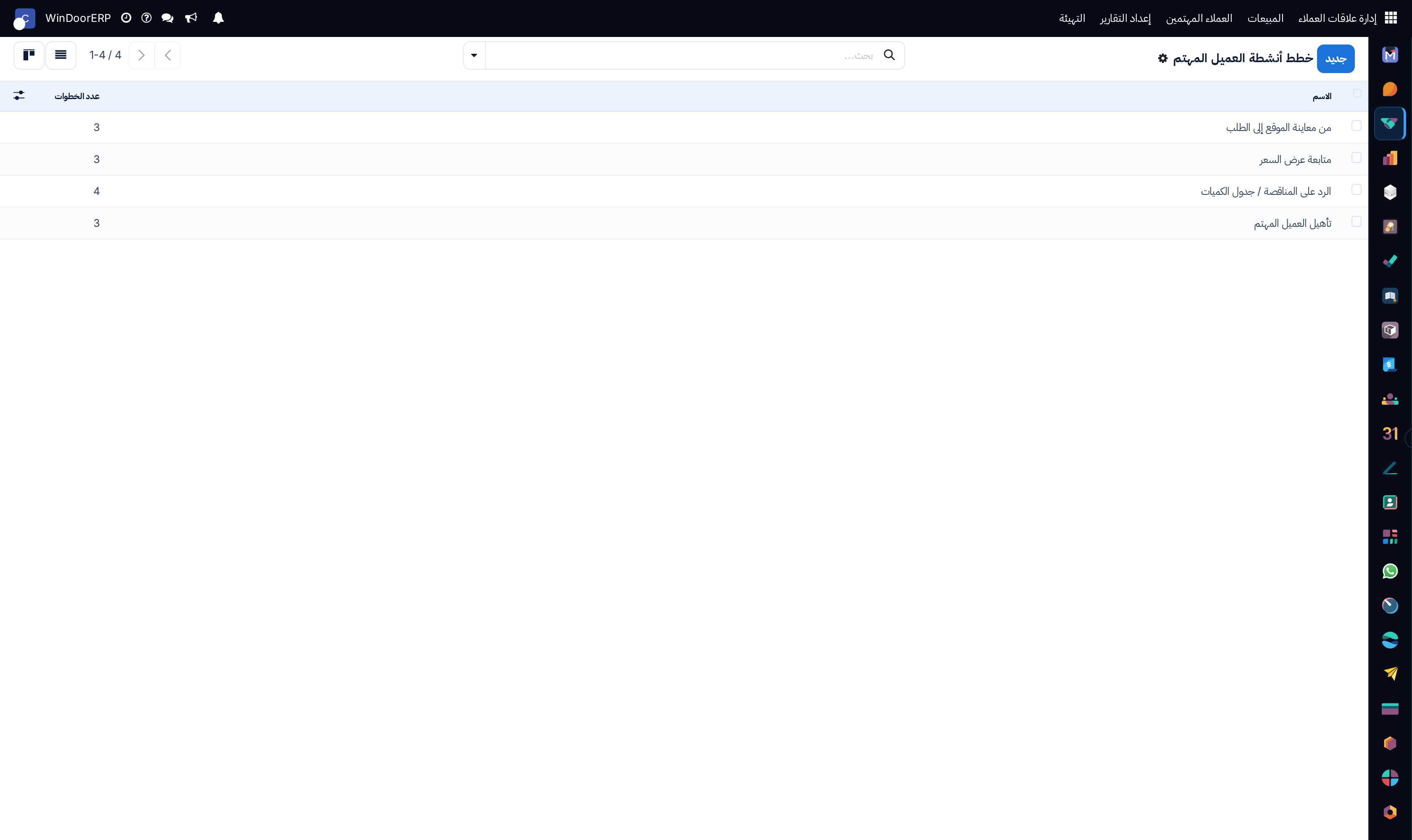
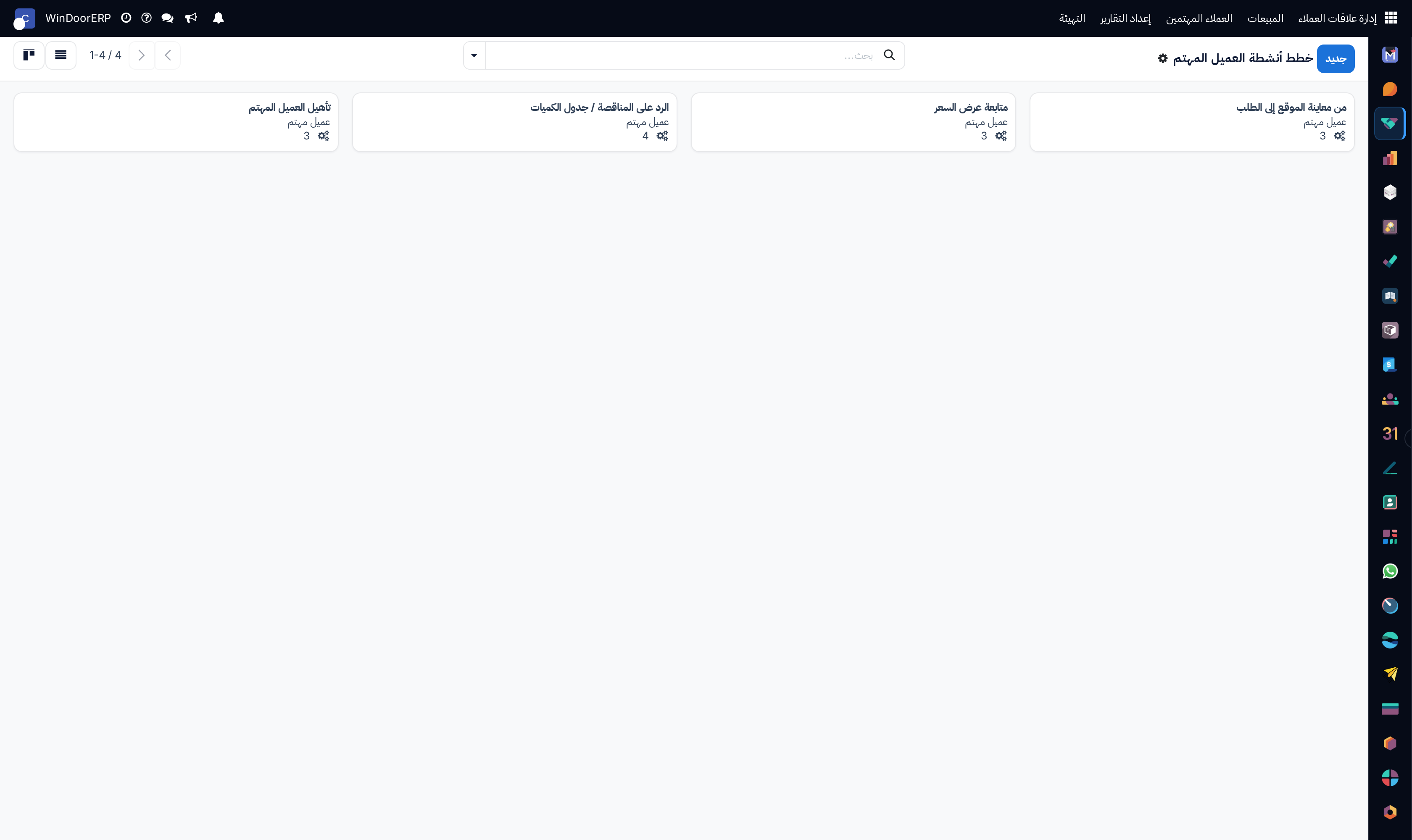
انتقل إلى CRM › التهيئة › خطط الأنشطة (Activity Plans).
-
02
انقر جديد (New) لإنشاء خطة عمل (مثل: تأهيل المشاريع التجارية، خطة مشاريع الفلل).
-
03
حدد النموذج المرتبط:
crm.lead(الفرص البيعية). -
04
أضف خطوات الخطة المتسلسلة: حدد نوع النشاط، الملخص، المسؤول (مثل: مندوب المبيعات، المساح الفني)، والمهلة الزمنية (مثل: بعد يومين من المعاينة).
-
05
في شاشة الفرصة البيعية، انقر جدولة نشاط › اختيار الخطة (Plan) ثم اضغط تشغيل الخطة (Launch Plan) لجدولة كافة المهام تلقائياً.
أخطاء شائعة
- وضع مهل زمنية قصيرة جداً لخطوات المراجعة الهندسية المعقدة للواجهات. \n
- تصميم خطط طويلة جداً بعدد خطوات مبالغ فيه يسبب عبئاً إدارياً على المندوبين.
نقطة تحقّق
تطبيق الخطة على الفرصة يجدول تسلسل المتابعة كاملاً بنقرة واحدة.