اجعل المتابعة تلقائية
تعريف أنواع الأنشطة المخصصة، قواعد التتابع وقوالب المراسلات الآلية
لماذا هذه الخطوة
أنواع الأنشطة الجاهزة عامة — اتصال، اجتماع، مهمة. أما أنشطتك فليست كذلك: قياس موقع، اعتماد مخطط تصنيعي، تسليم عيّنة. عرّفها مرة واحدة، ومعها قالب البريد والإجراء التالي الذي يتسلسل منها.
الغرض
تهيئة أنواع الأنشطة الخاصة بمصانع وشركات الأبواب والنوافذ (مثل: الرفع المساحي بالليزر، اعتماد عينات الزجاج، الحسابات الإنشائية للواجهات) مع تفعيل التتابع التلقائي للأنشطة التالية.
قبل أن تبدأ
- صلاحيات مسؤول تهيئة نظام CRM.
الخطوات

مهم
تحديد نوع الإجراء كـ 'رفع مستند' يلزم الفني برفع صور الموقع أو ملف الرفع المساحي قبل السماح بإغلاق النشاط.
-
01
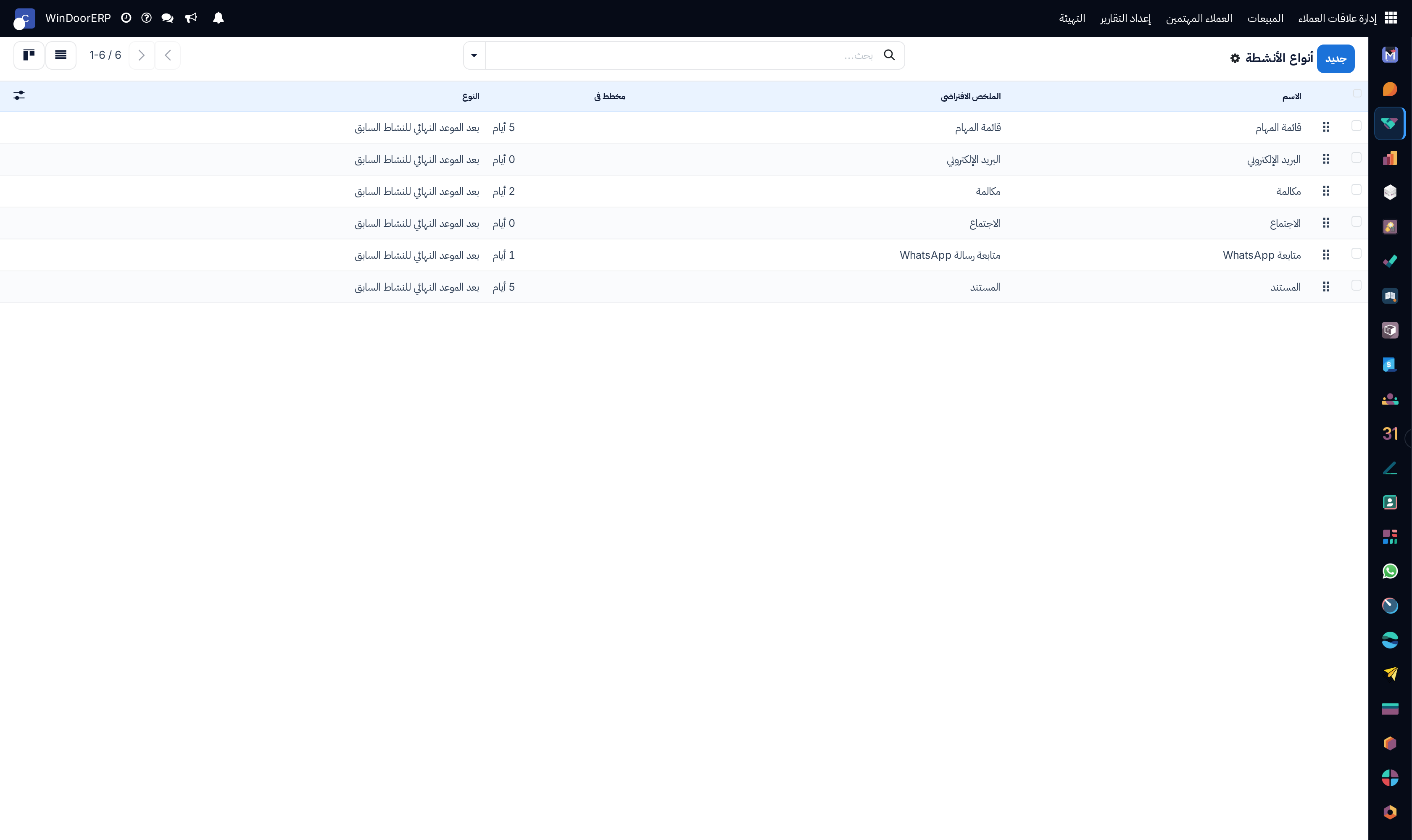
افتح CRM › التهيئة › أنواع الأنشطة (Activity Types).
-
02
انقر جديد (New) لتعريف نشاط مخصص (مثل: رفع مساحي ليزري، مراجعة استشاري هندسي، توقيع العقد النهائي).
-
03
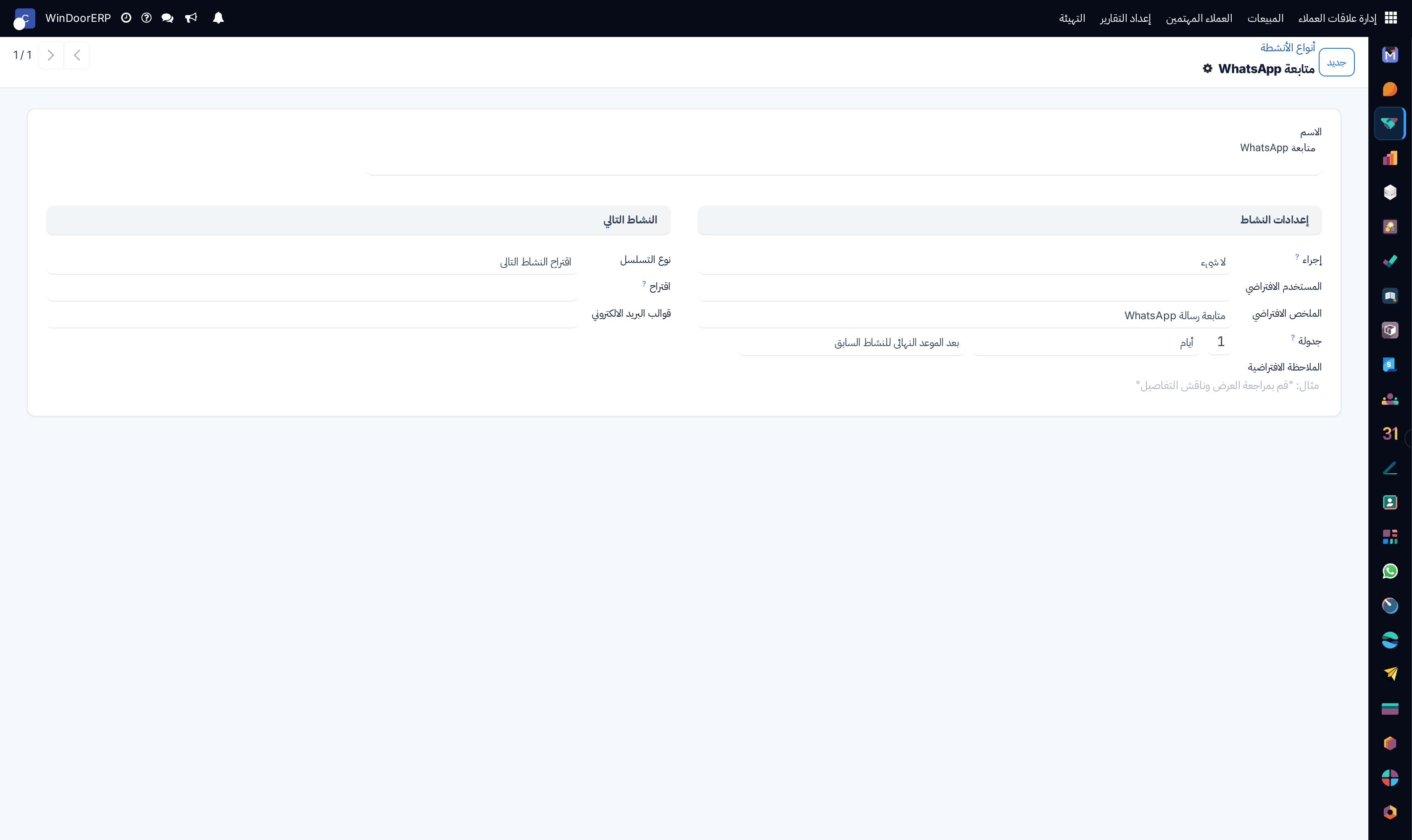
حدد نوع الإجراء (بدون، رفع مستند، مكالمة هاتفية، اجتماع).
-
04
اضبط المستخدم الافتراضي، الملخص الافتراضي، والمهلة الافتراضية (مثال: 3 أيام).
-
05
حدد نوع التتابع (Chaining Type): اختر اقتراح النشاط التالي أو تشغيل النشاط التالي تلقائياً لجدولة المرحلة اللاحقة فور إنهاء المهمة.
أخطاء شائعة
- نسيان تحديد المهلة الافتراضية مما يجعل كافة الأنشطة مستحقة في نفس اليوم. \n
- عدم ربط قوالب البريد الآلية لتأكيد مواعيد الزيارات للعملاء.
نقطة تحقّق
تسجيل قياس موقع يعرض نوع النشاط الخاص بك، وإنهاؤه يجدول ما ينبغي أن يتبعه.