إدارة التطبيقات: التثبيت والترقية وإلغاء التثبيت
الغرض
قائمة التطبيقات هي حيث يثبت المدير تطبيقات WindoorERP ويرقّيها ويلغي تثبيتها. التثبيت حقيقي وفوري — نقرة واحدة تضيف قوائم وجداول قاعدة بيانات ووظائف مجدولة لكل مستخدم — وإلغاء التثبيت يحذف بيانات الخاصية نهائياً. تغطي هذه المقالة شاشة التطبيقات وأدوات وضع المطور خلفها وما يفعله كل زر فعلياً في قاعدة بيانات WindoorERP.
قبل أن تبدأ
- التطبيقات لا يراها إلا مدراء النظام؛ وبنود الأدوات — تحديث قائمة التطبيقات و استيراد تطبيق و تطبيق الترقيات المجدولة — تحتاج فوق ذلك وضع المطور.
- لا نافذة تأكيد على التثبيت. التأكيد الوحيد في المسار كله يحرس إلغاء التثبيت — لأنه هو الذي يحذف البيانات.
- إن أردت التجربة فجرّب على قاعدة بيانات تجريبية، لا على التي يعمل فيها زملاؤك.
الخطوات
-
01
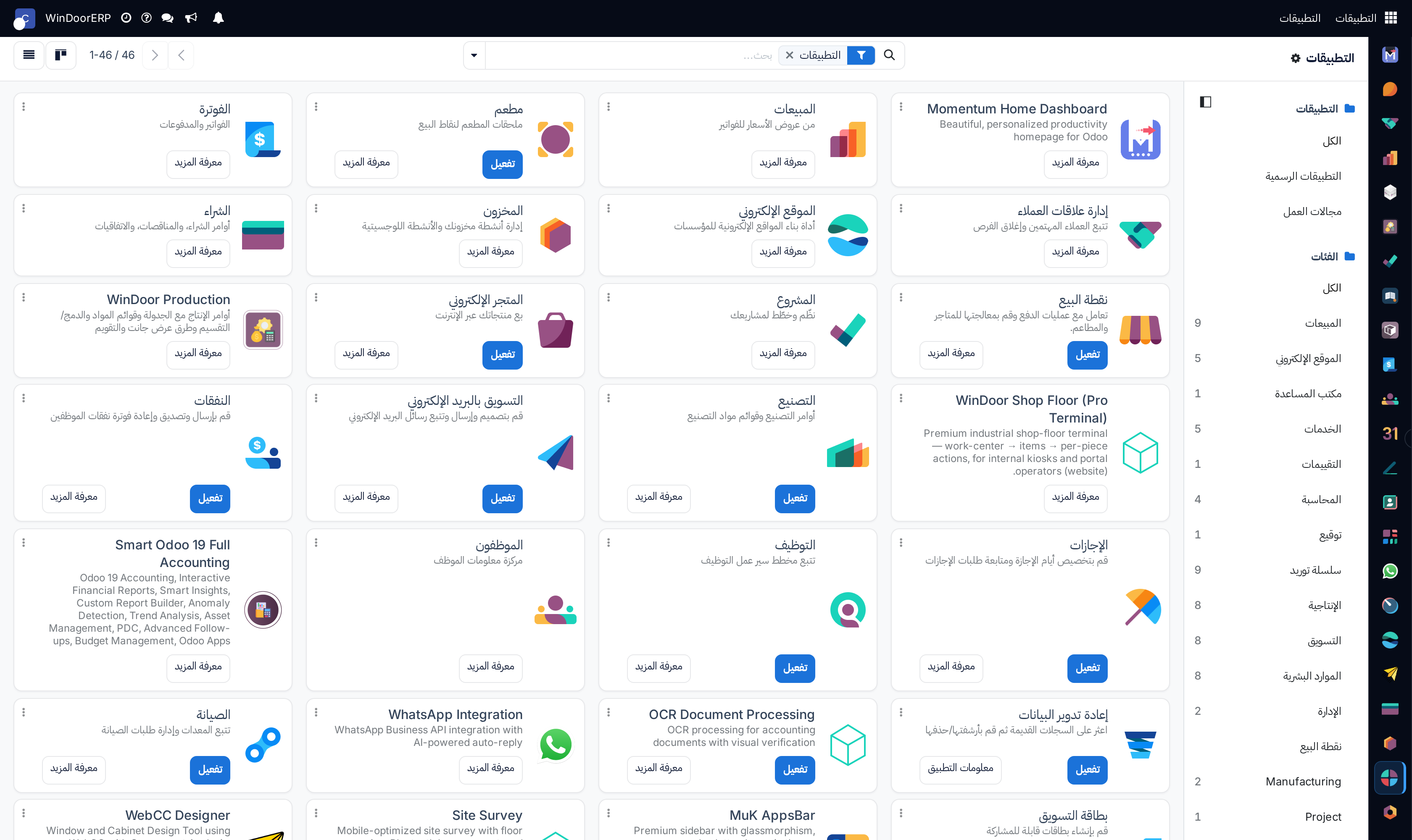
افتح التطبيقات. يفتح الكانبان مرشحاً إلى التطبيقات — التطبيقات القابلة للتثبيت؛ أزل المرشح أو استخدم مرشح إضافي لترى التطبيقات التقنية أيضاً.
-
02
جد تطبيقاً بالاسم في مربع البحث، أو تصفح لوحة الفئات في الجانب.
-
03
اضغط تفعيل على بطاقة لتثبيته — يثبَّت التطبيق وكل ما يعتمد عليه فوراً، وتعاد الواجهة بالقوائم الجديدة.
-
04
لإزالة تطبيق، افتح قائمته ⋮ واختر إلغاء التثبيت ثم اقرأ نافذة التأكيد: فهي تسرد التطبيقات المتأثرة والمستندات التي ستُحذف.
شاشة التطبيقات
كل بطاقة تعرض أيقونة التطبيق واسمه وملخصه، وحالتَه عبر أزرارها: تفعيل على التطبيق القابل للتثبيت، ووسم تم التثبيت رمادي بعدها، مع ترقية و إلغاء التثبيت في قائمة البطاقة ⋮. والبحث يطابق الاسم والملخص والاسم التقني؛ والمرشحات تفصل التطبيقات (التطبيقات الكاملة) عن إضافي (الإضافات التقنية)، و تم التثبيت عن غير مثبت. ومع وضع المطور تعرض البطاقات الأسماء التقنية ويكشف نموذج التطبيق فئته ورخصته واعتمادياته وما أنشأه من قوائم وطرق عرض وتقارير.
رقمان للإصدار يظهران على نموذج التطبيق وتسميتاهما سهلتا الالتباس: أحدهما إصدار الكود على القرص والآخر الإصدار الذي حمّلته قاعدة البيانات آخر مرة. وحين يختلفان يكون كود التطبيق أحدث مما يعمل وثمة ترقية معلقة — وفي مستأجر WindoorERP تظهر هذه الحالة وتزول عادة حين ينشر مشغل المنصة التحديثات.
ما تفعله الأزرار فعلاً
| الإجراء | ما يحدث |
|---|---|
| تفعيل | يثبت التطبيق وكل اعتمادياته فوراً، ساحباً بصمت رفقاءه التلقائيي التثبيت. قوائم وجداول ووظائف وسلوك بريد جديد يظهر لكل مستخدم عند إعادة تحميل الشاشة. ولا تراجع سوى إلغاء التثبيت. |
| ترقية | يعيد تطبيق طرق عرض التطبيق وبياناته من الكود على القرص. وفي مستأجر WindoorERP لا يصل كود جديد إلا حين ينشره المشغل — فالترقية تعيد تطبيق الموجود أصلاً. |
| إلغاء التثبيت | يفتح نافذة التأكيد: التطبيقات المتأثرة (كل ما يعتمد على الذي اخترته يخرج معه)، وتحت المستندات لحذفها أنواع السجلات التي ستُمحى بأعدادها. ولافتتها تقولها كاملة: "Uninstalling modules can be risky, we recommend you to try it on a duplicate or test database first." والتأكيد يحذف تلك البيانات حقاً. |
| معرفة المزيد / معلومات التطبيق | موقع التطبيق، أو نموذجه — بلا آثار جانبية. |
التطبيق المعلّم غير قابل للتثبيت موجود في السجل لكن لا يمكن تثبيته على قاعدة البيانات هذه (كود ناقص أو غير متوافق)؛ وأزراره ببساطة لا تظهر. وضغط عمليتي تطبيقات معاً يُرفض برسالة "Odoo is currently processing another module operation." — انتظر انتهاء الأولى، ولا تغلق اللسان أبداً في منتصف تثبيت.
أدوات وضع المطور
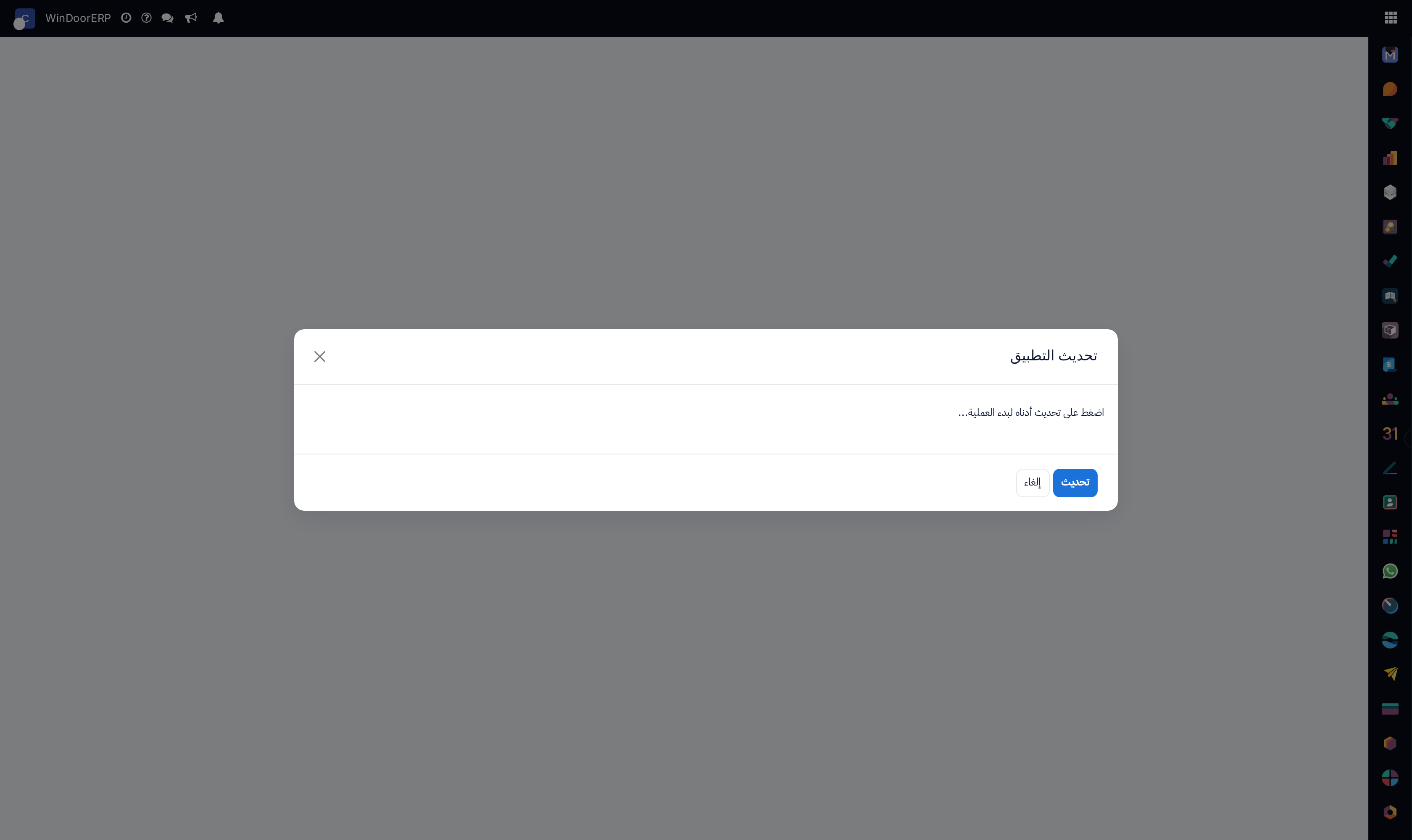
تحديث قائمة التطبيقات يعيد مسح مجلدات الإضافات على الخادم وينعش سجل التطبيقات — التطبيقات الجديدة التي جهزها مشغل المنصة تظهر بحالة غير مثبت. لا يثبت شيئاً ولا يغير كوداً؛ وفي مستأجر WindoorERP لا يجد جديداً إلا بعد أن يجهزه المشغل.
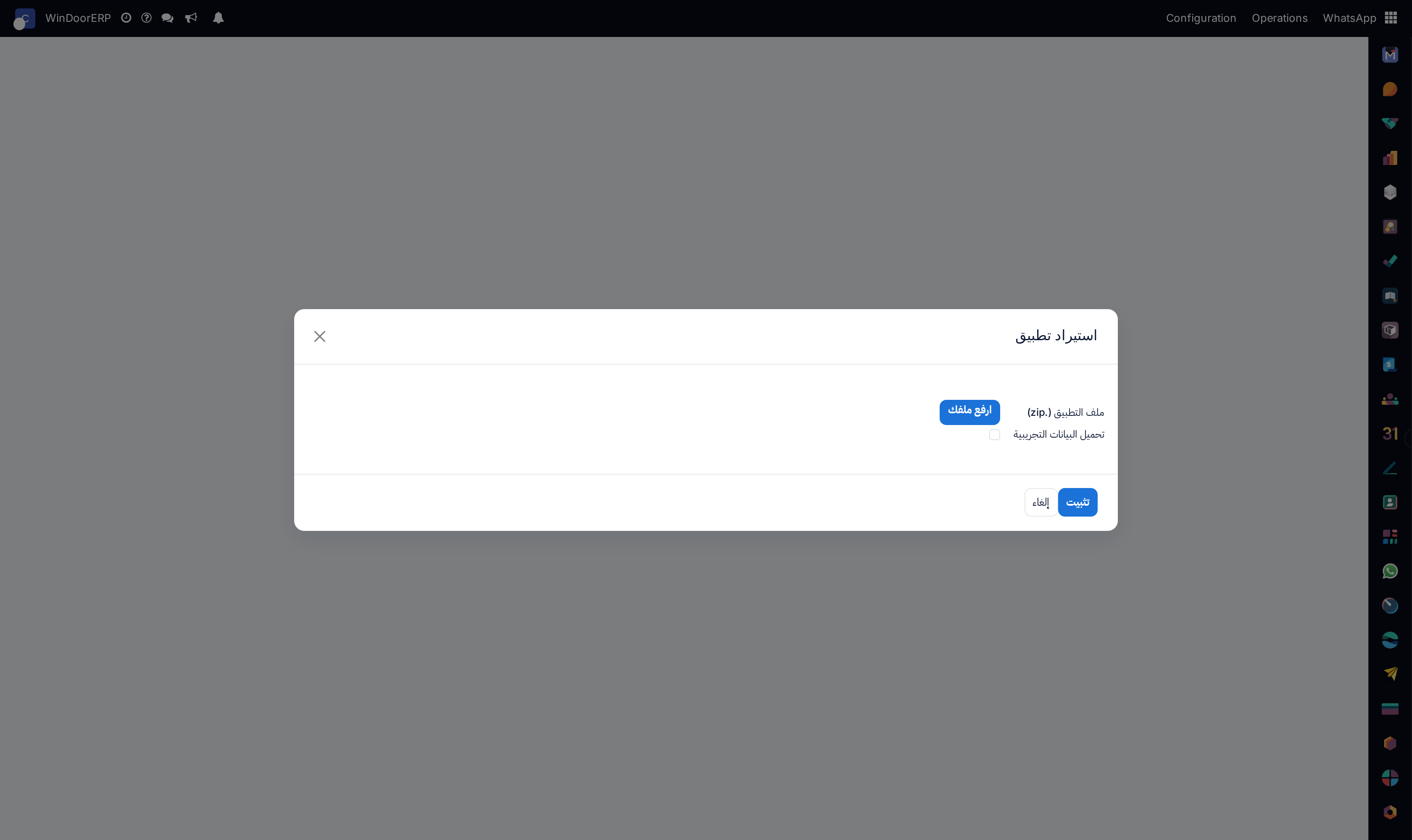
استيراد تطبيق يقبل ملف zip لتطبيق بيانات — قوالب تنسيق وتقارير وبيانات قطاع. لا يُقرأ من الأرشيف إلا ملفات البيانات والأصول الثابتة والترجمات؛ وكود Python فيه يُتجاهل كلياً، فليست هذه طريقاً لإضافة كود خادم. للمدراء فقط («وحدهم المدراء باستطاعتهم تثبيت تطبيقات البيانات.»)، وبصيغة zip فقط.
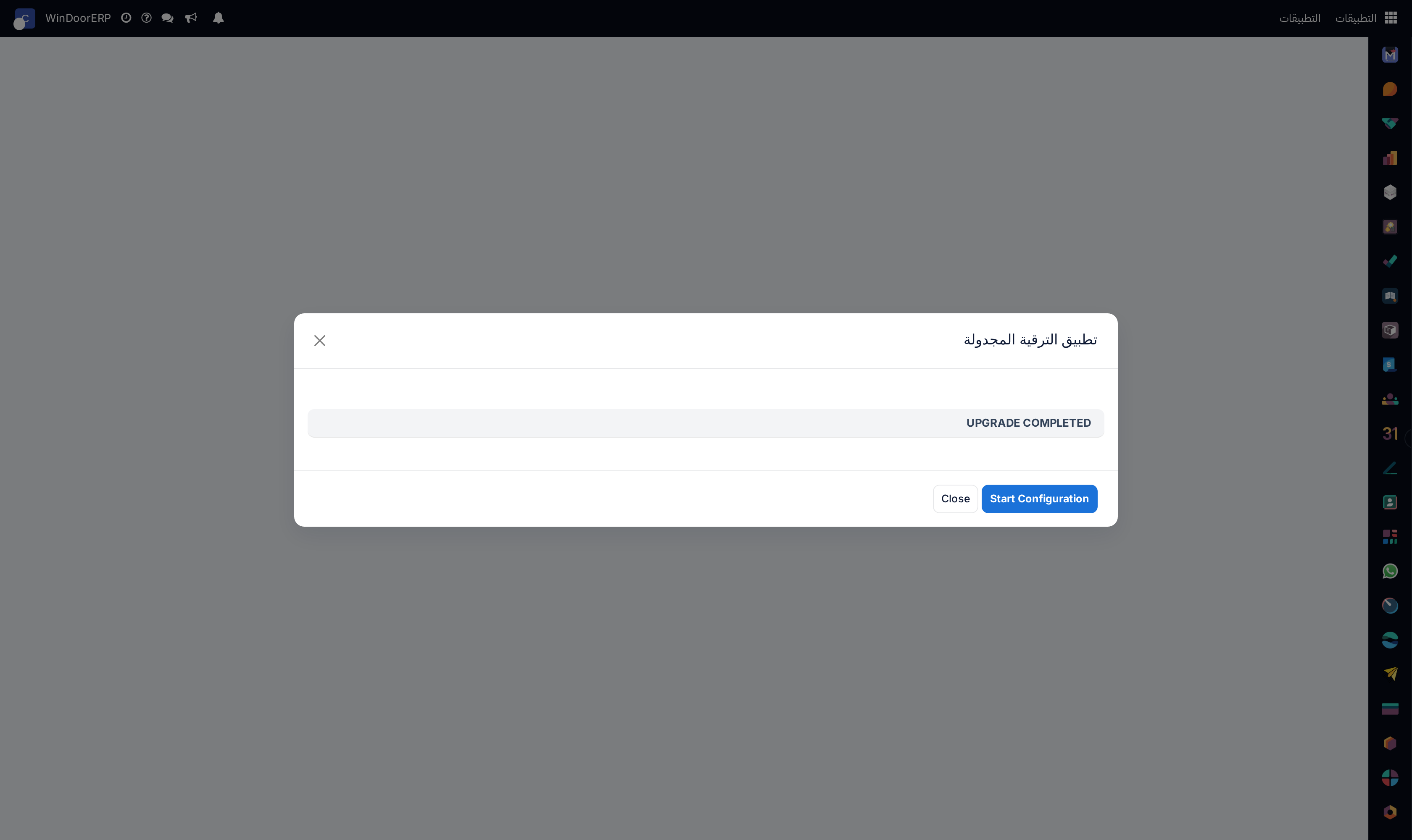
تطبيق الترقيات المجدولة ينفذ ما عُلّم أصلاً بـ للترقية / للتثبيت / للإزالة — والأزرار الفورية أعلاه نادراً ما تترك شيئاً في تلك الحالة. ولا علاقة له بترحيل إصدارات المنصة نفسها؛ فتلك عمل جهة المشغل.
في مستأجر WindoorERP تحديداً
قاعدة بياناتك تُشحن ومعها طقم تطبيقات WindoorERP كاملاً مجهزاً، فتعرض التطبيقات كثيراً مما لم ينشره فريق المنصة لك. و تفعيل يثبت أياً منها فعلاً — نهائياً، بمخططه وكل شيء. ما لا تستطيعه من هنا: إضافة كود خادم (استيراد التطبيق للبيانات فقط)، أو المساس بأي مستأجر آخر، أو إلغاء تثبيت تطبيقات الإطار التي يعمل بها الخادم نفسه («لا يمكن تثبيت تلك التطبيقات»). وإن اختلّت قائمة مباشرة بعد عملية تطبيقات — ومضة «الإجراء غير موجود» — فالشاشة تعيد تحميل نفسها؛ ذلك تعافي المنصة من بنود قوائم بائتة، لا عطب.
استكشاف الأخطاء
| العرض | السبب والعلاج |
|---|---|
| "Odoo is currently processing another module operation." | تثبيت أو ترقية أخرى جارية (ربما لزميل). انتظر وأعد المحاولة — ولا تجبر إعادة تحميل في منتصف العملية أبداً. |
| تطبيق تتوقعه ليس في القائمة | لم يُجهَّز على قاعدة بياناتك. تحديث قائمة التطبيقات (وضع المطور) ينعش السجل؛ فإن لم يظهر بعدها فاطلب من فريق WindoorERP تجهيزه. |
| "Cannot upgrade module '…'. It is not installed." | الترقية لا تنطبق إلا على المثبت — اضغط تفعيل بدلاً منها. |
| إلغاء التثبيت أزال أكثر من المتوقع | النافذة سردت كل تطبيق تابع والمستندات التي ستُحذف — وما يعتمد على التطبيق المزال يخرج معه. الاسترجاع استعادة نسخة احتياطية لدى مشغل المنصة؛ ولا زر تراجع. |
| «لا ندعم سوى الملفات بالصيغة zip.» في استيراد التطبيق | المستورد يأخذ تطبيق بيانات مضغوطاً فقط. لن يقبل مجلدات، وكود Python داخل الأرشيف يُتجاهل عمداً. |
| بعد التثبيت تبدو خصائص ناقصة | بعض الخصائص صلاحيات وصول لكل مستخدم لا وجود تطبيق — افحص لسان صلاحيات الوصول للمستخدم قبل إعادة تثبيت أي شيء. |
أخطاء شائعة
- تجربة التطبيقات على قاعدة بيانات الإنتاج — التفعيل فوري وللجميع، وتراجعه الوحيد يحذف بيانات. استخدم قاعدة تجريبية.
- تأكيد إلغاء تثبيت دون قراءة قائمة المستندات لحذفها.
- توقع أن يجلب تحديث قائمة التطبيقات برمجيات جديدة — إنه لا يقرأ إلا ما جهزه المشغل أصلاً.
- استيراد zip وانتظار سلوك خادم جديد — الكود في الأرشيف يُتجاهل عمداً.
- قراءة رقمي الإصدار بتسميتيهما وحدهما — تحقق أيهما القرص وأيهما قاعدة البيانات قبل استنتاج أن شيئاً بائت.
هل كان هذا المقال مفيداً؟
شكراً — ملاحظتك تساعدنا.
تدير مصنع نوافذ أو أبواب؟
اطلب عرضاً تجريبياً