إعداد فرق المبيعات: القائد ولقب البريد والقيمة المستهدف فوترتها والأعضاء
ما الذي يفعله هذا
فريق المبيعات هو الوحدة التي يتعلق بها كل شيء في إدارة علاقات العملاء والمبيعات: أي الصفقات يراها الشخص، وأي صندوق بريد يحوِّل رسائل العملاء إلى صفقات، وأي هدف شهري تقيس لوحة البيانات عليه، ثم — متى فُعِّل التعيين التلقائي — أي الصفقات يوزّعها النظام وعلى مَن.
وأكثر الشركات تحتاج عددًا قليلًا جدًا منها. فريق لكل أسلوب بيع لا فريق لكل شخص: قد يُشغِّل مقاول نجارة السكني والمقاولات وبيع التجزئة ولا يحتاج رابعًا أبدًا.
قبل أن تبدأ
- تحتاج إلى صلاحيات مدير مبيعات للوصول إلى إدارة علاقات العملاء › التهيئة › فرق المبيعات. يستطيع المندوبون رؤية لوحة بيانات الفرق لا هذه الشاشة.
- احسم أمر لقب البريد قبل إنشاء الفريق. لقب الفريق هو ما يحوِّل البريد الوارد إلى صفقات تلقائيًا، وإعداده ابتداءً أسهل من إضافته لاحقًا بعد أن يكون البريد قد جرى إلى مكان آخر.
- تتبدل هيئة هذه الشاشة بحسب إعداد واحد. فإلى أن يُفعَّل التعيين المبني على القواعد في إعدادات إدارة علاقات العملاء، يبقى نصف النموذج الخاص بالتعيين مخفيًا بالكامل — فاقرأ الملاحظة أدناه قبل أن تستنتج أن حقلًا ما مفقود.
الخطوات
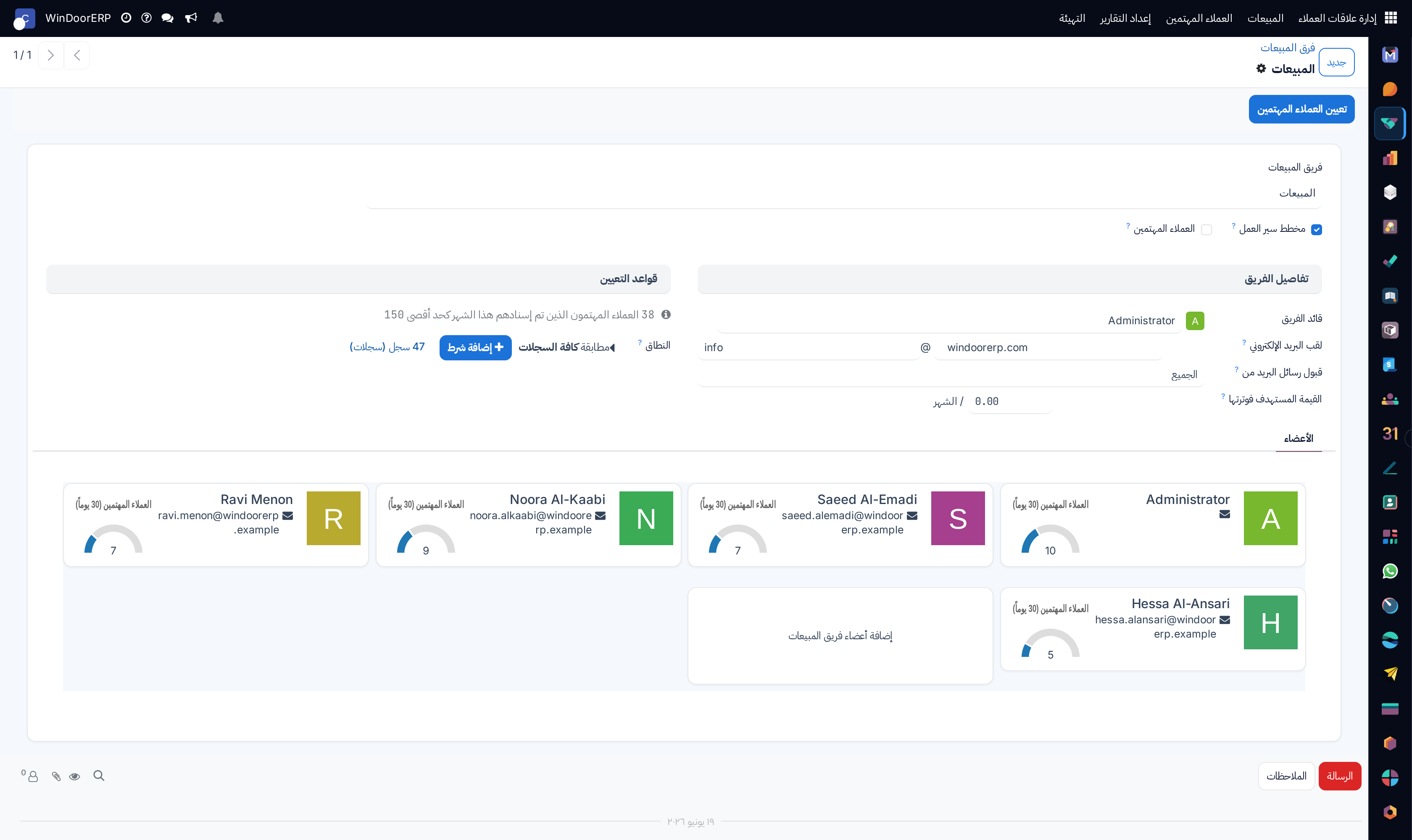
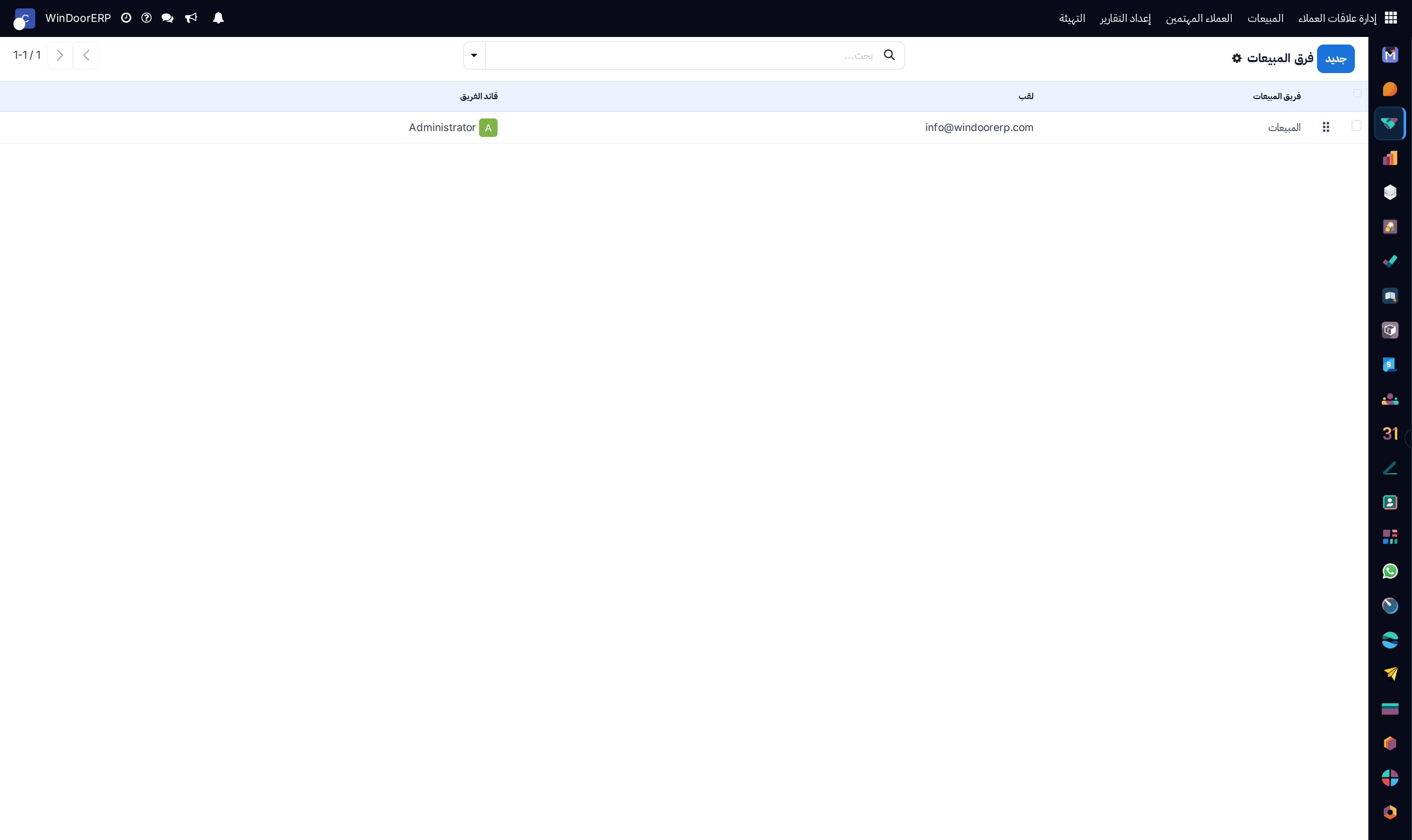
-
01
افتح إدارة علاقات العملاء › التهيئة › فرق المبيعات ثم انقر جديد.
-
02
اكتب اسم الفريق. يقترح النص التوضيحي منطقةً جغرافية، لكن تسمية الفرق بما تبيعه تصمد مع الوقت أكثر من تسميتها بالجغرافيا عادةً.
-
03
اضبط المفتاحين بجوار الاسم. مخطط سير العمل مُفعَّل افتراضيًا ويمنح الفريق مخططًا للفرص. والعملاء المهتمين يضيف خطوة تأهيل منفصلة قبل أن يصير الاستفسار فرصة، ولا يظهر إلا بعد تفعيل إعداد العملاء المهتمين على مستوى الشركة.
-
04
اختر قائد الفريق. لا يُعرض سوى المستخدمين الداخليين — فمستخدم البوابة أو المستخدم المشارك لا يقود فريقًا.
-
05
اضبط لقب البريد الإلكتروني: الجزء المحلي على جهة ونطاق البريد على الأخرى. والبريد الواصل إلى ذلك العنوان يُنشئ صفقات لهذا الفريق.
-
06
اضبط قبول رسائل البريد من للتحكم في مَن يُسمح له بإنشاء صفقات بالكتابة إلى ذلك اللقب.
-
07
اترك الشركة فارغة إلا إذا كان الفريق تابعًا لشركة بعينها في قاعدة بيانات متعددة الشركات. والفراغ يعني ظاهرًا للجميع.
-
08
أدخل القيمة المستهدف فوترتها — وهو الرقم الشهري الذي تقارن به لوحة البيانات الفوترة الفعلية. إنه هدف لا سقف؛ فلا شيء يُمنَع عند تجاوزه.
-
09
أضف الأشخاص في تبويبة الأعضاء ثم احفظ.
نموذج الفريق، حقلًا حقلًا
| فريق المبيعات | الاسم. مطلوب. النص التوضيحي مثال: أمريكا الشمالية. |
|---|---|
| مخطط سير العمل | مُفعَّل افتراضيًا. يمنح الفريق فرصًا ومخططًا ينقلها خلاله. وإيقافه على فريق لديه صفقات فعلًا لا يحذفها — بل يزيل عرض المخطط عن الفريق. |
| العملاء المهتمين | يضيف مرحلة العميل المهتم أمام المخطط لهذا الفريق. ومخفي تمامًا ما لم يكن العملاء المهتمون مُفعَّلين لقاعدة البيانات. |
| قائد الفريق | يظهر كصورة رمزية. مقصور على المستخدمين الداخليين. ويُستخدم كمتابع افتراضي على صفقات الفريق. |
| لقب البريد الإلكتروني | حقلان: الجزء المحلي ونطاق البريد. لا يظهران إلا ما دام مخطط سير العمل أو العملاء المهتمون مُفعَّلًا — فامسح المفتاحين معًا ويسقط اللقب. |
| قبول رسائل البريد من | مَن يجوز له إنشاء صفقة بمراسلة اللقب: الجميع، أو المستخدمون الموثَّقون، أو المتابعون وحدهم، وهكذا. والخيار الآمن لعنوان عام هو قبول الجميع والاتكال على المخطط في الفرز. |
| الشركة | اختياري. نصه التوضيحي ظاهر للجميع، وهو معنى تركه فارغًا. |
| القيمة المستهدف فوترتها | مبلغ شهري، يظهر بعده / شهر. ويغذّي شريط التقدم في لوحة البيانات. |
| متوسط سعة العميل المهتم | للقراءة فقط، ولا يظهر إلا بعد تفعيل التعيين. وهو مجموع سعات أعضاء الفريق، لا رقمًا تضبطه هنا. |
| النطاق | مُرشِّح على العملاء المهتمين. فلا يُخصَّص لهذا الفريق سوى مَن يطابقه. والفراغ يعني بلا قيد. |
| تخطي التعيين التلقائي | يُخرج الفريق من التشغيل التلقائي مع إبقائه صالحًا للاستعمال اليدوي تمامًا. |
نصف هذا النموذج غير مرئي حتى يُفعَّل إعداد واحد
زر تعيين العملاء المهتمين في الترويسة، ومجموعة التعيين بأكملها، ورقم السعة، والنطاق — كلها لا تظهر إلا حين يكون التعيين المبني على القواعد مُفعَّلًا في إدارة علاقات العملاء › التهيئة › الإعدادات. وقبل ذلك يبدو النموذج أبسط بكثير دون أن يشرح شيء السبب. فإن وصف زميل حقلًا لا تجده، فتحقق من ذلك الإعداد أولًا.
تبويبة الأعضاء شاشتان مختلفتان
يفاجئ هذا كثيرين، ويستحق قولًا صريحًا. فحين يكون التعيين مُطفأً، تسرد تبويبة الأعضاء مندوبي المبيعات — مجموعة مستخدمين تُضاف وتُحذف كأي قائمة. وحين يكون مُفعَّلًا، تسرد التبويبة نفسها أعضاء الفريق بدلًا منهم: سجل لكل شخص في كل فريق، يحمل سعته الخاصة ومرشِّحاته الخاصة ومؤشرًا يبيّن مقدار الحِمل عليه.
وهما كائنان مختلفان لا عرضان لشيء واحد. وتفعيل الإعداد لا يُضيع أحدًا — فسجلات العضوية موجودة أصلًا خلف القائمة البسيطة — لكنه يعني أن التبويبة تُظهر فجأةً بطاقات عليها أرقام حيث كانت تُظهر أسماء.
وينتمي الشخص افتراضيًا إلى فريق واحد. فإن كان أحدهم يبيع لفريقين حقًا، يعرض النموذج شريطًا فيه زر تفعيل «تعدد الفرق»؛ وإلى أن تضغطه، فإن إضافته إلى فريق ثانٍ تنقله لا تُكرِّره.
لوحة بيانات الفرق
تعرض إدارة علاقات العملاء › المبيعات › الفِرَق بطاقة لكل فريق تحمل اسمه ولقب بريده. وهي مقتضبة عن قصد: فشريط الفوترة لا يظهر إلا بعد ضبط القيمة المستهدف فوترتها، والعدّادات لا تظهر إلا حين يوجد ما يُعَد. لذا تُظهر قاعدة بيانات جديدة بطاقةً تبدو فارغة، وليس ذلك عيبًا.
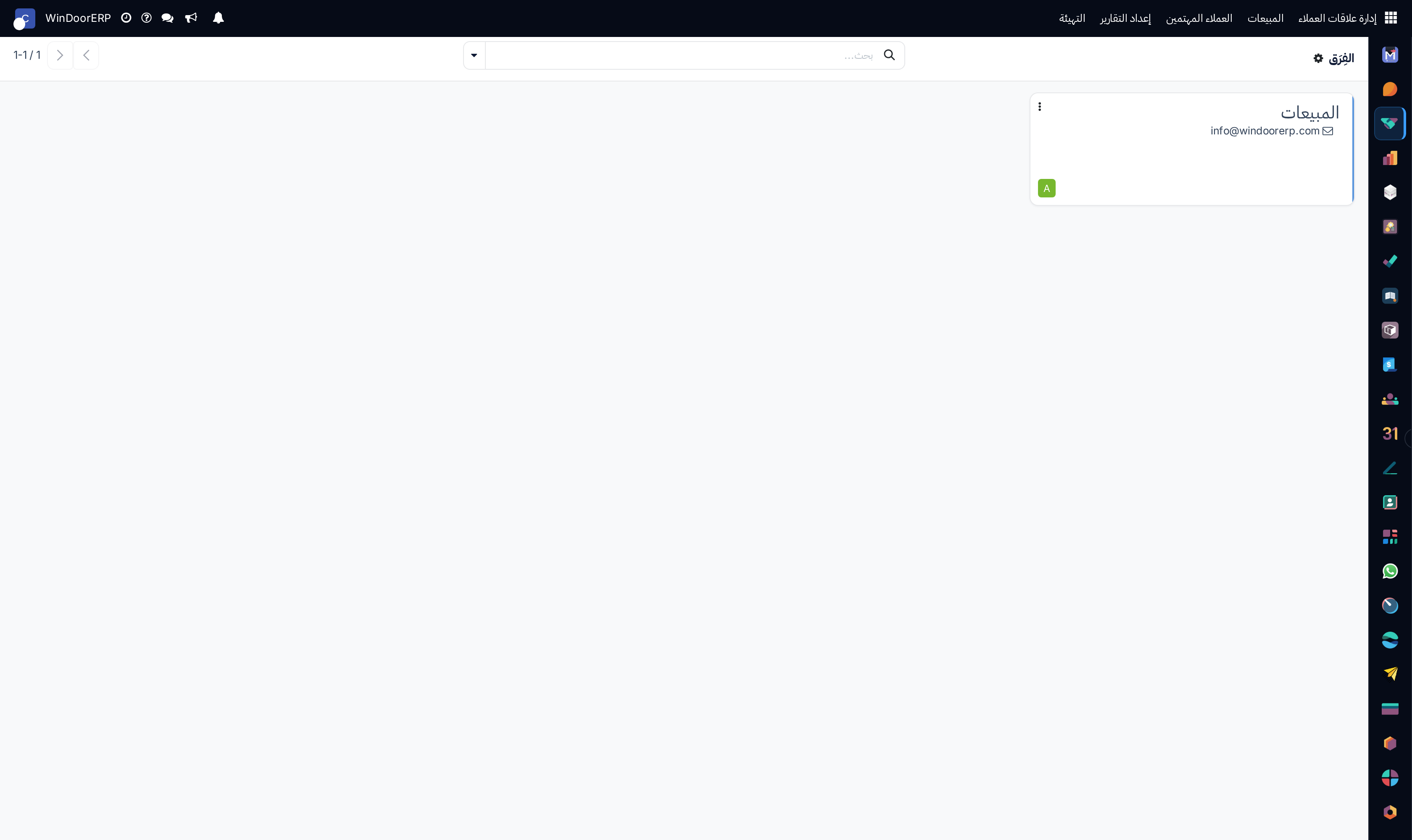
ومتى ضُبِط الهدف، اكتسبت البطاقة شريط تقدُّم يقارن فوترة هذا الشهر به، وصارت الأرقام على البطاقة روابط إلى السجلات التي خلفها.
تعيين العملاء المهتمين يدويًا
مع تفعيل التعيين، تحمل الترويسة زر تعيين العملاء المهتمين. وهو يطلب تأكيدًا — سيؤدي هذا إلى تعيين العملاء المهتمين لكل الأعضاء. هل تريد المتابعة؟ — ثم يخصص العملاء المهتمين للفريق ويوزّعهم على أعضائه فورًا، ويُبلغ بما فعله في إشعار ويكتب الملخص نفسه في سجل محادثات الفريق.
وأمران يجعلان سلوك الزر مغايرًا للتشغيل المجدول: فهو يمنح كل عضو حصته اليومية كاملة بصرف النظر عمّا تسلَّمه اليوم، وينظر في كل العملاء المهتمين غير المعينين لا في الحديثين وحدهم. وذلك يجعله الأداة الصحيحة بعد تراكم متأخرات، والأداة الخاطئة لتكميل فريق يُخدَم تلقائيًا بالفعل.
حل المشكلات
| «التعيين التلقائي للعملاء المهتمين/الفرص مقصور على المدراء أو المسؤولين» | هي كما تقول تمامًا: الضغط على تعيين العملاء المهتمين يتطلب صلاحيات مدير مبيعات. والزر مرئي للآخرين لكنه يرفض. |
|---|---|
| «لا عملاء مهتمين مخصَّصون لهذا الفريق لانعدام سعته» | سعات أعضاء الفريق كلها صفر، فلا يدخل الفريق القرعة أبدًا. اضبط سعة على عضو واحد على الأقل. |
| «…لعدم مطابقة أي عميل مهتم غير معيَّن لنطاقه» | للفريق سعة لكن نطاقه يستبعد كل المتاح. وسِّعه، أو امسحه ليقبل أي شيء. |
| اختفى حقلا اللقب | أُوقِف مخطط سير العمل والعملاء المهتمون معًا. ويُمسح اللقب حين لا يعود الفريق يحتمل أيًا منهما. |
| إضافة شخص إلى فريق أخرجته من فريق آخر | عضوية الفرق المتعددة مُطفأة. استخدم زر تفعيل «تعدد الفرق» في الشريط. |
أخطاء شائعة
- إنشاء فريق لكل مندوب. الفرق هي كيفية تجميع العمل وإعداد تقاريره؛ أما الأفراد فتعالجهم العضوية والسعة داخل الفريق.
- ضبط قيمة مستهدفة للفوترة وتوقُّع أن تقيّد شيئًا. إنها ترسم شريطًا لا غير.
- استنتاج أن حقول التعيين غير موجودة، بينما الإعداد الذي يُظهرها مُطفأ فحسب.
- الضغط على تعيين العملاء المهتمين على فريق حي لتجربته. فهو يعيّن عملاء حقيقيين لأشخاص حقيقيين ولا تراجع عنه.
هل كان هذا المقال مفيداً؟
شكراً — ملاحظتك تساعدنا.
تدير مصنع نوافذ أو أبواب؟
اطلب عرضاً تجريبياً