تشغيل طرفية صالة الإنتاج
الغرض
طرفية صالة الإنتاج (احترافية) هي كشك اللمس الذي يعمل منه المشغّلون: سجّل دخولك ببطاقة أو رقم سري PIN واختر مراكز عملك، فتعرض الطرفية الأصناف المصفوفة في محطتك — كلٌّ برسمه وقطعه وأزرار كبيرة لبدء العمليات وإيقافها مؤقتاً وإنهائها، ومسح القطع للأمام، وإجراء فحوص جودة سريعة، والإبلاغ عن المشكلات، ونداء المشرف. وتواصل عملها عند انقطاع الشبكة: فعمليات المسح المنفَّذة دون اتصال تصطف على الكشك وتتزامن عند عودة الاتصال.
تُفتح من الإنتاج › صالة الإنتاج › طرفية صالة الإنتاج (احترافية) بملء الشاشة في الواجهة الخلفية، وعبر /shop-floor في المتصفح لأجهزة الكشك اللوحية — كما يحصل المشغّلون الذين يملكون بيانات دخول للطرفية على بطاقة صالة الإنتاج في صفحة بوابتهم الرئيسية. ولا تزال طرفية المشغّل الأقدم والأبسط موجودة في النظام، لكن قائمتها تُخفى عند تثبيت الطرفية الاحترافية؛ والطرفية الاحترافية هي التي يستخدمها مصنعك.
قبل أن تبدأ
- بيان دخول للطرفية — بطاقة أو رقم سري — صادر من صالة الإنتاج › المشغّلون (الأرقام السرية).
- تعيين في مركز عمل: إما ضمن المشغّلون المسموح لهم على مركز العمل وإما بصف مهارة مؤهَّل. ومن دونه لا تعرض الطرفية سوى «لم يتم تعيينك في أي مركز عمل بعد. اطلب من المشرف إضافتك (صالة الإنتاج ▸ مهارات المشغّلين).»
- عمل في محطتك: لا تظهر الأصناف إلا ما دام في مركز العمل أمر عمل بحالة جاهز أو قيد التنفيذ.
الخطوات
-
01
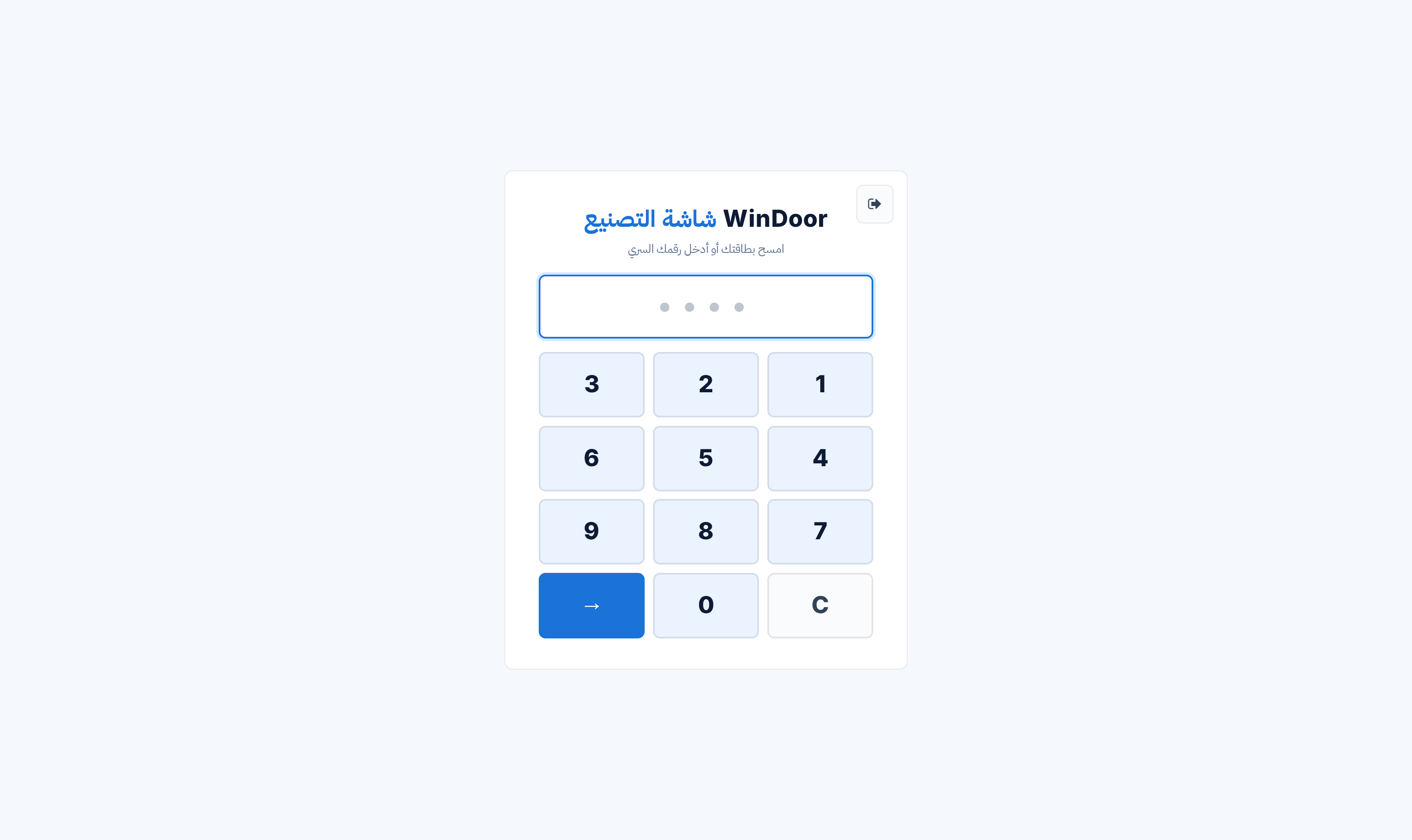
في بطاقة الدخول — «امسح بطاقتك أو أدخل رقمك السري» — امسح البطاقة، أو اكتب الرقم السري على لوحة الأرقام واضغط ←.
-
02
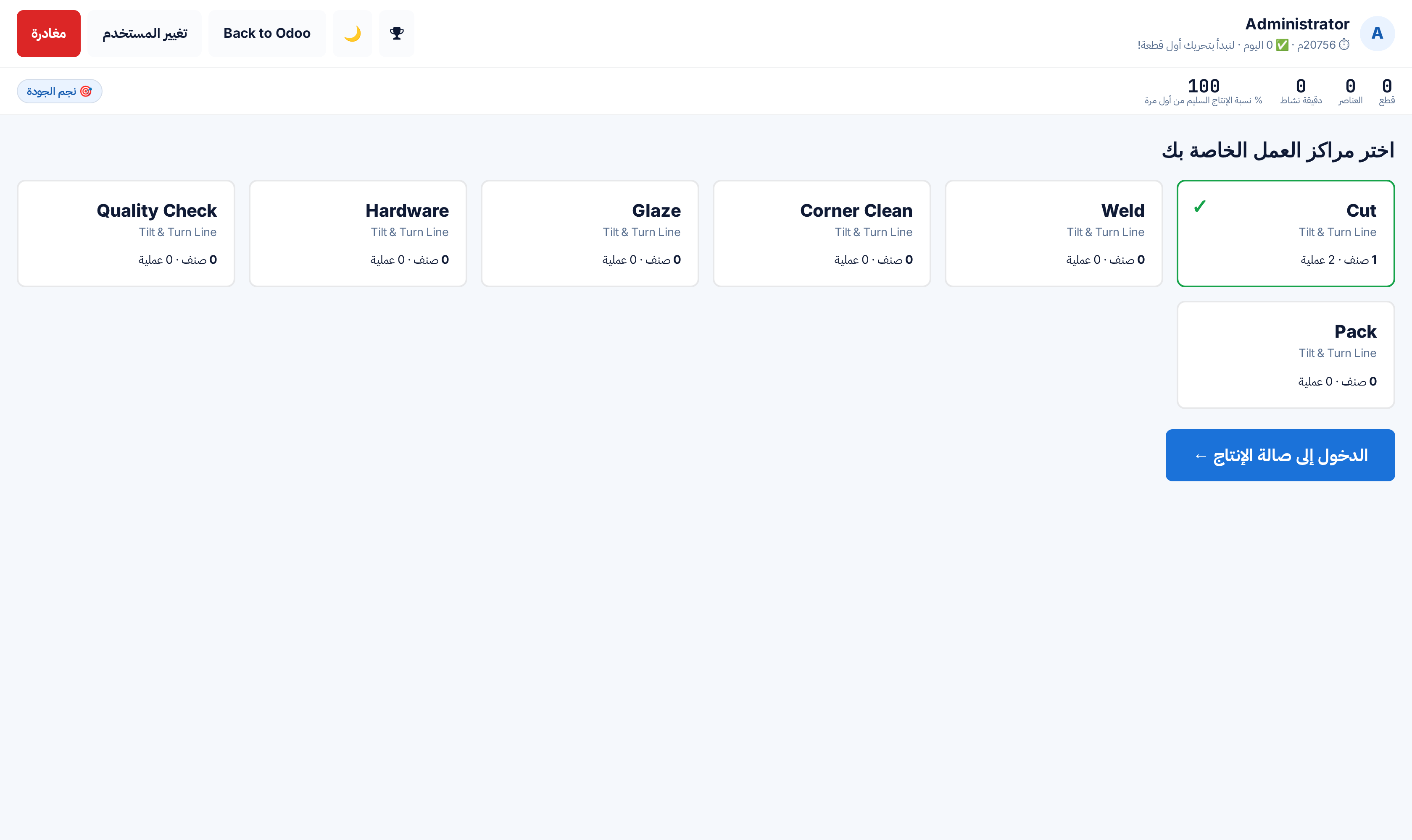
في شاشة اختر مراكز العمل الخاصة بك المس المحطات التي تغطيها (تعرض كل بطاقة خطها وعدد الأصناف والعمليات المنتظرة فيها) ثم اضغط الدخول إلى صالة الإنتاج ←.
-
03
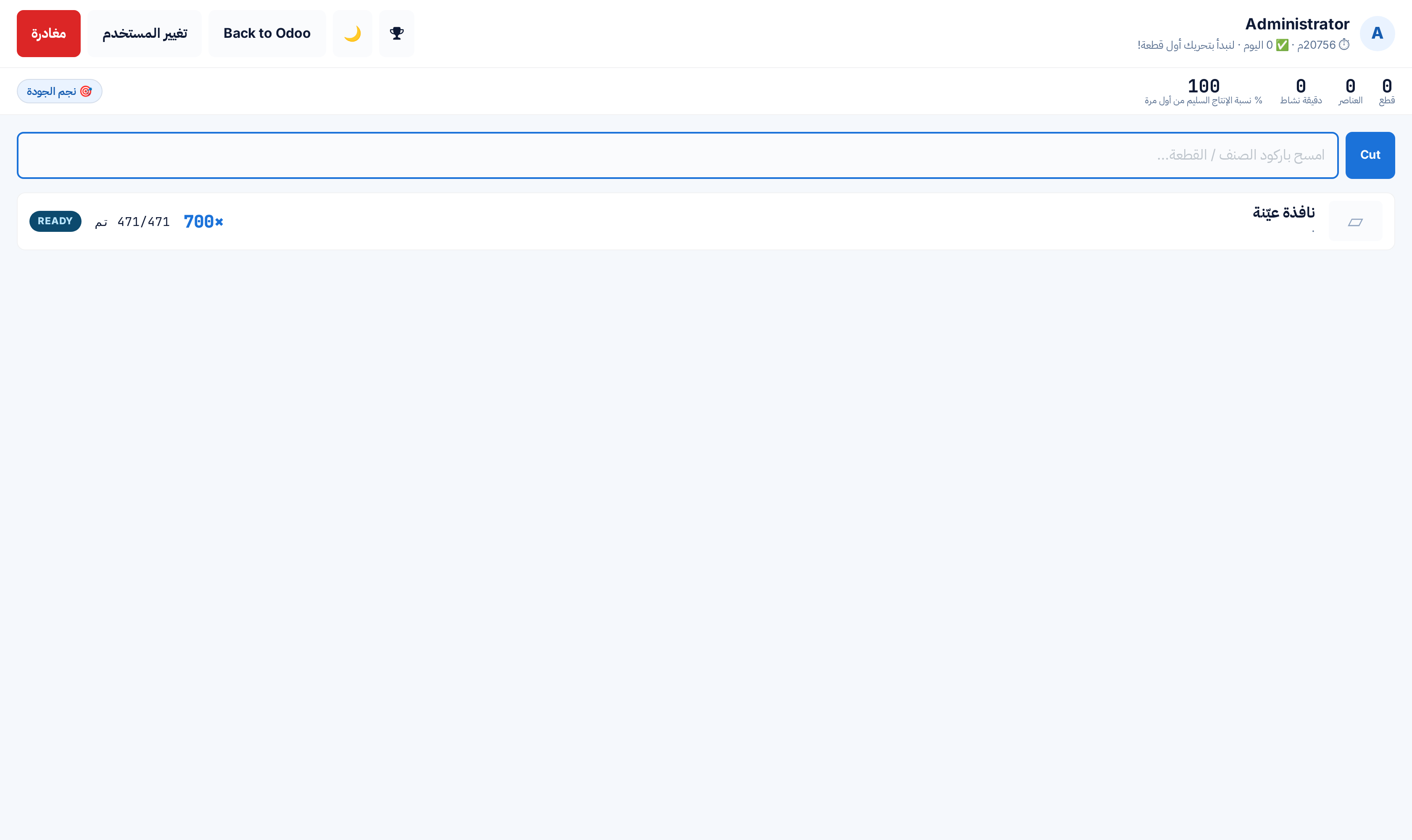
تعرض شاشة الأصناف صفاً لكل صنف مصفوف: الاسم والكمية وأمر البيع والعميل ومصغَّر الرسم وعدد القطع المكتملة وشريحة حالة العملية. وتتنقل التبويبات بين مراكز العمل التي اخترتها؛ ويستقبل مربع المسح مراجع أوامر العمل والأرقام التسلسلية للقطع.
-
04
المس صنفاً لفتحه: الرسم ومكونات هذا الصنف وشبكة القطع وشريط الإجراءات.
-
05
اضغط ▶ بدء العملية للبدء — فيبدأ هذا أمر العمل ويفتح سجل عمالتك. وأثناء التشغيل أدخل عدّادي جيد / مخلفات التصنيع واستخدم ⏸ إيقاف مؤقت أو ■ إنهاء العملية.
-
06
وكلما تحركت القطع فعلياً، امسح باركود كل قطعة (أو المس مكتمل على بطاقتها) — فتتقدم القطعة مرحلة واحدة ويُسجَّل المسح باسمك والمحطة والزمن المنقضي.
الشاشات
| العنصر | وظيفته |
|---|---|
| الشريط العلوي | اسمك ودقائق نشاطك وقطعك اليوم مع عبارة تحفيزية؛ ولوحة الصدارة 🏆؛ ومفتاح تبديل السمة؛ وزر Back to Odoo (أو My Account على كشك البوابة)؛ وتغيير المستخدم — عودة إلى شاشة الدخول دون تسجيل خروجك؛ ومغادرة — ملخص الوردية مع تسجيل الخروج الذي يغلق جلستك ويوقف سجلات عمالتك الجارية. |
| شريط HUD | القطع / الأصناف / الدقائق اليوم، ورتبتك، ومردود النجاح من أول مرة، وشرائح الأوسمة (الأفضل في الوردية، نادي الخمسين، في أوج العطاء، نجم الجودة، أيادٍ سريعة). يتحدّث كل 20 ثانية. |
| لوحة الصدارة 🏆 | لوحة صدارة اليوم — أفضل 20 مشغّلاً بحسب القطع المقدَّمة اليوم. وهذا ترتيب الكشك الخاص، القائم على المسح واليوم الحالي فقط؛ أما شاشة لوحة صدارة المشغّلين في الواجهة الخلفية فتقيس سجلات العمالة منذ البداية ولن تطابقه. |
| صف الأصناف | الصنف، والكمية ×، وأمر البيع، والعميل، ومصغَّر الرسم، وعدّاد القطع المكتملة (القطع التي بلغت التعبئة فما بعدها)، وشريحة حالة أمر العمل. |
| تفاصيل الصنف | الرسم (المسه للتكبير؛ و«لا يوجد رسم» حين لا رسم للصنف)، وقائمة المكونات من قائمة مواد الطلب، وشبكة قطع — كل قطعة بمرحلتها ودقائقها في الصالة وأزرار مكتمل / مخلفات التصنيع / ⎙ لكل قطعة. |
شريط الإجراءات

- ▶ بدء العملية / ⏸ إيقاف مؤقت / ■ إنهاء العملية — تقود أمر العمل وسجل عمالتك. ويحجز الإنهاء عدّادي الجيد/مخلفات التصنيع رافضاً المجاميع غير المعقولة بالرسالة «الكمية المُبلَّغ عنها تتجاوز كمية الصنف.» (السقف الفعلي هو كمية الصنف زائد عدد قطعه). والإنهاء وكلا العدّادين صفر يحجز كامل كمية الصنف كسليمة — فاحسب مخلفاتك قبل الضغط عليه.
- ✔ فحص الجودة — نقاط الجودة النشطة مع زرّي ناجح/فاشل لكل نقطة. والإخفاق يفتح تقرير عدم مطابقة، وعند النقطة الموقِفة يضع الصنف قيد الإيقاف للجودة في الحال.
- ⚠ الإبلاغ عن مشكلة — فئة وملاحظة وصورة كاميرا اختيارية؛ ويُرسَل كتقرير عدم مطابقة («تم الإبلاغ عن مشكلة (تقرير عدم مطابقة …).»).
- 🔔 نداء المشرف — نداء أندون: يتلقى كل مديري الإنتاج تنبيهاً منبثقاً حياً ويهبط النداء على لوحة نداءات الأندون؛ والنداءات غير المُقرّ بها تعيد التنبيه بمؤقّت متصاعد. ويجيب الإشعار «تم نداء المشرف — المساعدة في الطريق.»
- ⎙ طباعة الملصقات — يدرج ملصقات الباركود لكل قطع الصنف (أو لقطعة واحدة من بطاقتها) في طابور الطباعة.
- مخلفات التصنيع على قطعة — يفتح تقرير عدم مطابقة لتلك القطعة ويضعها قيد الإيقاف.
ملاحظة
السلوك دون اتصال: عند انقطاع الشبكة تصطف عمليات المسح على الكشك — فيعرض الشريط العلوي ⏳ n والشعار "Offline — n scan(s) queued, will sync." وتُعاد العمليات تلقائياً عند عودة الاتصال، الأقدم أولاً، ويحمل كل مسح معرّفاً فريداً فلا تُحتسب الإعادة مرتين أبداً («مسجّل مسبقاً.»). ويبقى الطابور بعد انتهاء مهلة الجلسة وإعادة الدخول.
حل المشكلات
| «رقم سري أو بطاقة غير معروفة — أعد المحاولة.» / «محاولات كثيرة جداً — انتظر 5 دقيقة ثم أعد المحاولة.» | بيان دخول خاطئ؛ وثمانية إخفاقات في خمس دقائق توقف الكشك خمس دقائق. |
|---|---|
| «لم يتم تعيينك في أي مركز عمل بعد. …» | لا إدراج في قائمة المسموح لهم ولا صف مهارة مؤهَّل في أي مكان. يعالج المدير ذلك في التهيئة؛ ومهارة بمستوى متدرب لا تُحتسب. |
| «انتهت مهلة الجلسة — يرجى تسجيل الدخول مجدداً.» | بقي الكشك خاملاً بعد حد الـ12 ساعة. سجّل الدخول مجدداً؛ فعمليات المسح المصفوفة تبقى. |
| «لا توجد نتائج مطابقة لـ “…”.» | الرمز الممسوح ليس مرجع أمر عمل ولا رقماً تسلسلياً لقطعة. فباركودات القطع هي الأرقام التسلسلية U-YYYY-######. |
| «هذه القطعة ليست في مركز عملك.» / «أمر العمل هذا ليس في مركز عملك.» | الرمز موجود لكنه يخص محطة لم تخترها أو لست معيَّناً فيها. |
| «لا توجد قطع بعد (فعّل المسح الضوئي ليتم إنشاء الوحدات عند بدء الإنتاج).» | تُنشأ القطع عند بدء أمر الإنتاج وميزة المسح مفعّلة. ومن دونها تبقى الشبكة فارغة. |
| اختفى صنف من القائمة | أُنهيت عمليته في محطتك أو أُلغيت — فالصفوف لا توجد إلا لأوامر العمل بحالة جاهز / قيد التنفيذ. |
| «تم بدء %s.» لا تظهر أبداً — والصف يقول إن العملية «قيد الانتظار» | أسلاف أمر العمل غير مكتملة؛ ومسحه يبلغ عن حالته بدلاً من بدئه. |
أخطاء شائعة
- المغادرة عبر تغيير المستخدم وافتراض أنك سجّلت الخروج — وحده مغادرة ← تسجيل الخروج يغلق الجلسة ويوقف سجلات عمالتك.
- الضغط على ■ إنهاء العملية والعدّادان 0/0 بعد إهلاك قطع فعلياً — فالعدّادان الصفريان يحجزان الكمية كلها كسليمة.
- مقارنة لوحة صدارة الكشك بلوحة صدارة المشغّلين في الواجهة الخلفية — إحداهما تعدّ عمليات مسح اليوم والأخرى سجلات العمالة منذ البداية؛ فهما تقيسان شيئين مختلفين.
- لمس مكتمل على قطعة تقرأ أصلاً مُعبَّأ فما بعده — فالاستلام في المخزون خطوة مستودعية، واللمسة لا تفعل شيئاً هناك.
- مشاركة تسجيل دخول واحد بين المشغّلين «توفيراً للوقت» — فكل مسح وسجل عمالة ونتيجة فحص جودة يُختم باسم من سجّل الدخول.
هل كان هذا المقال مفيداً؟
شكراً — ملاحظتك تساعدنا.
تدير مصنع نوافذ أو أبواب؟
اطلب عرضاً تجريبياً