رسم مناطق المبيعات كدوائر وتسليم فرصها إلى فريق
ما الذي يفعله هذا
المنطقة دائرة مرسومة على الخريطة: نقطة مركز ونصف قطر بالكيلومترات. كل عميل وكل فرصة تقع إحداثياتهما داخل تلك الدائرة ينتميان إلى المنطقة. لا شيء يُكتب يدويًا ولا شيء يُخزَّن — فالعضوية تُقاس من الإحداثيات في كل مرة تنظر فيها.
استخدمها لترى حجم العمل حول لوسيل مقارنةً بالوكرة، ولتُسنِد إلى كل نطاق مديرًا، ولتُسلِّم كل فرصة في نطاق ما إلى الفريق الذي يغطيه بنقرة واحدة.
قبل أن تبدأ
- القائمة مقيَّدة. تحتاج إلى صلاحية رؤية كافة المستندات — فمندوب المبيعات الذي لا يرى سوى صفقاته لن يجد المناطق في قائمة التهيئة أصلًا.
- يحتاج العملاء والفرص إلى إحداثيات قبل أن تحتويهم أي منطقة. السجل الذي لا يحمل خط عرض وخط طول غير مرئي لكل المناطق، مهما بدا وقوعه في النطاق بديهيًا.
- جهِّز إحداثيات المركز مسبقًا. النموذج يطلب أرقامًا لا عنوانًا — فليس في هذه الشاشة حقل عنوان ولا مُنتقٍ على الخريطة.
الخطوات
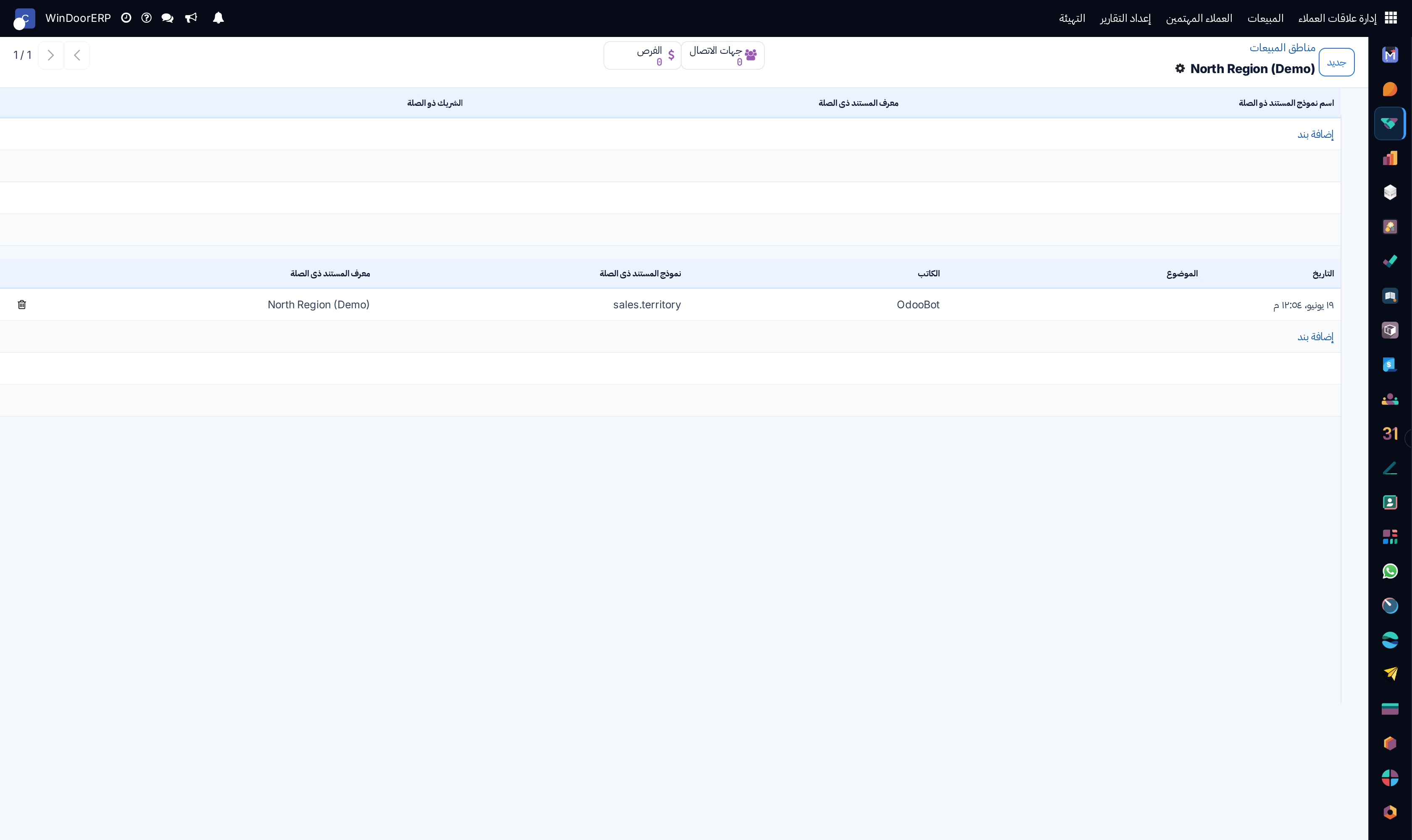
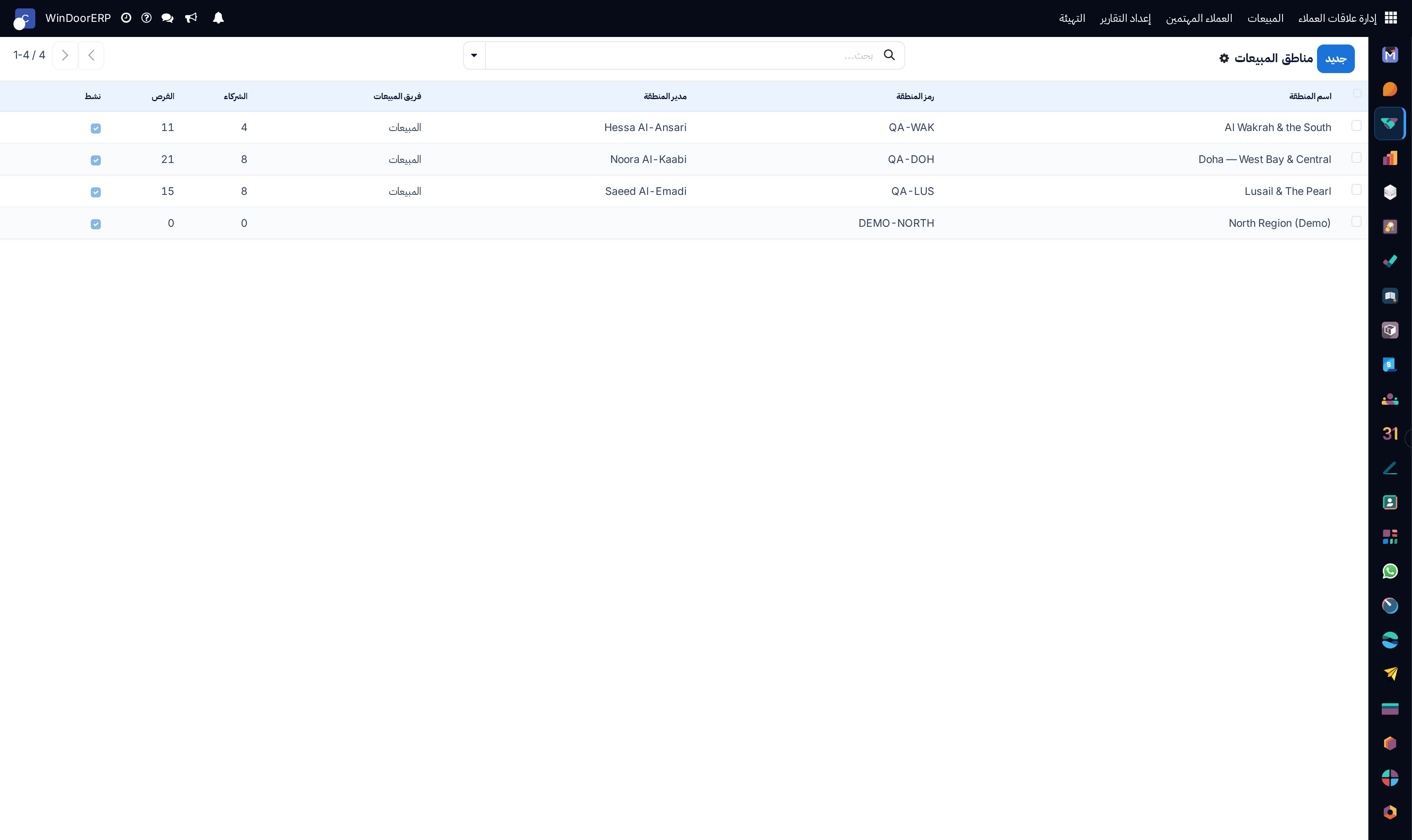
-
01
افتح إدارة علاقات العملاء › التهيئة › المناطق ثم انقر جديد.
-
02
امنحها اسم المنطقة. هذا هو الحقل المطلوب الوحيد.
-
03
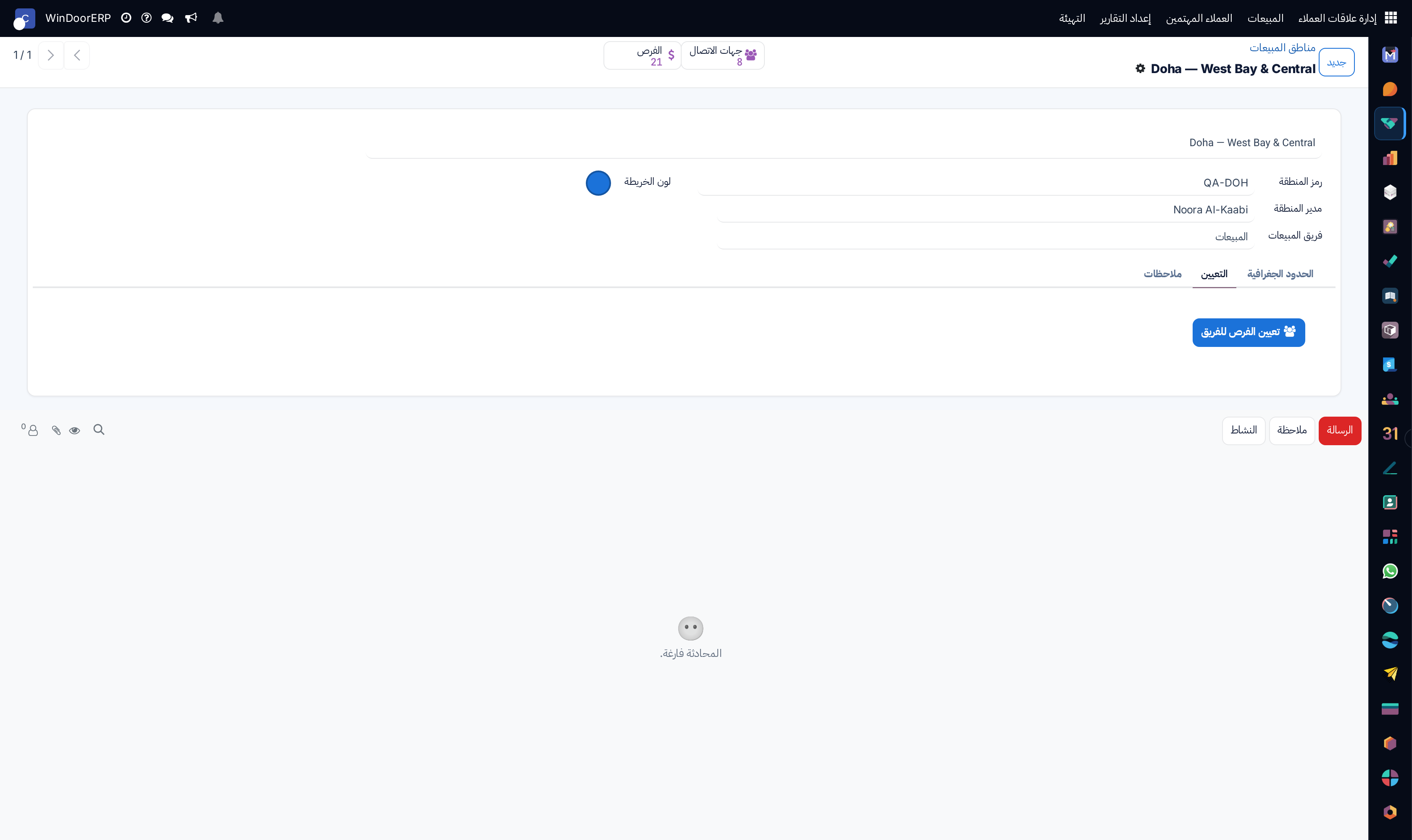
املأ رمز المنطقة بمُعرِّف قصير مثل QA-DOH، واختر مدير المنطقة وفريق المبيعات. الثلاثة اختيارية، لكن فريق المبيعات هو ما تحتاجه تبويبة التعيين لاحقًا.
-
04
اختر لون الخريطة. إنه علامة لعينك أنت — فاللون يُخزَّن لكن لا شاشة ترسم الدائرة بعد.
-
05
في تبويبة الحدود الجغرافية، ضمن نطاق دائري، أدخل خط عرض المركز وخط طول المركز ونصف القطر (كم). يبدأ نصف القطر من 50.
-
06
احفظ. يمتلئ زرَّا الشركاء والفرص في الأعلى فورًا — وهذا هو تحققك من أن الدائرة حيث تظنها.
نموذج المنطقة، حقلًا حقلًا
| اسم المنطقة | مطلوب. يظهر في كل موضع يُشار فيه إلى المنطقة. |
|---|---|
| رمز المنطقة | مُعرِّف قصير من اختيارك. لا شيء يتحقق منه ولا شيء يفرض تفرُّده. |
| مدير المنطقة | مستخدم. يُسجَّل هنا، وتستخدمه تبويبة التعيين: فإن كان محدَّدًا، يضع تعيينُ المنطقة هذا الشخص أيضًا على كل فرصة داخل الدائرة. |
| فريق المبيعات | الفريق الذي يغطي النطاق. لا يحدث شيء تلقائيًا حين تحدده — بل يُفعِّل تبويبة التعيين التي عليك الضغط عليها بنفسك. |
| لون الخريطة | عيّنة لون. تُخزَّن ولا تُرسم في أي مكان بعد. |
| خط عرض المركز / خط طول المركز | درجات عشرية بسبع منازل. سالبة غربًا وجنوبًا. |
| نصف القطر (كم) | المسافة المستقيمة من المركز بالكيلومترات. القيمة الافتراضية 50. |
| ملاحظات | نص حر في تبويبة خاصة به. لا يشمله البحث. |
| الشركاء / الفرص | زرّان في الأعلى. أعداد حيّة لا تُخزَّن أبدًا — انظر أدناه. |
كيف تُحدَّد العضوية
تُحسب المسافة من المركز إلى كل سجل بصيغة هافرساين — المسافة الحقيقية على انحناء الأرض — وكل ما يقع عند نصف القطر أو داخله فهو ضمن المنطقة. يُطبَّق إطار مُحيط أولًا كمُرشِّح خشن كي لا يضطر الحساب إلى المرور على كل سجل في قاعدة البيانات، لكن الإطار يُضيِّق البحث فحسب؛ والدائرة هي التي تحسم.
العددان لا يُخزَّنان. يُعاد حسابهما في كل مرة يُعرض فيها السجل، وذلك عن قصد: فالرقم المخزَّن يتقادم لحظة تصحيح عنوان عميل أو إنشاء فرصة جديدة، ولن يخبرك شيء بذلك. والثمن أن قائمة المناطق الكبيرة تُفتح أبطأ قليلًا من القائمة العادية.
قد يختلف الرقم على الزر عن القائمة التي خلفه
عدّاد الفرص ينظر إلى الإحداثيات المسجَّلة على الفرصة نفسها فقط. أما القائمة التي تظهر عند نقر الزر فتقبل كذلك الفرصة التي حُدِّد موقعها عبر عنوان عميلها. لذا فالفرصة التي لا إحداثيات لها بينما لعميلها إحداثيات تظهر في القائمة دون أن تُعَد. فإن اختلف الاثنان فهذا هو السبب — والقائمة أوسع الاثنين.
تعيين منطقة إلى فريقها
تحمل تبويبة التعيين زرًا واحدًا هو تعيين الفرص للفريق، ويظل مخفيًا حتى يُحدَّد فريق مبيعات. والضغط عليه يكتب ذلك الفريق على كل فرصة داخل الدائرة في تلك اللحظة، ويكتب — إن كان للمنطقة مدير — ذلك الشخص في حقل مندوب المبيعات للفرصة أيضًا. ويُبلِغ إشعار أخضر بعدد ما تغيَّر.
لا تأكيد ولا تراجع
يعمل الزر فور نقره — فلا مربع حوار يسألك إن كنت متأكدًا، ولا سبيل لعكس ما فعله بخطوة واحدة. وهو يستبدل مندوب المبيعات الموجود على تلك الفرص، بما فيها صفقات يعمل عليها أحدهم فعلًا. تحقق من عدّاد الفرص أولًا لتعرف كم سجلًا أنت على وشك أن تمسّه، وانتبه إلى أن الزر يطال كل فرصة في الدائرة، مفتوحة كانت أم لا.
المناطق والتعيين التلقائي للعملاء المهتمين شيئان منفصلان
هذه هي النقطة الأكثر إساءةً للفهم. المنطقة لا توجِّه شيئًا من تلقاء نفسها. لا موضع لها في محرك التعيين القائم على القواعد، ولا يُرجَع إليها عند وصول عملاء مهتمين جدد، وإعدادها لا يغيّر شيئًا في كيفية توزيعهم. المناطق أداة يدوية: وسيلة لرؤية نطاق ولدفع فرصه إلى فريق حين تقرر أنت ذلك.
وإن أردت توجيه العملاء المهتمين الواردين تلقائيًا، فذاك هو نطاق التعيين على فريق المبيعات، وهو آلية أخرى بشاشة أخرى.
حل المشكلات
| العددان صفر في منطقة يُفترض أنها ممتلئة | السبب المركز غالبًا. من السهل تبديل خط العرض بخط الطول، وسقوط الإشارة من قيمة سالبة يضع الدائرة في نصف الكرة الخطأ. راجع الأرقام على خريطة قبل أن توسّع نصف القطر. |
|---|---|
| عميل تتوقعه غير موجود | لا إحداثيات له. افتح جهة الاتصال وحدّد الموقع في تبويبة الخريطة؛ وإلى أن تفعل، لا منطقة تراه. |
| المناطق غير موجودة في قائمة التهيئة | ليست لديك صلاحية رؤية كافة المستندات. القائمة مخفية لا معطّلة، فلا شيء تنقره ولا رسالة تظهر. |
| زر تعيين الفرص للفريق غير موجود | المنطقة بلا فريق مبيعات. حدِّد فريقًا فيظهر الزر. |
| تتداخل منطقتان | لا شيء يمنع ذلك، والسجل الواقع داخلهما تعدّه كلتاهما. فإن عيّنتهما معًا، فالتي ضغطتها ثانيًا هي التي تسود. |
أخطاء شائعة
- توقُّع أن تُرسم الدائرة على خريطة. لا خريطة في هذه الشاشة — تعمل بالأرقام وتتحقق من عملك بالعدّادين.
- معاملة نصف القطر كحدٍّ يتبع الطرق أو الأحياء. إنه دائرة صرفة، فالنطاق الساحلي سيضم البحر دائمًا، والحي المديني الضيق سيتجاوز جيرانه دائمًا.
- الضغط على تعيين الفرص للفريق «لنرى ماذا يفعل». إنه يفعلها، بكل فرصة في الدائرة، دفعةً واحدة.
- بناء مناطق أملًا في أن يبدأ العملاء المهتمون الجدد بتوجيه أنفسهم. لن يفعلوا.
هل كان هذا المقال مفيداً؟
شكراً — ملاحظتك تساعدنا.
تدير مصنع نوافذ أو أبواب؟
اطلب عرضاً تجريبياً