إدارة مهام طباعة الملصقات
الغرض
مهام الطباعة هي طابور التدقيق بين WindoorERP وطابعات الملصقات لديك. فكل ملصق باركود ينتجه النظام — من نموذج الوحدة المنتَجة، أو من طرفية صالة الإنتاج، أو تلقائياً عند بدء الإنتاج — يصبح مهمة واحدة هنا، معها كود الطابعة المُصيَّر والطابعة المستهدفة وحالة تتعقبها من مسودة إلى مطبوع. ووكيل طباعة صغير يعمل بجوار الطابعة يستطلع هذا الطابور ويتولى الطباعة الفعلية؛ ولا صندوق IoT في الأمر.
تعيش الشاشة في الإنتاج › صالة الإنتاج › مهام الطباعة، وتظهر لكل مستخدم إنتاج. أما تخطيطات الملصقات نفسها فتُهيأ على حدة، تحت التهيئة › قوالب الملصقات.
قبل أن تبدأ
- قالب ملصق لنوع السجل الذي تطبعه — والقالب المشحون Produced Unit — ZPL (4x2") يغطي ملصقات الوحدات فوراً.
- للطباعة الفعلية: وكيل الطباعة (
windoor_print_agent.py، يُشحن مع وحدة الملصقات) يعمل على جهاز يصل إلى الطابعة، ومصادقته برمز الوكيل الذي يضبطه مسؤول النظام في معاملات النظام.
الخطوات
-
01
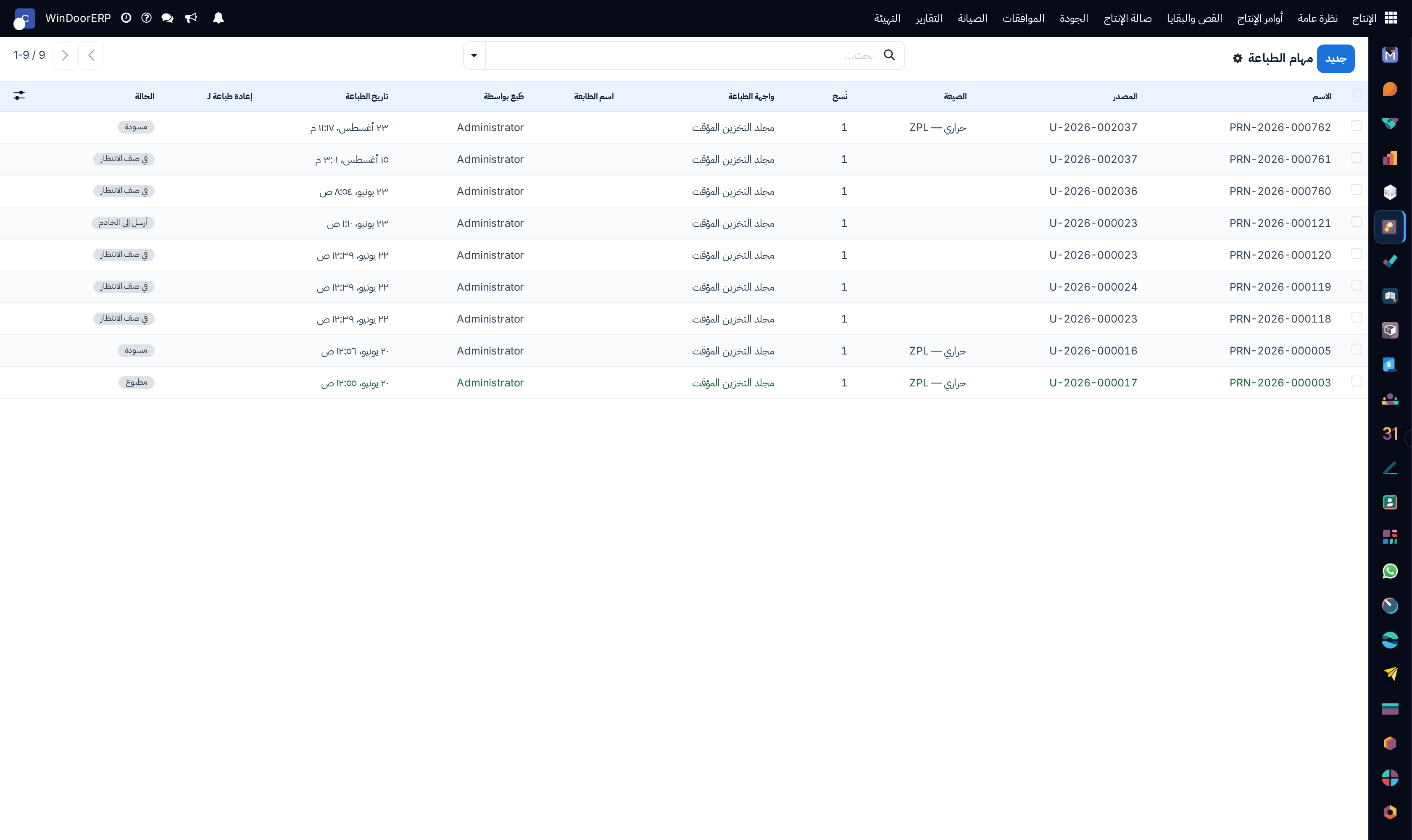
افتح الإنتاج › صالة الإنتاج › مهام الطباعة. تصل المهام إلى هنا من تلقاء نفسها — من زر طباعة بطاقة العنوان على الوحدات المنتَجة، أو من ⎙ طباعة الملصقات في الطرفية، أو تلقائياً عند بدء الإنتاج عندما تكون ميزة المسح مفعّلة.
-
02
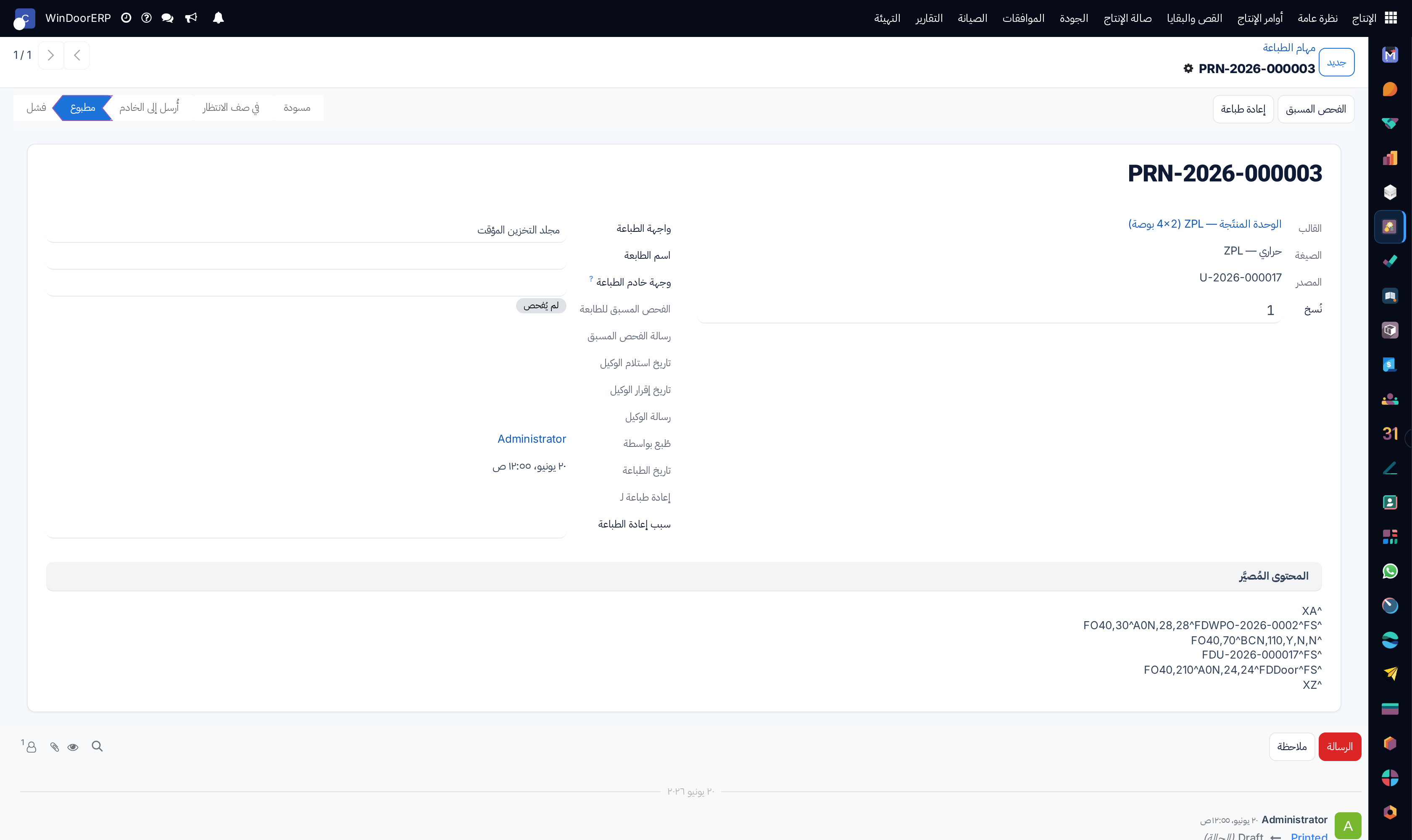
افتح مهمة لمراجعتها: القالب والصيغة والمحتوى المُصيَّر (نص ZPL/EPL الخام الذي سيصل الطابعة) والنسخ وحقول الوجهة.
-
03
اضغط الفحص المسبق للتحقق من سلامة الوجهة — فتجيب الشارة بـجاهز أو يحتاج إلى إعداد مع رسالة.
-
04
اضغط الطابور على مهمة مسودة (أو فشل) لتسليمها إلى وكيل الطباعة. فيستلمها الوكيل (أُرسل إلى الخادم) ويطبع ويبلّغ — وتنتهي المهمة مطبوع أو فشل.
-
05
ولطباعة نسخة من شيء طُبع من قبل، استخدم إعادة طباعة — فهو يستنسخ المهمة مسودةً جديدة برابط رجوع إعادة طباعة لـ وحقل سبب، فيبقى سجل الملصقات أميناً.
نموذج المهمة
| الحقل | ما الذي يفعله |
|---|---|
| القالب، الصيغة | من أين جاء التخطيط ولغته (ZPL / EPL / PDF). للقراءة فقط على المهمة. |
| المصدر | السجل الموسوم — وهو عادة الرقم التسلسلي لوحدة منتَجة. |
| المحتوى المُصيَّر | كود الطابعة وقد عُوّضت نصوصه النائبة. وما تراه هو بالضبط ما يرسله الوكيل. |
| نُسخ | كم ملصقاً يطبعه الوكيل. قابل للتحرير. |
| واجهة الطباعة، اسم الطابعة، طابور CUPS، خيارات CUPS | الوجهة: مجلد التخزين المؤقت يضع ملفاً يراقبه برنامج الطابعة؛ وطابور CUPS ينفّذ أمر الطباعة في النظام. وحقلا CUPS لا يظهران إلا لتلك الواجهة. |
| وجهة خادم الطباعة | اسم الطابور أو نقطة اتصال الطابعة أو معرّف المجلد المراقَب الذي يستخدمه الوكيل. |
| الفحص المسبق للطابعة، رسالة الفحص المسبق | آخر حكم للفحص المسبق: لم يُفحص / جاهز / يحتاج إلى إعداد، مع الشرح. |
| إرسال إلى خادم الطباعة (زر على مهام في صف الانتظار) | يعلّم المهمة أُرسل إلى الخادم ويختم وجهتها دون انتظار استطلاع الوكيل — مفيد لاختبارات التسليم، لكن مهمة «أُرسلت» هكذا بلا وكيل يستمع تبقى جاثمة فحسب. |
| تاريخ استلام الوكيل، تاريخ إقرار الوكيل، رسالة الوكيل | جانب الوكيل من القصة — متى أخذ المهمة وماذا أبلغ («طُبع بواسطة وكيل خارجي.»، «أبلغ وكيل الطباعة عن فشل.»). |
| إعادة طباعة لـ، سبب إعادة الطباعة | يُملآن على المهام المنشأة بزر إعادة طباعة. |
كيف تُنشأ المهام
- وحدة منتَجة ← طباعة بطاقة العنوان. ينشئ مهمة ZPL واحدة لكل وحدة محددة من أول قالب وحدة منتَجة نشط، ويسلّمك في اللحظة نفسها تنزيل ملصق PDF — ضغطة واحدة، والمخرجان معاً.
- طرفية صالة الإنتاج. زر ⎙ على القطعة، أو ⎙ طباعة الملصقات على الصنف، ينشئ المهام ويدرجها في الطابور للقطعة أو لكل قطع الصنف.
- تلقائياً عند بدء الإنتاج. مع تفعيل ميزة المسح، يُنشئ بدء أمر الإنتاج مهمة واحدة في صف الانتظار لكل قطعة ليست لها مهمة بعد. وهذه المهام التلقائية بلا محتوى مُصيَّر وبلا صيغة — وتظهر خلايا صيغة فارغة في القائمة — فيخزّن الوكيل لها ملفات فارغة ما لم يملأها قالب لاحقاً. عاملها كأنها أرومات تتبع؛ واطبع الملصقات الحقيقية من الوحدة أو من الطرفية.
مهم
الإدراج في الطابور يعيد تطبيق وجهة القالب. فعندما يكون للمهمة قالب، يكتب ضغط الطابور فوق واجهة المهمة وطابور CUPS فيها بافتراضيات القالب — وتُهدر التعديلات المجراة على المهمة في تلك اللحظة. كما أن مهام فشل يعاد تجريبها تلقائياً: فالوكيل يستلم المهام الفاشلة في استطلاعه التالي، فالمهمة التي فشلت لسبب عابر كثيراً ما تصلح نفسها، أما الفاشلة لسبب حقيقي فستظل تتأرجح حتى يصلح أحدهم الوجهة أو يحذف المهمة.
حل المشكلات
| «حدّد طابور CUPS أو اسم طابعة.» | فحص مسبق على مهمة CUPS بلا طابور ولا طابعة ولا وجهة. املأ واحداً منها — أو أصلح القالب، فالإدراج ينسخ قيم القالب. |
|---|---|
| ضُغط «الطابور» على المهمة وبقيت «مسودة» | أجاب الفحص المسبق بـيحتاج إلى إعداد؛ فيمتنع الإدراج بصمت. شغّل الفحص المسبق لترى الرسالة. |
| المهام جاثمة في «في صف الانتظار» إلى الأبد | لا وكيل يستطلع — فهو لا يعمل، أو يشير إلى الخادم الخطأ، أو رمزه لا يطابق معامل النظام windoor_label_print.agent_token (فيتلقى الوكيل حينها unauthorized في كل استطلاع). |
| الوكيل يخزّن ملفات فارغة | تلك هي المهام التلقائية المنشأة عند بدء الإنتاج، وهي بلا محتوى. اطبع الملصق الحقيقي من زر طباعة بطاقة العنوان على الوحدة أو من الطرفية. |
| مهمة تظل تتقلب فشل ← أُرسل إلى الخادم ← فشل | المهام الفاشلة يعاد تجريبها في كل استطلاع للوكيل. اقرأ رسالة الوكيل لخطأ جانب الطابعة وأصلح الوجهة. |
| «وحدة طباعة الملصقات غير مثبّتة.» في الطرفية | وحدة طباعة الملصقات غائبة عن قاعدة البيانات هذه؛ وأزرار الطباعة في الطرفية تحتاجها. |
أخطاء شائعة
- تحرير الطابعة على المهمة ثم ضغط الطابور — فوجهة القالب هي التي تفوز. غيّر افتراضيات القالب بدلاً من ذلك.
- استخدام تعليم كمطبوع لترتيب الطابور. فهو يختم الحالة فقط؛ ولا شيء يُطبع، وسجل التدقيق صار يدّعي أنه طُبع.
- حذف المهام الفاشلة لإيقاف إعادة التجريب دون قراءة رسالة الوكيل أولاً — فالمهمة التالية إلى تلك الطابعة تفشل بالطريقة نفسها.
- توقع أن يتبع ملصق PDF متن القالب. فمخرجات PDF تخطيط ثابت؛ والمتن لا يقود إلا التنسيقات الحرارية.
- تشغيل وكيلين على الطابور نفسه بطابعتين مختلفتين وبلا مرشح طابعة — فكل منهما يستلم ما يستطلعه أولاً، وتخرج الملصقات من الماكينة الخطأ.
هل كان هذا المقال مفيداً؟
شكراً — ملاحظتك تساعدنا.
تدير مصنع نوافذ أو أبواب؟
اطلب عرضاً تجريبياً