تسجيل مسح ما قبل التسعير للموقع
ما الذي تقوم به هذه الشاشة
مسح ما قبل التسعير هو الزيارة الأولى للمبنى. لم يُبَع شيء بعد، ولهذا يبدأ المسح بقائمة أصناف فارغة: يتجول المساح في الموقع وينشئ بنداً لكل فتحة سيجري تسعيرها، ويقيسها حيث هي. والمسح المكتمل هو ما يُبنى عليه عرض السعر — حرفياً، عبر معالج يحوّل كل فتحة مقاسة إلى بند في عرض السعر. تُرقَّم مسوحات ما قبل التسعير بالصيغة PQS-YYYY-NNNN وتقيم في المهام التقنية ← مسوحات الموقع ← الاستطلاعات ← مسوحات ما قبل العرض.
مهم
هذا ليس القياس التحققي الذي يُؤخذ بعد ربح الأمر. ذاك مسح الإنتاج (PRS-): يبدأ دائماً من أمر بيع مؤكَّد، ويحمّل أصنافه مما بيع فعلاً، واعتماده يُرحِّل الكميات المقاسة إلى ذلك الأمر. فإن كنت تعيد قياس شيء اشتراه العميل فعلاً، فاقرأ تسجيل مسح إنتاج للموقع بدلاً من هذه الصفحة. النوعان يتشاركان النموذج نفسه وشجرة القوائم نفسها، ولا شيء غير ذلك: استمارات مختلفة، وأزرار مختلفة، وتقارير مختلفة، ونتائج مختلفة.
قبل أن تبدأ
- الفرصة موجودة في CRM وعليها عميل. فالمسح لا يرتبط بالفرصة مباشرة أبداً — بل يرتبط بـطلب فني، والطلب هو الذي يحمل العميل ومندوب المبيعات وعنوان الموقع.
- مستخدمك يملك صلاحية مستخدم المسح. أما الاعتماد وقائمتا التقارير والتهيئة الخاصتان بالمسوحات فتحتاج مدير المسوحات.
- الطوابق والغرف التي ستُصنَّف الفتحات تحتها موجودة في التهيئة ← خيارات القوائم المنسدلة ← الطوابق والمواقع — فرمز البند يُشتق من الطابق، وغياب الطابق يوقفك عند أول بند.
- وإذا كان المساح سيلتقط القياسات من هاتفه لا من المكتب، فهو مستخدم بوابة مُسندة إليه مسوحات، وتفعيل بوابة العملاء مشغّل.
الخطوات
-
01
افتح الفرصة في إدارة علاقات العملاء وانتقل إلى تبويب حالة المسح. اضغط جدولة ما قبل التسعير — أو تشغيل الخطوة، فهو يفعل الشيء نفسه ما دامت الخطوة التالية المقترحة هي جدولة مسح ما قبل التسعير.
-
02
وإن لم يكن للفرصة طلب فني بعد، فسيُفتح معالج الطلب الفني أولاً: اختر نوع الطلب — وهو مختار سلفاً على نوع مسح الموقع المُسلَّم، واسمه Site Survey Quote ما لم تكن شركتك قد أعادت تسميته — وموعداً نهائياً، ثم اضغط إنشاء، فينتقل WindoorERP مباشرة إلى مسح جديد في المسودة. وإن كان الطلب موجوداً أصلاً، فُتح المسح فوراً.
-
03
على المسح، اضبط المساح الحقيقي — فهو يأتي باسمك افتراضياً — والبداية المجدولة والنهاية المجدولة للزيارة. وكلتاهما تُنسخان من تاريخي الطلب الفني نفسه متى وُجدا.
-
04
في الموقع، اضغط بدء المسح. ينتقل المسح إلى قيد التنفيذ ويُختم وقت البدء الفعلي؛ ومن البوابة يُسجَّل موقع الهاتف كذلك.
-
05
اضغط إضافة بند جديد لأول فتحة. اختر الطابق (إلزامي) والموقع، واكتب العرض (مم) والارتفاع (مم)، واضبط الكمية، ثم اضغط حفظ وإضافة التالي — فهو يحفظ، ويعلّم البند منجزاً متى امتلأ البعدان، ويفتح استمارة جديدة على الطابق نفسه. كرِّر حتى تغطي المبنى كله.
-
06
أرفق ما لا يحمله الرقم: صورتين وحتى رسم كاد لكل فتحة، وكل ما هو غير معتاد في ملاحظات سريعة.
-
07
وحين يظهر مكتمل على كل بند، اضغط إكمال المسح. يستقر المسح في مكتمل، أو في في انتظار الموافقة إن تجاوزت المساحة المقاسة حد الاعتماد.
-
08
اضغط إنشاء عرض سعر، واختر البروفايل واللون الخارجي، وأكِّد. فينشأ بند عرض سعر واحد لكل فتحة ممسوحة، بالمقاس الممسوح، مع إرفاق ملف PDF للمسح بكلا السجلين.
من أين يبدأ مسح ما قبل التسعير
كل الطرق تنتهي إلى المكان نفسه — مسح PQS في المسودة مرتبط بطلب فني — لكنها تختلف في مقدار ما توفره عليك من كتابة.
| نقطة البداية | ما الذي يحدث |
|---|---|
| تبويب إدارة علاقات العملاء ← الفرصة ← حالة المسح | المسار المعتاد، وهو الذي بُني عليه البرنامج. فزر جدولة ما قبل التسعير ينشئ الطلب الفني إن لم يوجد (عبر معالج الطلب الفني، مختاراً سلفاً على نوع طلب مسح الموقع المُسلَّم — Site Survey Quote افتراضياً، وقابل لإعادة التسمية) ثم ينشئ المسح. ويعرض التبويب أيضاً شريط مرحلة الرحلة، وبطاقتي حالة ما قبل التسعير وحالة الإنتاج، وشريط تقدم، وزر عرض كل المسوحات السابقة. |
| تبويب المبيعات ← الأمر أو عرض السعر ← حالة المسح | اللوحة نفسها والأزرار نفسها، على أمر بيع. استعمله حين يكون الحوار التجاري قد انتقل إلى مستند بالفعل — كعرض سعر مُعدَّل يحتاج فيه أحدهم إلى معلومات أوفى عن الفتحات قبل إعادة التسعير. وهو مدخل ثانٍ مشروع، لا التفاف على النظام. |
| تبويب المهام التقنية ← الطلبات ← الطلب ← المسح والقياسات | المحور نفسه. فـجدولة ما قبل التسعير ينشئ واحداً؛ وفتح ما قبل التسعير يعيدك إلى الأحدث؛ ولا يظهر ما قبل تسعير جديد إلا بعد أن يصبح الحالي مكتملاً أو موافقاً عليه، فتكون الزيارة الثانية قراراً مقصوداً. |
| نوع طلب يُنشئ المسوحات من تلقائه | نوع طلب فني مشغَّل عليه إنشاء مسح تلقائي ومضبوط نوع المسح على مسح ما قبل العرض يرفع مسحاً في المسودة لحظة إنشاء طلب من ذلك النوع — والمساح هو من أنشأه. ولن يرفع مسحاً ثانياً ما دام هناك مسح حي من النوع نفسه. |
| المهام التقنية ← مسوحات الموقع ← الاستطلاعات ← مسوحات ما قبل العرض ← جديد | مسح فارغ نوعه مضبوط سلفاً. وعليك عندها اختيار الطلب الفني بيدك — فبدونه لا عميل ولا موقع. |
| زر تكرار الذكي | ينسخ مسحاً قائماً بأصنافه إلى مسودة، ماحياً الأوقات والمواقع والتواقيع ورمز البوابة. وهو الطريق المعتاد لإعادة مسح عمل جرى اعتماده. |
الشاشات التي ستمر بها
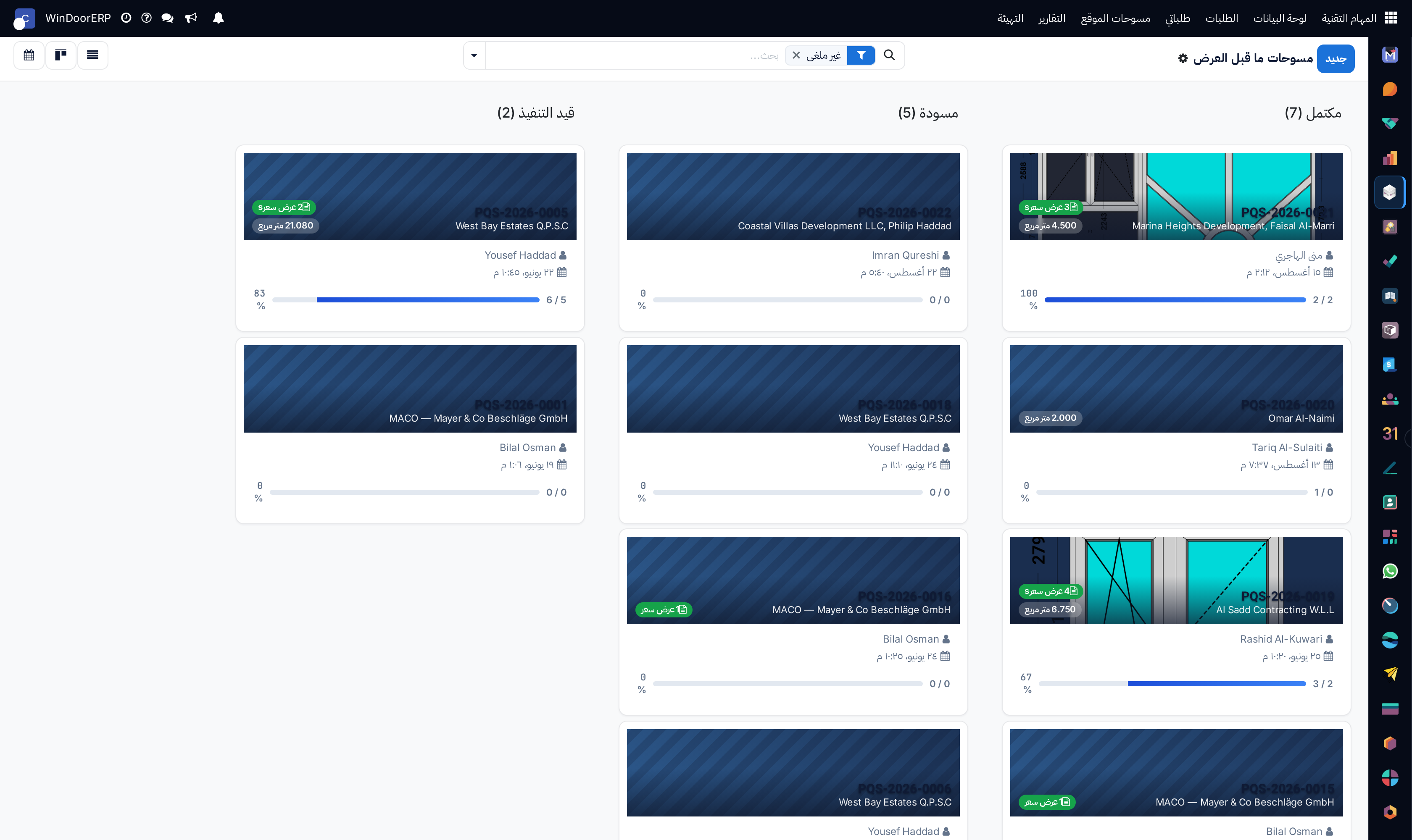
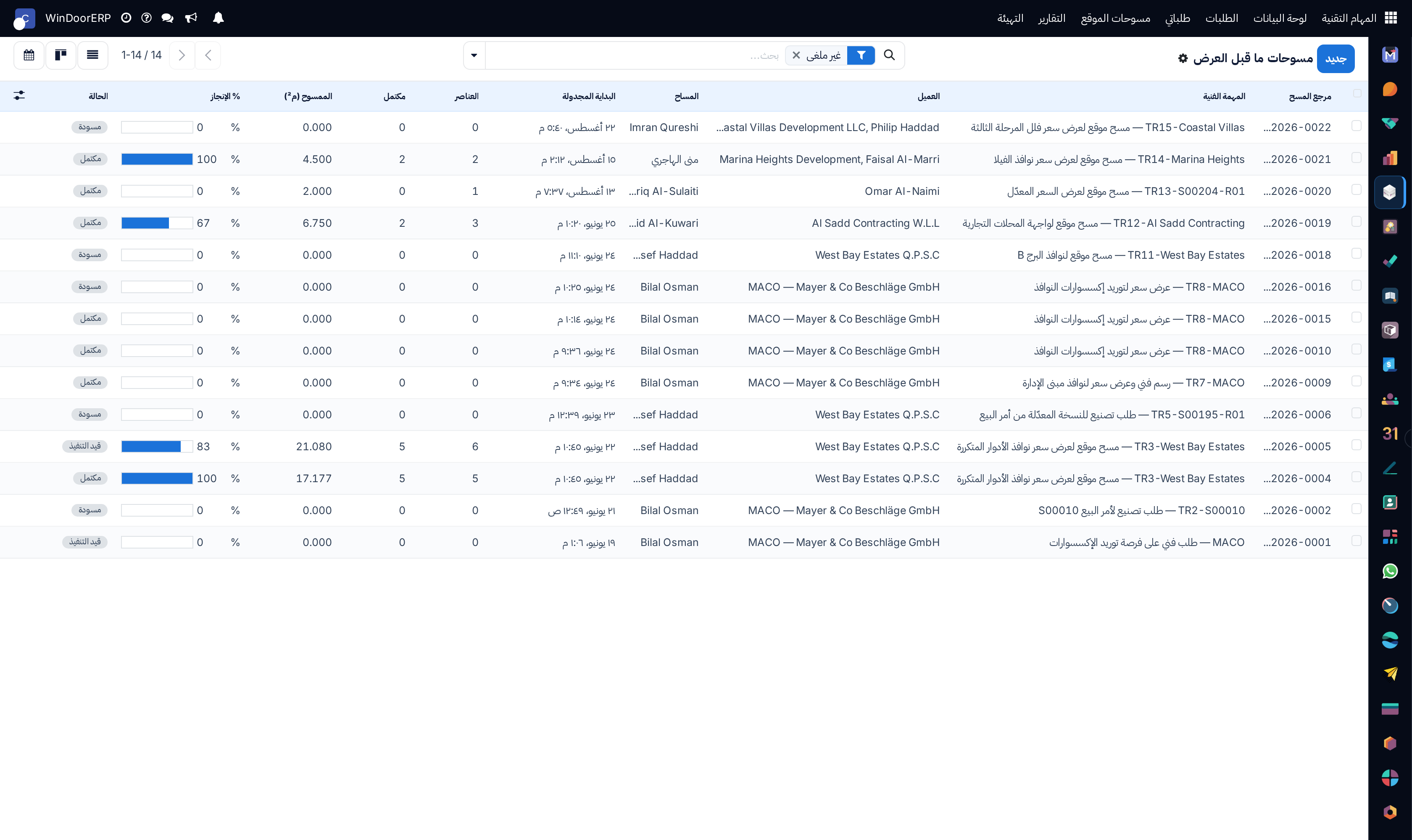
تُفتح مسوحات ما قبل العرض كقائمة، وتقدم عرضاً كانبانياً وتقويماً من مبدّل العرض أعلى اليسار. وكلها مرشَّحة على مسوحات ما قبل التسعير وحدها، وتخفي الملغاة خلف مرشِّح غير ملغى الذي يمكنك إزالته.
| الشاشة | ما الذي تعرضه |
|---|---|
| القائمة | مرجع المسح، والمهمة الفنية، والعميل، والمساح، والبداية المجدولة، والعناصر، والمكتمل، والممسوح (م²)، وشريط نسبة التقدم، وشارة الحالة. والمساحة الممسوحة والتقدم عمودان اختياريان يمكن إطفاؤهما من منتقي الأعمدة ⚙ في آخر صف الترويسة. |
| الكانبان | بطاقات مجمّعة حسب الحالة. وصورة شريط البطاقة هي غلاف المسح نفسه — رسم تصميم أول بند، أو أول صورة له — وفوقها المرجع والعميل وشارة خضراء تعدّ عروض الأسعار التي خرجت من هذا المسح وشارة بالمساحة الممسوحة. وتحتها: المساح، والتاريخ المجدول، وشريط الإكمال. |
| التقويم | عرض شهري على البداية المجدولة، ملوَّن حسب الحالة، يعرض المرجع والعميل والمساح. وهو لوحة التوزيع لحجز أسبوع المساح. |
| الاستمارة | استمارة ما قبل التسعير الموصوفة أدناه. ولاحظ أنه لا يوجد هنا محور ولا رسم بياني: فتحليلات المسوحات تسكن في قائمة التقارير المتاحة للمديرين وحدهم. |
وتقدم لوحة البحث مرشِّحات غير ملغى ومسودة وقيد التنفيذ ومكتمل وفي انتظار الموافقة وموافق عليه، وتجميعاً حسب الحالة والمساح والعميل.
استمارة ما قبل التسعير
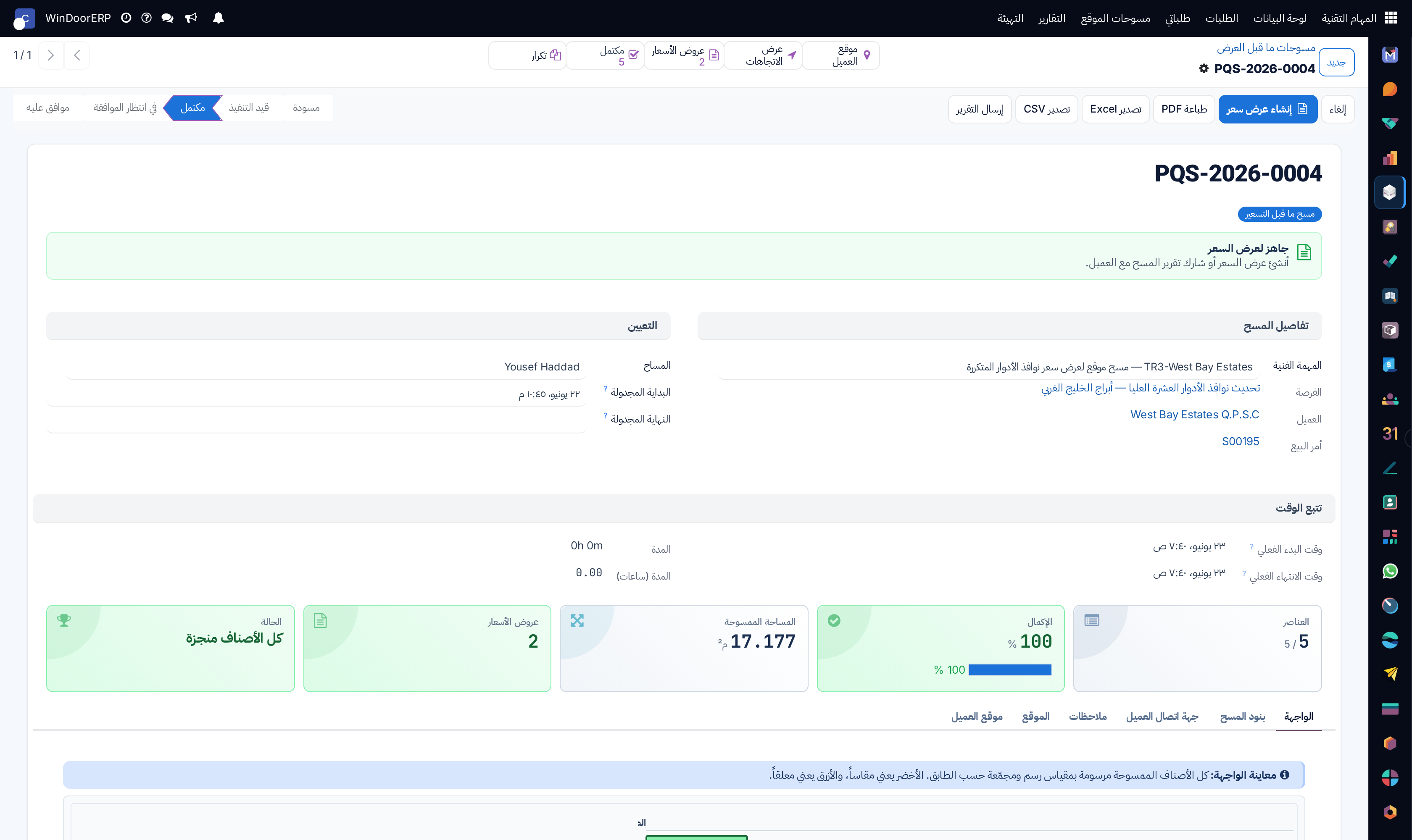
تحمل الترويسة سير العمل كله. بدء المسح في المسودة؛ والتطبيق المحمول في المسودة أو قيد التنفيذ، وهو يبدأ المسح تلقائياً إن كان مسودة ثم يفتح شاشة الالتقاط باللمس؛ وإكمال المسح أثناء التنفيذ؛ وموافقة ورفض في انتظار الموافقة، وكلاهما ظاهر لمديري المسوحات وحدهم؛ وإلغاء في كل حالة عدا الموافق عليه والملغى؛ وإعادة إلى المسودة على المسح الملغى وحده؛ وإنشاء عرض سعر بعد أن يصبح المسح مكتملاً أو موافقاً عليه، وهو ظاهر لمندوبي المبيعات وحدهم. وإلى جانبها طباعة PDF وتصدير Excel وتصدير CSV وإرسال التقرير، وهي متاحة في كل حالة.
والأزرار الذكية فوق العنوان هي موقع العميل وعرض الاتجاهات (ولا تظهران إلا إذا كان للموقع إحداثيات)، وعروض الأسعار عادّاً الأوامر التي أنشئت من هذا المسح، ومكتمل عادّاً البنود المنجزة، وتكرار.
وتحت العنوان يسمّي شريط ملوَّن دائماً الإجراء التالي المعقول — أضف أول بند مسح، جاهز للبدء، تابع القياس — أُنجز 3 من 5 بنود، كل الأصناف منجزة، في انتظار الموافقة، جاهز لعرض السعر. وهو تنبيه لا أداة تحكم.
| الحقل | ما الذي يفعله |
|---|---|
| مرجع المسح | للقراءة فقط. يُسحب من متسلسلة PQS- عند إنشاء السجل، ولا يُعاد استعماله أبداً إن أُلغي المسح. |
| المهمة الفنية | الطلب الذي ينتمي إليه المسح. وهو الرابط الوحيد القابل للتحرير في هذه المجموعة — فالعميل والفرصة وأمر البيع تُقرأ كلها من خلاله. |
| الفرصة والعميل وأمر البيع | مرايا للقراءة فقط لفرصة الطلب الفني وعميله وأمره. ومسح ما قبل التسعير لا يكون له أمر بيع عادة؛ فإن ظهر واحد هنا فلأن الطلب رُفع من أمر. |
| المساح | يأتي باسم من أنشأ المسح. وهو أيضاً مفتاح الوصول: فمستخدم المسح يرى المسوحات التي هو مساحها، إضافة إلى المسودات غير المسندة، ولا شيء غير ذلك. |
| البداية المجدولة والنهاية المجدولة | الزيارة المحجوزة — وهي ما يرسمه التقويم وما يدرجه هاتف المساح تحت عنوان اليوم. تأتي افتراضياً بالوقت الحالي، ثم يكتب فوقها تاريخا الطلب الفني نفسه متى وُجدا. |
| وقت البدء الفعلي ووقت الانتهاء الفعلي والمدة | للقراءة فقط، في مجموعة تتبع الوقت، يملؤها بدء المسح وإكمال المسح. ومخفية ما دام المسح مسودة. |
وتحت الحقول تجلس البطاقات الحية: العناصر (المنجز من الإجمالي)، والإكمال بشريطه، والمساحة الممسوحة بالمتر المربع، وعروض الأسعار متى وُجدت، وبطاقة كل الأصناف منجزة حين لا يبقى شيء معلق.
| التبويب | المحتوى |
|---|---|
| الواجهة | كل بند مرسوم بمقياس رسم ومجمّع حسب الطابق — الأخضر مقاس والأزرق معلق. والرسم نفسه هو شريط بطاقة الكانبان ويظهر في التقرير. ومخفي ما دام المسح بلا بنود. |
| بنود المسح | جدول القياس، مجمّعاً حسب الطابق وقابلاً للتحرير في مكانه، وفوقه إضافة بند جديد. الأعمدة: الرمز (للقراءة فقط، يُسك تلقائياً)، والوصف، والطابق، والموقع، والعرض (مم)، والارتفاع (مم)، وارتفاع العتبة (مم) — مخفي افتراضياً — والكمية، والمساحة (م²)، ومفتاح مكتمل، وشارة النتيجة، وزر يفتح استمارة البند الكاملة. ولا توجد هنا عن قصد أعمدة مسعَّرة، ولا مفتاح الموقع غير جاهز، ولا زر تقسيم: فلا معنى لأي منها قبل أن يُباع شيء. |
| العرض المحمول | البنود نفسها كبطاقات لمس مع زر تعديل يدخل تطبيق الالتقاط. وهو تبويب بعرض الهاتف: على شاشة مكتبية لا يظهر في صف التبويبات إطلاقاً. |
| جهة اتصال العميل | ممثل العميل في الموقع وهاتفه، ولوحتا توقيع العميل والمساح. |
| ملاحظات | ملاحظات عامة وملاحظات الوصول للموقع — والثانية هي ما يقرؤه المساح على هاتفه قبل انطلاقه. |
| الموقع | موقعا GPS للبداية والنهاية اللذان سجّلهما زرا البدء والإكمال، للقراءة فقط. ومخفي في المسودة؛ ولا تظهر كتلة النهاية إلا بعد إكمال المسح. |
| موقع العميل | الموقع الجغرافي للموقع نفسه: خط العرض وخط الطول، ومفتاح قفل الموقع، وخريطة تفاعلية، ورمز QR وروابط خرائط جوجل، وأزرار لتحديث الإحداثيات من الفرصة أو من العميل، ولحفظها في أي منهما، ولاستخراجها من رابط خرائط جوجل ملصوق (بما في ذلك روابط maps.app.goo.gl المختصرة). وتقول شارة من أين جاء العنوان المعروض. |
التقاط فتحة واحدة
فتح بند — عبر إضافة بند جديد أو السهم في آخر الصف — يعطيك استمارة ما قبل التسعير السريعة، وهي شاشة واحدة مبنية لهاتف يُمسك بيد واحدة عند أسفل سلّم. وترويستها فيها حفظ وإضافة التالي وتعليم كمنجز، وشريط حالة من خطوتين يمتد من معلق إلى ناجح.
| الحقل | ما الذي يفعله |
|---|---|
| رمز البند | للقراءة فقط ومولَّد: رمز الطابق المكوّن من حرف واحد يتبعه تسلسل من رقمين داخل ذلك الطابق، فيصير البند الخامس في الطابق 1 هو 105. وتقول الاستمارة ذلك تحت العنوان: Auto-code: Floor + Sequence (FNN format). ولهذا كان الطابق إلزامياً هنا واختيارياً في كل مكان آخر تقريباً. |
| الطابق والموقع | كلاهما يُختار من القوائم المصانة في التهيئة. ولا يمكن حذف أي منهما ما دام بند يستعمله. |
| العرض (مم) والارتفاع (مم) | الفتحة المقاسة، في خانتين رقميتين كبيرتين. وتُحتسب المساحة منهما وتُعرض للقراءة فقط. |
| نقطة التماس اليسرى واليمنى (مم) | اختياريتان. حيث يلتقي القوس أو الميل بالكشف الجانبي. |
| ارتفاع العتبة (مم) وموضع النافذة | يضيفهما تكامل WebCC في مجموعة Sill & Position. وهما ليسا زينة: فارتفاع العتبة يسافر إلى بند عرض السعر، والموضع (داخلي / خارجي / وسط) يُنقل إلى موضع التركيب على بند عرض السعر. |
| الكمية الممسوحة، تحت عنوان الكمية | كم فتحة متطابقة يمثّل هذا البند الواحد. وحفظ وإضافة التالي يرفعها إلى 1 على الأقل حتى لا يُحفظ بند لا يساوي شيئاً. وتصير كمية بند عرض السعر — لكن انتبه إلى أن إجمالي المساحة الممسوحة على المسح نفسه يضرب مساحة كل بند في الكمية المسعَّرة، وهي على ما قبل التسعير 1 دائماً، فالبند الذي يمثّل أربع نوافذ يُحسب مرة واحدة في ذلك الإجمالي. |
| صورة 1 وصورة 2 ورسم كاد | صور اختيارية، تُخزَّن خلف الحقل لا في قائمة مرفقات المحادثة. والصور المرسلة من التطبيق المحمول أو من بوابة المساح تُفحص عند وصولها — 10 ميغابايت لكل منها على الأكثر، وبصيغة JPEG أو PNG أو GIF أو WEBP وحدها؛ أما الملف الذي يُسقط مباشرة على الاستمارة الخلفية فلا يُفحص. |
| ملاحظات سريعة | الحقل النصي الحر، واسمه ملاحظات / انحرافات في كل مكان آخر. وكل ما لا تستطيع الأرقام قوله ينتمي إلى هنا. |
| مكتمل | المفتاح الذي يغذّي شريط التقدم. وتعليم كمنجز يرفض ما دامت الأبعاد الممسوحة فارغة: «Please enter surveyed dimensions before marking as complete.» |
ويحمل سجل البند نفسه كذلك قياسات الفتحة الثلاثية والأقطار وكتلة ظروف الموقع كاملة، غير أن أي شاشة في مسح ما قبل التسعير لا تعرضها: ففتح بند من مسح ما قبل تسعير يهبط دائماً على هذه الاستمارة السريعة، والتطبيق المحمول وبوابة المساح يعرضان المجموعة المختصرة ذاتها. تلك الحقول تخص مسح الإنتاج، وهناك تُملأ. ففي مرحلة ما قبل التسعير يساوي عرضٌ جيد وارتفاعٌ جيد وصورة أكثر مما تساوي عشرون حقلاً نصف ممتلئة.
الإكمال: ما الذي يقرر الحالة التالية
يختم إكمال المسح وقت الإنجاز ثم يوجّه المسح. فيذهب إلى في انتظار الموافقة متى كان المسح يتطلب موافقة، ويذهب مباشرة إلى مكتمل متى لم يكن كذلك. وبالنسبة لمسح ما قبل التسعير فالقاعدة الوحيدة السارية هي حد الاعتماد (%) في مسوحات الموقع ← التهيئة ← الإعدادات، وقيمته الافتراضية 5: فإن اختلف إجمالي المساحة الممسوحة عن إجمالي المساحة المسعَّرة بأكثر من ذلك، لزم أن يوقّع عليه مدير. ومسح ما قبل التسعير لا تكون له عادة مساحة مسعَّرة يختلف عنها، فينتهي عملياً إلى الإكمال مباشرة.
والذهاب إلى الموافقة يرفع أيضاً نشاط مهمة، Survey Approval Required، على كل مدير مسوحات. وموافقة يختم اسم المعتمِد وتاريخه ويغلق تلك الأنشطة؛ ورفض يعيد المسح إلى مسودة — لا إلى قيد التنفيذ — ويغلقها بعبارة «Pre-Quote survey rejected — returned for corrections». واعتماد مسح ما قبل التسعير لا يكتب عن قصد أي شيء في أي أمر بيع: فتلك مهمة مسح الإنتاج.
وإن كانت مطابقة مراحل الطلب الفني مهيَّأة (المرحلة بعد اعتماد ما قبل التسعير في شاشة الإعدادات نفسها)، فإن الاعتماد يقدّم الطلب أيضاً إلى تلك المرحلة. والتقدم للأمام فقط، والمطابقة غير المضبوطة لا تفعل شيئاً البتة.
ملاحظة
الإعداد المسمى اعتماد مسوحات ما قبل التسعير تلقائياً في شاشة الإعدادات نفسها لا يقرؤه شيء في البرنامج. فتشغيله أو إطفاؤه لا يغيّر أي سلوك. وتوجيه ما قبل التسعير يقرره حد الاعتماد وحده. والأمر نفسه ينطبق على اشتراط الموقع الجغرافي وتتبّع وقت المسح — كلاهما يُخزَّن ولا يُقرأ؛ فالمواقع والأوقات تُسجَّل كلما ضُغطت الأزرار التي تسجّلها.
تحويل المسح إلى عرض سعر
يفتح إنشاء عرض سعر نافذة إنشاء عرض سعر من المسح. وهو المعالج الوحيد الذي يهم في مسح ما قبل التسعير، وهو يفعل أكثر بكثير من فتح أمر فارغ.
| الحقل | ما الذي يفعله |
|---|---|
| البروفايل | إلزامي. نظام النوافذ الذي سيُبنى به عرض السعر كله. |
| اللون الخارجي | إلزامي، ومحصور في الألوان المرتبطة بالبروفايل المختار. وتغيير البروفايل يمسح الألوان والزجاج. |
| اللون الداخلي والزجاج والإكسسوارات | اختيارية. وتسافر إلى الأمر وإلى التصاميم المولَّدة. |
| إنشاء التصاميم | مشغَّل افتراضياً. يرسم كل بند منشأ في عرض السعر كنافذة ثابتة في مصمم WebCC بالمقاس الممسوح ويجري عليه تحليل قائمة قص فورياً. أطفئه لتحصل على عرض سعر عادي. |
| قائمة معاينة الأصناف | لقطة للقراءة فقط لكل بند مسح — الرمز والوصف والطابق والموقع والعرض والارتفاع والمساحة والكمية وارتفاع العتبة — مع عمود واحد قابل للتحرير هو المنتج. وتكون الصفوف خضراء متى تحدَّد منتج وحمراء متى لم يتحدد أي منتج. |
واختيار بروفايل ولون يحدّد منتج كل بند عبر مطابقة اللون والخامة. وإن بقي بند بلا منتج، ظهر شريط تحذير ورفض إنشاء عرض سعر بالعبارة «No product found for: … Please configure the Color & Material mapping for the selected Profile + Color combination, or assign a product manually.»
وحين يعمل فعلاً، ينشئ أمر البيع لعميل المسح، ويربطه بالطلب الفني، ويكتب بند أمر واحداً لكل صف في المعالج يحمل الوصف ورمز البند والعرض والارتفاع والمساحة وارتفاع العتبة والطابق والموقع والألوان واسمي الزجاج والبروفايل، والكمية مأخوذة من الكمية الممسوحة (وترتد إلى 1). ثم يُربط كل بند مسح رجوعاً ببند الأمر الذي أنتجه، ويُرفق ملف PDF للمسح بالأمر وبالمسح معاً مع ملاحظة في محادثة كل منهما. ويُفتح عرض السعر الجديد.
وأمران يستحقان المعرفة قبل الضغط. كل بند يُحمَل، لا المكتملة وحدها — فالبند الذي تُرك نصف مقاس يصير بند عرض سعر بأي مقاس يحمله. ومع تشغيل إنشاء التصاميم، تُرسم كل نافذة نافذةً ثابتة؛ أما الأنواع القابلة للفتح فتعديل لاحق مقصود في المصمم. وتوليد التصاميم لا يعطّل عرض السعر أبداً: فما رُسم وما تُخطي وما أخفق يُلخَّص كله في ملاحظة واحدة على محادثة الأمر.
بقية المعالجات، والعمل الجماعي
حدّد عدة مسوحات في القائمة تعرض عليك قائمة الإجراءات سبعة معالجات، وكلها مرتبطة بقائمة المسوحات:
| المعالج | ما الذي يفعله |
|---|---|
| إسناد ماسح جماعياً | يضبط المساح، وتاريخاً مجدولاً جديداً إن شئت، على كل مسح مسودة محدَّد دفعة واحدة. وأي شيء آخر في التحديد يُرفض بالعبارة «Please select at least one survey in Draft state.» |
| اعتماد جماعي لما قبل التسعير ورفض جماعي لما قبل التسعير | يعتمدان أو يرفضان مسوحات ما قبل التسعير المحددة التي هي في في انتظار الموافقة. والرفض يطلب سبباً، ويُنشر على محادثة كل مسح. |
| اعتماد جماعي ورفض جماعي | الزوج الأقدم غير المرتبط بنوع، وما زال مرتبطاً بالقائمة نفسها. ويتصرفان بالطريقة ذاتها لكنهما لا يفحصان نوع المسح. |
| اعتماد جماعي للإنتاج ورفض جماعي للإنتاج | مرتبطان بالقائمة نفسها حتى في قائمة ما قبل التسعير، ولن يجدا فيها ببساطة أي مسح مؤهَّل. |
ويفتح إرسال التقرير نافذته الصغيرة — بريد المستلم الإلكتروني (إلزامي، وإلا «Please enter a recipient email address.») ونسخة إلى (بريد إلكتروني) والموضوع ومتن الرسالة ومفتاح تضمين تصدير Excel — ويرسل ملف PDF للمسح، ومعه الجدول إن طُلب.
ومعالج المقارنة مقارنة بالطلب موجود على هذا النموذج أيضاً، لكنه يقارن مسح إنتاج بأمر بيعه. وإذا استُدعي من مسح ما قبل تسعير بحث عن مسح الإنتاج على الأمر نفسه وتوقف بالعبارة «No production survey found for comparison. Please create and complete it first.»
التقارير والتصدير
يُخرِج طباعة PDF تقرير مسح ما قبل التسعير: صفحة غلاف، ثم فتحتان اثنتان بالضبط في كل صفحة — كل واحدة بشريط قياساتها وصورها ورسمها مطبوعة بعرض الصفحة — وصفحة أخيرة Summary & Sign-off تحمل كتلتي توقيع العميل والمساح. وهو لا يطبع رسم تصميم عن قصد؛ فالرسم يخص عرض السعر لا سجلَّ ما قيس.
ويُنتج تصدير Excel وتصدير CSV ملفاً للقياسات وحدها — فتصدير ما قبل التسعير بلا أعمدة مسعَّر مقابل ممسوح لأنه لا يوجد مسعَّر يقارن به. وكلاهما يفحص صلاحياتك قبل الإخراج.
من يستطيع أن يفعل ماذا
| الصلاحية | ما الذي تمنحه |
|---|---|
| مستخدم المسح | إنشاء المسوحات وبنودها وقراءتها وتحريرها — لكن حذفها أبداً. وقراءة فقط على الخيارات والطوابق والمواقع والقوالب والإعدادات وقواعد الإشعارات. وتضيّق قاعدة سجلات النطاق أكثر: فمستخدم المسح يرى المسوحات التي هو المساح فيها، إضافة إلى أي مسح مسودة غير مسند، ولا يرى عمل زميل. |
| مدير المسوحات | كل ما يفعله مستخدم المسح، على كل مسح في الشركة، إضافة إلى الحذف وزري موافقة ورفض وقوائم في انتظار الموافقة والتقارير والتهيئة، وهي مخفية عن كل من سواه. |
| مندوب المبيعات | لازم لزر إنشاء عرض سعر — فالزر يحمل تلك المجموعة، فالمساح الذي ليس مندوب مبيعات ينهي المسح ويسلّمه. |
| مستخدم المسح الميداني | علامة فقط، بلا أي وصول إلى النماذج. تضع بطاقة المسوحات في حساب مستخدم البوابة وتتيح له أخذ مسودة غير مسندة من المجمّع. |
مهم
الاعتماد محروس على أزرار الاستمارة ولا شيء غيرها. فمعالجا الاعتماد والرفض الجماعيان في قائمة الإجراءات لا يحملان أي قيد مجموعة وهما مفتوحان لمستخدم مسح عادي، فالمساح الذي يستطيع رؤية مسح يستطيع اعتماده من القائمة رغم أن زر موافقة مخفي على الاستمارة. وإن كان الاعتماد ضابطاً حقيقياً في شركتك، فهذا جدير بالمعرفة قبل توزيع صلاحية مستخدم المسح.
بوابة الويب
هناك صفحتا بوابة مختلفتان، لجمهورين مختلفين، ويسهل الخلط بينهما لأن عنوانيهما يفترقان بحرف واحد.
بوابة المساح — /my/surveys
لا يحتاج المساح إلى مقعد في WindoorERP. فهو يدخل كمستخدم بوابة ويعمل على /my/surveys، التي تخطط يومه، وتفتح كل مهمة، وتلتقط الفتحات حيث هي. ولمسح ما قبل التسعير شاشة التقاط خاصة به — وهي الشاشة الوحيدة في المنتج التي يجوز فيها للمساح أن يضيف بنوداً، لأنه ليس في ما قبل التسعير شيء مبيع يُحمى. وتحمل الشاشة قائمة البنود وحقول الفتحة والأبعاد وخانتي الصور ومخرج «الموقع غير جاهز»، وتصفّ حفظها عبر انقطاعات الاتصال.
وقبل المغادرة يشغّل المساح فحص الجاهزية، الذي يسرد كل عائق دفعة واحدة: لا بنود إطلاقاً، أو بنود لا مقاسة ولا معلَّمة غير جاهزة، أو بند غير جاهز بلا سبب، أو بند مكتمل ينقصه بعد. أما القياسات الخارجة عن الحد والفتحات التي تخالف أخواتها فتُبلَّغ كنصيحة ولا تعطّل شيئاً. والإرسال يبدأ المسح إن كان لا يزال مسودة، ويكمله تماماً كما يفعل زر المكتب الخلفي، ثم يرفع مهمة Quote <customer> على مندوب مبيعات العمل مرفقاً بها المسح — وهي التسليمة التلقائية الوحيدة في مسح ما قبل التسعير. أما التسعير نفسه فيبقى ضغطة بشرية، لأن المعالج يحتاج بروفايلاً ولوناً لا يستطيع الميدان توفيرهما.
ولا يستطيع أي مسار في البوابة اعتماد مسح. وبعد الإرسال لا يستطيع المساح التحرير أيضاً: «This survey has already been submitted and can no longer be edited. Ask the office if it needs to be re-opened.» والعودة تكون بـطلب زيارة معادة، يبتّ فيه مدير في مسوحات الموقع ← البوابة الميدانية ← طلبات الزيارة المعادة. وتجربة المساح كاملة — خطة اليوم والمخرجات وقوالب رسائل العملاء وصفحة الأداء — موثقة في القياس في الموقع من هاتف المساح.
صفحة العميل — /my/survey/<id>
بالمفرد، وشيء مختلف كلياً. فكل مسح يولد ومعه رمز وصول، و/my/survey/<id>?access_token=… يعرض صفحة عامة للعميل: المرجع، والأمر إن وُجد، وشارة الحالة، ونوع المسح، والتاريخان المجدول والمكتمل، ومن سيحضر، وشريط تقدم القياس، وتحذيراً يسمّي كم فتحة وُجدت غير جاهزة، وجهة الاتصال في الموقع وملاحظات الوصول، والتوقيع متى وُجد. وليس عليها قياسات ولا أسعار — وهذا ما يجعل الرابط آمناً للإرسال.
والرابط حقيقي والرمز يُفحص فحصاً سليماً، غير أن لا شيء في الواجهة يسلّمك إياه: فالإجراء الذي يسكّه وحقل رابط البوابة الذي يحمله ليسا على أي استمارة ولا في أي قائمة. وعملياً لا تُبلغ الصفحة إلا من رابط بُني في مكان آخر. اسأل مسؤول النظام إن احتجته.
ملاحظة
الإعداد المسمى تفعيل بوابة العملاء لا يحرس صفحة العميل تلك إطلاقاً. فهو المفتاح الرئيسي لبوابة المساح: أطفئه فيتوقف /my/surveys وكل مسارات بياناته عن الاستجابة، بينما يظل رابط رمز العميل يعمل. الاسم مضلِّل، أما السلوك فلا شك فيه.
حل المشكلات
«Survey can only be started from Draft state.» — أحدهم بدأ هذا المسح أو أكمله بالفعل. تحقق من شريط الحالة قبل أن تضغط أي شيء.
«Items can only be added in Draft or In Progress state.» — المسح أُكمل. ومسح ما قبل تسعير مكتمل مغلق أمام الفتحات الجديدة؛ كرِّره، أو اطلب من المدير رفضه ليعود إلى المسودة.
«Please enter surveyed dimensions before marking as complete.» — العرض والارتفاع هما الحد الأدنى الذي يجب أن يحمله البند.
«The survey must be Completed or Approved before creating a quotation.» — اضغط إكمال المسح أولاً. ولا يكفي أن يكون المسح جالساً في في انتظار الموافقة: فهو يحتاج قرار المدير.
«Only Pre-Quote surveys can create quotations from this wizard.» — وصلت إلى معالج عرض السعر من مسح إنتاج. ومسوحات الإنتاج تغذّي أوامر الإنتاج لا عروض الأسعار.
«No product found for: … configure the Color & Material mapping…» — البروفايل واللون الخارجي اللذان اخترتهما لا منتج مرتبط بهما لرموز تلك البنود. أكمل المطابقة، أو اضبط عمود المنتج بيدك على الصفوف المخالفة.
خرج رمز البند New Item بدل رقم — البند بلا طابق، أو الطابق بلا كود من حرف واحد. اضبط الكود في التهيئة ← خيارات القوائم المنسدلة ← الطوابق.
أُنشئ عرض السعر لكن الرسوم مفقودة — توليد التصاميم يبذل أفضل ما يستطيع ولا يعطّل الأمر أبداً. افتح محادثة الأمر الجديد: ملاحظة واحدة تسرد بالضبط ما رُسم وما تُخطي لغياب الأبعاد أو صفرية الكمية وما أخفق.
قائمة منسدلة على استمارة البند لا تعرض قيمة موجودة في التهيئة ← خيارات القوائم المنسدلة — تلك السجلات قائمة مرجعية فقط. فالخيارات على البند مثبتة في البرنامج، وإضافة خيار لا توسّعها.
أخطاء شائعة
- استعمال مسح ما قبل تسعير لإعادة قياس أمر مربوح بالفعل. تلك مهمة مسح الإنتاج، واعتماده وحده هو ما يُرحِّل شيئاً إلى الأمر.
- إنشاء المسح من قائمة الاستطلاعات بلا طلب فني عليه — فلا طلب يعني لا عميل ولا موقع ولا رحلة.
- ضغط إنشاء عرض سعر قبل اكتمال كل بند. فالبنود نصف المقاسة تصير بنود عرض سعر أيضاً، بأي مقاس تحمله.
- ترك إنشاء التصاميم مشغَّلاً وافتراض أن الرسوم نهائية. فكل فتحة تُرسم نافذةً ثابتة؛ والمصاريع واتجاهات الفتح تعديل لاحق في المصمم.
- تسجيل قياس واحد لكل فتحة، وبلا صورة. فالصورة هي التي تحسم الجدال بعد ستة أسابيع.
هل كان هذا المقال مفيداً؟
شكراً — ملاحظتك تساعدنا.
تدير مصنع نوافذ أو أبواب؟
اطلب عرضاً تجريبياً