إنشاء منتج وتحديد أين يُستخدم
ماذا تفعل هذه الشاشة
يبدأ كل بند في عرض سعر، وكل بند شراء، وكل حركة مخزون، وكل قائمة قص في WindoorERP من سجل منتج، وكل سجل منتج يُحرَّر على شاشة واحدة هي استمارة المنتج. ويوصلك هذا الموضوع الأول إلى تلك الاستمارة كما يفعل عرض الإعداد: افتح المخزون من الشريط الجانبي للتطبيقات، وافتح قائمة المنتجات، وبدّل بين عرضيها، واضغط جديد. أما الموضوعات التالية فتشرح الاستمارة نفسها منطقةً منطقة وتبويباً تبويباً.
قبل أن تبدأ
- صلاحيات مستخدم في المخزون للاستعراض، فاستمارة المنتج قابلة للتحرير من مستخدمي المخزون والمبيعات والشراء ومن المسؤولين.
- ابحث في القائمة قبل أن تضغط جديد، فسجل ثانٍ للقطاع نفسه يقسم مخزونه وتاريخ تكلفته على منتجين اثنين دون أي تنبيه.
- جهّز اسم المنتج وصورته. الصورة اختيارية، غير أن عرض كانبان وعرض السعر يصيران أسهل قراءة بكثير بوجودها.
الخطوات
-
01
افتح تطبيق المخزون من الشريط الجانبي للتطبيقات الممتد على جانب النافذة: اضغط أيقونته، أو اضغط Ctrl+Shift+B لتوسيع الشريط إلى قائمة فيها مربع بحث، ثم اكتب اسم التطبيق واختره. واضغط الاختصار مرة أخرى لتعيد الشريط إلى الأيقونات متى لم تعد بحاجة إليه.
-
02
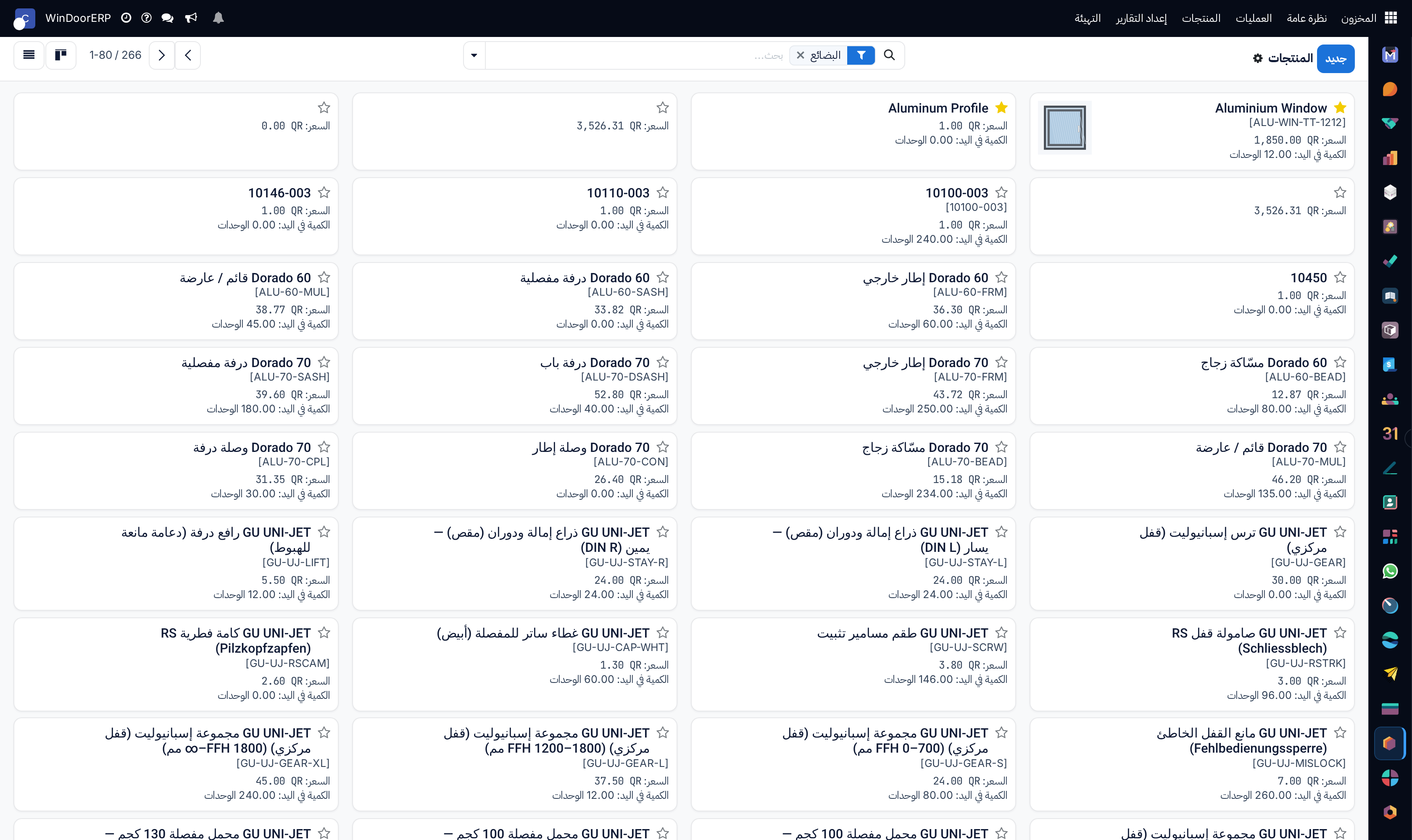
افتح المنتجات › المنتجات. تُفتح القائمة على هيئة بطاقات، والأيقونتان في الأعلى يساراً تبدّلان بين عرض كانبان وعرض القائمة، ويعيدك مسار التنقل إلى هذه القائمة من أي منتج تفتحه.
-
03
اضغط جديد، فتُفتح استمارة المنتج الفارغة ومؤشر الكتابة في خانة الاسم.
-
04
اكتب الاسم الخاص بالمنتج، مثل Aluminium Window، واضغط النجمة لتجعله في المفضلة، واضغط موضع الكاميرا لترفع صورة المنتج.
-
05
علّم المبيعات أو الشراء أو كليهما، ثم احفظ. ويشرح الموضوع التالي الترويسة وصف الأزرار الذكية الذي يظهر فوق الاستمارة.
طريقتا عرض قائمة المنتجات
يعرض كانبان بطاقة واحدة لكل منتج تحمل صورته واسمه ومرجعه الداخلي وسعر بيعه، وتحمل كذلك الكمية في اليد للبضائع المتتبَّعة، وهو العرض المناسب حين تتعرّف على المنتجات من صورها.
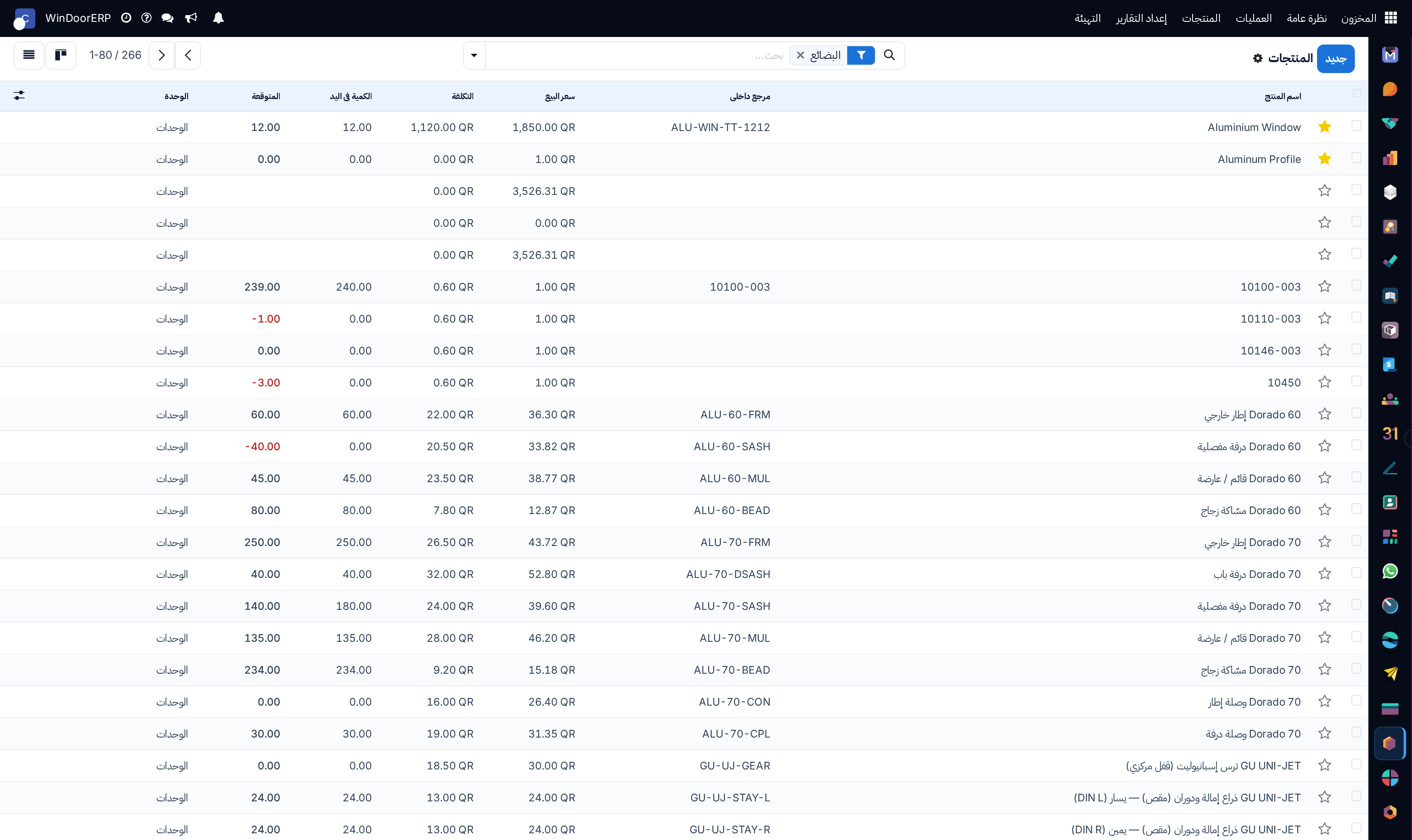
أما عرض القائمة فهو عرض العمل، وهذه أعمدته والأعمدة المخبّأة خلف منتقي الأعمدة في آخر صف الترويسة.
| العمود | ما يعرضه |
|---|---|
| المفضلة (النجمة) | علامة التفضيل، واضغطها في القائمة لتبديلها دون فتح المنتج. |
| اسم المنتج | الاسم، ومعه المرجع الداخلي بين قوسين متى كان محدداً. |
| مرجع داخلي | الكود الخاص بك للمنتج. |
| سعر البيع | سعر القائمة، ويظهر باهتاً حين لا يكون المنتج معروضاً للبيع. |
| التكلفة | سعر التكلفة، وهو للقراءة فقط في القائمة. |
| الكمية في اليد والمتوقعة | كميات المخزون، ولا تظهر إلا للبضائع المفعَّل عليها تتبع المخزون، وتُكتب بالأحمر إن كانت سالبة، ومجاميعها في أسفل العمود. |
| الوحدة | وحدة القياس التي تُحسب بها الكميات. |
| مخفية افتراضياً: المسؤول وعلامات التصنيف وباركود والشركة وفئة المنتج ونوع المنتج | فعّلها من منتقي الأعمدة حين تحتاج إلى الفرز أو التجميع بها. |
وتصل إلى قائمة المنتجات نفسها من المبيعات › المنتجات › المنتجات ومن الشراء › المنتجات › المنتجات، فهي السجلات ذاتها، غير أن الشراء يفتح القائمة مصفّاة على المنتجات القابلة للشراء.
استكشاف الأخطاء
المنتج غائب عن بحث المنتجات في عرض السعر مع أنه موجود في المخزون: المبيعات غير معلَّم في ترويسته، وأوامر الشراء تتصرف على النحو نفسه مع خانة الشراء.
لا تجد المنتج بكوده: مربع البحث يطابق الاسم والمرجع الداخلي، والمرجع لا يُضبط إلا في تبويب المعلومات العامة، فالمنتج بلا مرجع لا يُعثر عليه إلا بالاسم.
لا تعرض القائمة عمود الكمية في اليد لمنتج ما: فهو خدمة أو مجموعة أو بضائع دون تتبع المخزون.
أخطاء شائعة
- إنشاء المنتج قبل البحث عنه، فينتهي الأمر بسجلين لقطاع واحد.
- تسمية المنتجات بكود المورد وحده، فالاسم هو ما يبحث عنه الناس، وموضع الكود هو مرجع داخلي.
- إهمال الصورة في منتجات النوافذ والأبواب، فالبطاقة وعرض السعر وبوابة العميل تعرضها جميعاً.
هل كان هذا المقال مفيداً؟
شكراً — ملاحظتك تساعدنا.
تدير مصنع نوافذ أو أبواب؟
اطلب عرضاً تجريبياً